「在宅ワークの環境、何から揃えればいい?」とよく聞かれるので、本記事では筆者が毎日使っているデスク周りの愛用ガジェットをまとめて紹介します!
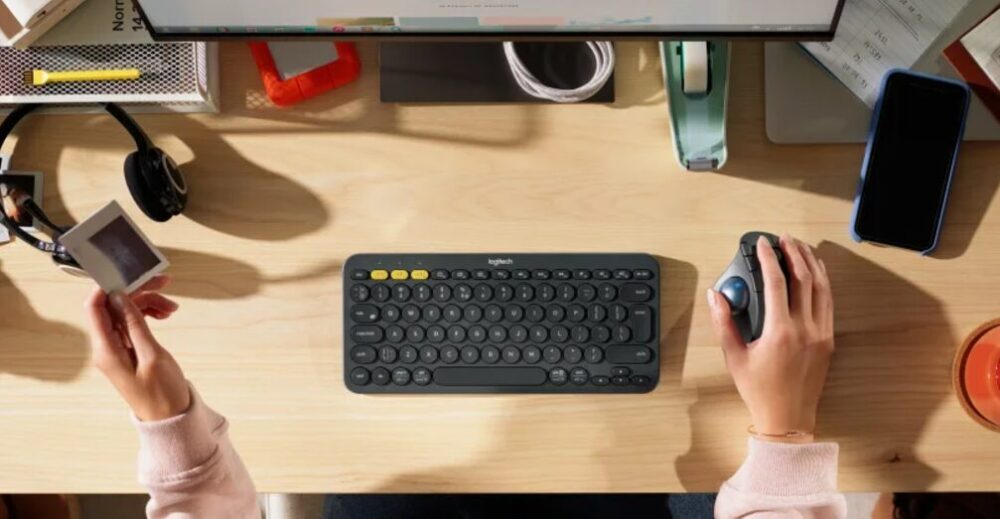
どれも当ブログで個別にレビューしてきた「実際に使い続けているもの」だけです。気になったアイテムはリンク先の詳細記事もどうぞ。
マウス:ロジクール ERGO M575(トラックボール)
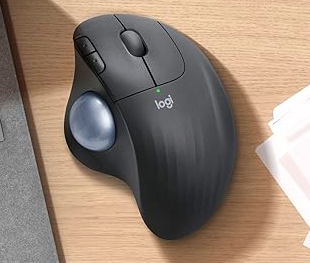
デスクの主役はトラックボールマウスのERGO M575です。本体を動かさず親指でボールを転がして操作するので、手首の負担が激減し、省スペース。一度慣れたら普通のマウスには戻れません。

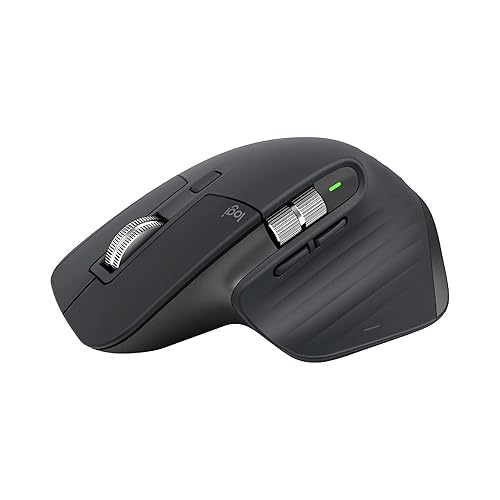
サブマウス:ロジクール MX MASTER 3s
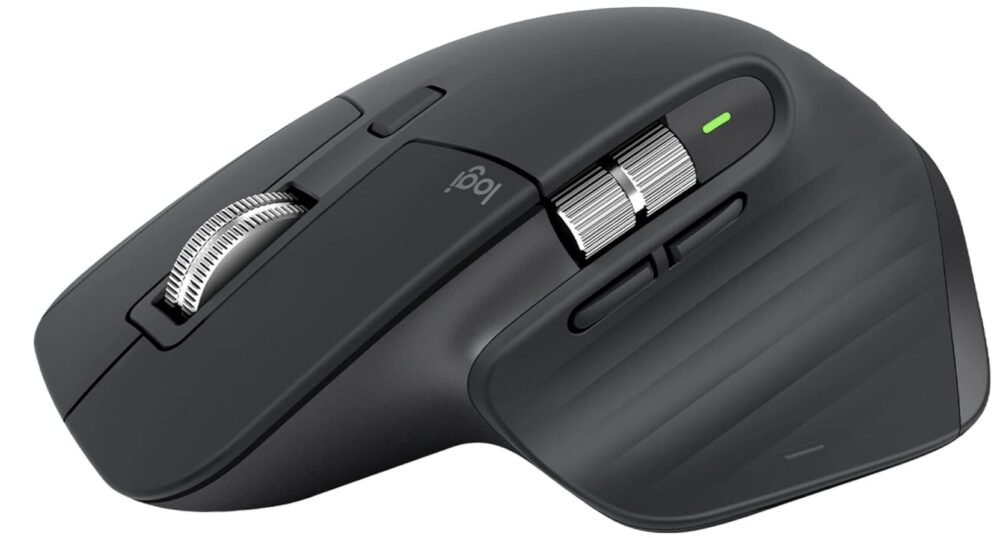
細かい操作が必要な作業や、PCを2台またいで作業する日はMX MASTER 3sを使います。静音クリックと高速スクロール、そして1台のマウスで複数PCを操作できるFlow機能が強力です。
キーボード:ロジクール G913 TKL
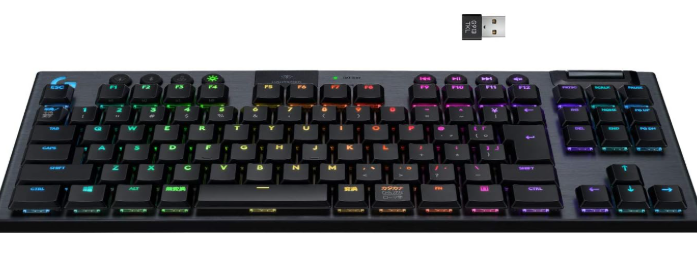
キーボードはG913 TKLを3年愛用中。薄型メカニカルの打鍵感と、テンキーレスでマウスが体の正面に来る快適さは、一度味わうと手放せません。

サブモニター:KEEPTIME P135(モバイルモニター)

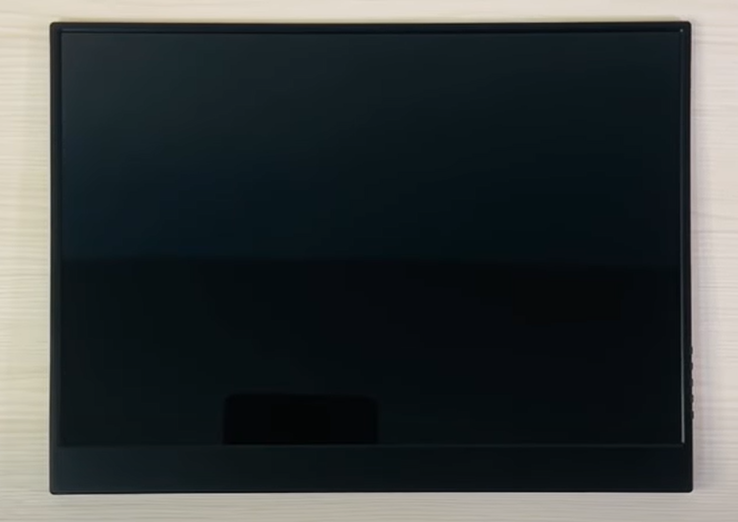
ノートPCの隣に置くサブ画面は、13.5インチ・2K解像度のモバイルモニターです。約380gと超軽量なので、書斎からリビングまで「画面ごと」移動できるのが据え置きモニターにない魅力です。

ペン:LAMY 2000 4色ボールペン
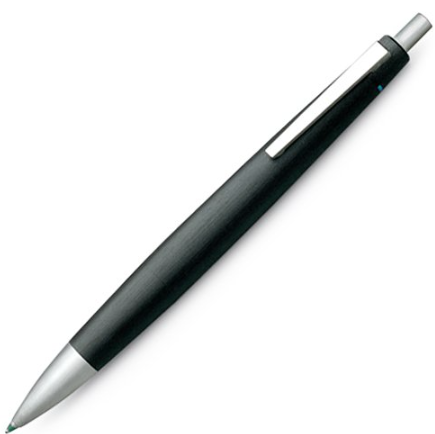
メモ書きには、LAMY 2000の4色ボールペンを使っています。半世紀以上変わらないミニマルデザインで、デスクに置いてあるだけで気分が上がる一生モノです。

セットアップの考え方:「疲れないこと」を最優先
筆者のデスク選びの基準はシンプルで、「長時間作業しても疲れないこと」を最優先にしています。
- マウス → トラックボールで手首の負担をなくす
- キーボード → テンキーレスで肩の開きをなくす
- モニター → サブ画面で首と目の負担を分散する
- ペン → 手に馴染む道具で書くストレスをなくす
派手さより「体が楽になる投資」から揃えるのが、在宅ワーク環境づくりの近道です。
ワイヤレス接続の仕組みを少しだけ深掘り
ここまで紹介してきたガジェットの多くは、ワイヤレスで接続するタイプです。ケーブルが減るとデスクの上が一気にすっきりしますが、実はワイヤレスと一口に言っても、接続方式には大きく分けて2つの種類があります。この違いを知っておくと、製品選びや日々のトラブル対応がぐっと楽になりますので、少しだけ仕組みの話にお付き合いください。
Bluetooth接続と専用レシーバー接続の違い
1つ目はBluetooth接続です。パソコンやタブレットに内蔵されている受信機能をそのまま使うため、USBポートを消費しないのが大きなメリットです。複数の端末とペアリングしておけば、ボタンひとつで接続先を切り替えられるモデルも多く、パソコンとタブレットを併用する方には特に便利です。一方で、周囲の電波状況によっては、まれにカーソルが飛んだり入力が一瞬遅れたりすることがあります。
2つ目は、付属の小さなUSBレシーバーをパソコンに挿して使う専用レシーバー接続です。一般的にBluetoothよりも接続が安定しやすく、遅延も少ない傾向があると言われています。ゲーミング向けのキーボードやマウスがこの方式を採用していることが多いのは、わずかな遅延も嫌うゲーマーの要求に応えるためです。私が使っているERGO M575やMX MASTER 3sのように両方の接続方式に対応したモデルなら、環境や用途に合わせて使い分けられるので安心感があります。
接続が不安定になったときのチェックポイント
ワイヤレス機器を使っていると、ある日突然カーソルがカクつく、入力が途切れるといった症状に出会うことがあります。そんなときは買い替えを考える前に、次のポイントを順番に確認してみてください。
- USBレシーバーをパソコンの背面ではなく、デバイスに近い位置のポートに挿し直す
- USBハブや外付けハードディスクなど、ノイズ源になりやすい機器からレシーバーを離す
- Wi-Fiルーターや電子レンジなど、同じ帯域の電波を出す機器との距離を取る
- 一度ペアリングを解除して、再度接続し直す
特にUSBポート周りのノイズは見落とされがちで、レシーバーの位置を少し変えるだけで嘘のように安定することがあります。延長ケーブルでレシーバーを手元に近づけるのも、昔からよく知られた定番の対策です。
長く快適に使うためのメンテナンス習慣
お気に入りのガジェットほど毎日酷使するものですから、ちょっとしたお手入れの習慣があるかないかで、快適さと寿命が大きく変わってきます。ここでは私が実際に続けている、手間のかからないメンテナンスのコツを紹介します。
トラックボールはボールの掃除がすべて
ERGO M575のようなトラックボールは、構造上どうしてもボールと支持球の間にホコリや手の脂がたまります。ポインターの動きが引っかかるように感じたら、ほぼ間違いなくこれが原因です。本体裏の穴からボールを押し出して取り外し、内部の小さな支持球についた汚れを乾いた布や綿棒でさっと拭き取るだけで、新品のような滑らかさが戻ってきます。作業時間はわずか1分ほどです。週に1回、なんとなく決まった曜日にやると習慣化しやすいですよ。
キーボードとモニターはホコリ対策が中心
キーボードはキーの隙間にホコリが入り込みやすいので、エアダスターや柔らかいブラシで定期的に吹き飛ばすのがおすすめです。G913 TKLのような薄型キーボードはキーの背が低い分だけ奥までホコリが入りにくいのですが、それでも放置すれば確実にたまっていきます。モバイルモニターの画面は、メガネ拭きのような柔らかいクロスでの乾拭きが基本です。持ち運ぶ機会が多い機器なので、保護ケースに入れて画面の傷を防ぐことも、広い意味でのメンテナンスと言えるでしょう。
あわせて、月に1回くらいはデスク全体を見渡す日を作るのもおすすめです。マウスの裏に貼られている滑りを良くするソール部分には髪の毛やホコリが絡まりやすく、ここをきれいにするだけで操作感が見違えることもあります。デスク表面の拭き掃除や、ケーブルのねじれの解消といったガジェット本体以外のお手入れも一緒に済ませてしまえば、気持ちよく新しい月の仕事を始められます。
バッテリー切れは「充電の曜日」で防ぐ
ワイヤレス機器で一番困るのは、作業の途中で突然バッテリーが切れることです。とはいえ最近の製品は一般的に電池持ちが良く、毎日充電する必要はありません。だからこそ逆に、充電をうっかり忘れてしまうんですよね。おすすめは、金曜の夜にまとめて充電するというように、充電する曜日を決めてしまうことです。電池式のデバイスを使っている場合は、予備の電池をデスクの引き出しに常備しておくと安心です。LAMY 2000のようなボールペンも同じで、替え芯を1セット買い置きしておくと、インク切れの瞬間に慌てずに済みます。
デスク環境づくりでありがちな失敗と対策
ガジェット選びは楽しい反面、勢いで買って後悔するパターンもいくつか存在します。私自身の経験や、よく見聞きする失敗例をもとに、転ばぬ先の杖をまとめておきます。
トラックボールを数日で諦めてしまう
トラックボールは最初の数日、ほぼ確実に「使いにくい」と感じます。親指でカーソルを操作する感覚に、脳がまだ慣れていないからです。ここで諦めて元のマウスに戻してしまうのが、一番もったいない失敗です。一般的に1週間から2週間ほど使い続ければ、自然に慣れると言われています。コツは、最初はポインター速度を遅めに設定して、慣れてきたら少しずつ速くしていくこと。そして慣れるまでは、普通のマウスを机から片付けてしまうことです。逃げ道があると、ついそちらに戻ってしまいますからね。
モバイルモニターの接続規格を確認せずに買う
モバイルモニターで意外と多いのが、手持ちのパソコンとうまく接続できなかったという失敗です。USB-Cケーブル1本で映像も電源もまかなえるのがモバイルモニターの魅力ですが、これはパソコン側のUSB-Cポートが映像出力に対応している場合の話です。同じ形のポートでも、充電やデータ転送にしか対応していないものがあります。購入前に、お使いのパソコンの仕様表で映像出力への対応を確認しておきましょう。HDMIで接続する方法もありますが、その場合はモニターへの給電を別に用意する必要があるケースが一般的です。
キーボードのサイズと配列のミスマッチ
テンキーレスは省スペースで姿勢にも良いのですが、経理業務など数字をたくさん入力する方には不向きなこともあります。また、日本語配列と英語配列の違いも要注意です。慣れていない配列を選ぶと、記号の位置が変わって戸惑う原因になります。デザインや評判だけで選ばず、自分の仕事内容と入力のクセに合わせて選ぶのが、失敗しないいちばんのコツです。
在宅ワーク以外でも活きる使い回し術
せっかく揃えたガジェットですから、在宅ワーク以外の場面でも活用できると満足度がさらに上がります。最後に、私が普段やっている使い回しのアイデアをいくつか紹介します。
まず、モバイルモニターは外出先との相性が抜群です。実家への帰省や出張のとき、ノートパソコンと一緒にカバンに入れておけば、ホテルの机でも即席のデュアルディスプレイ環境が作れます。KEEPTIMEのモバイルモニターのような軽量モデルなら、荷物の負担もほとんど気になりません。仕事だけでなく、旅先で動画を見るサブ画面として使うのも定番の楽しみ方です。
トラックボールも、外出先で真価を発揮します。本体を動かさずに操作できるということは、カフェの狭いテーブルや新幹線のテーブルでも快適に使えるということです。マウスを動かすスペースを気にしなくていいのは、想像以上に快適ですよ。
また、外に持ち出さなくても、家の中での使い回しは十分に楽しめます。モバイルモニターをリビングに持っていけば、ゲーム機をつないで遊ぶ画面にしたり、キッチンでレシピ動画を流す画面にしたりと、仕事以外の場面でも意外なほど出番があります。1台で何役もこなしてくれると、買ってよかったという満足感もぐっと大きくなりますよね。
そして手書きの道具は、オンライン会議のお供として手放せません。画面に向かってタイピングしながら話を聞くより、手元のノートにペンでメモを取るほうが、考えがまとまりやすいと感じる場面が多いです。4色ボールペンなら、決定事項は黒、自分のタスクは赤というように色分けするだけで、会議後の見返しが格段に楽になります。デジタルとアナログ、それぞれの得意分野を組み合わせることが、結局いちばん効率的なのだと日々実感しています。
まとめ:まずはマウスから変えるのがおすすめ
全部を一気に揃える必要はありません。最初の1つなら、効果をいちばん体感しやすいマウス(トラックボール)からの導入をおすすめします。
それぞれのアイテムの詳しいレビューは、各セクションのリンクからどうぞ。当ブログでは今後も「疲れないデスク環境」のためのガジェットを紹介していきます!
デスク環境をさらに整えるなら
このセットアップをベースに、当ブログでは「疲れないデスク環境」のための記事を多数公開しています。次の一歩におすすめの記事はこちらです。
- モニターアームの失敗しない選び方
- 目の疲れ対策に効くモニターライトの選び方
- 肩こり・猫背対策のノートPCスタンド
- USBハブとドッキングステーションの違い
- Web会議が快適になるガジェット3点セット
- デスクマットの素材別の選び方
- USB充電器はワット数で選ぶ
- モバイルバッテリーは10000mAhが正解
よくある質問(FAQ)
Q. 最初の1つはどれから揃えるべきですか?
効果を一番体感しやすいマウス(トラックボール)からをおすすめします。手首の負担減は初日から実感でき、価格も約7,000円と手頃だからです。
Q. 全部揃えるといくらかかりますか?
この記事のセット一式で約5〜6万円です。一気に揃える必要はなく、「マウス→キーボード→モニター環境」の順に、効果を実感しながら少しずつ投資するのがおすすめです。
Q. 次に追加するならどれですか?
このセットアップに加えるなら、モニターアームとモニターライトが候補です。どちらも「疲れにくさ」への投資効果が高いアイテムです。
コメント