「モニターの高さが合わなくて首が疲れる」「モニターの足元がゴチャゴチャして狭い」——その悩み、モニターアームで一気に解決できます。
ただしモニターアームは「机に取り付けられるか」「モニターが対応しているか」を確認せずに買うと失敗しやすいガジェットでもあります。
本記事では、購入前に確認すべきポイントから方式の違い、定番のおすすめモデルまで、モニターアーム選びの全知識をまとめて解説します!
モニターアームで何が変わる?4つのメリット
- 高さ・角度・距離が完全に自由:目線に合わせて1mm単位で調整でき、首と肩の負担が激減する
- モニター下の空間が空く:スタンドの台座が消えて、キーボードや書類を置けるスペースが生まれる
- 画面を引き寄せたり奥に追いやったりできる:作業内容に合わせて距離を変えられる
- 縦置き(ピボット)対応:縦長の資料やコードを読むときに画面を90度回転できる
特に「モニター下の空間」は想像以上に大きく、デスクの体感の広さが一段階変わります。
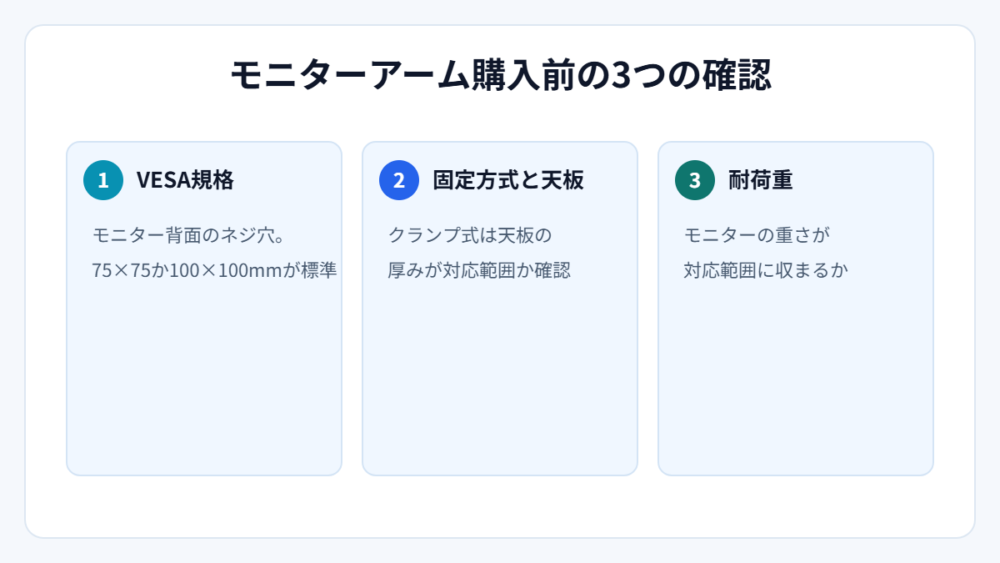
購入前に必ず確認する3つのこと
① モニターのVESA規格
モニター背面のネジ穴の規格を「VESAマウント」と呼びます。一般的なモニターは75×75mmまたは100×100mmで、ほとんどのアームが両対応です。モニターの仕様表で「VESA対応」の記載を必ず確認しましょう。
VESA穴がないモニターでも、変換プレートで取り付けられる場合があります。
② 机への固定方法(クランプ式/グロメット式)
- クランプ式:天板を挟んで固定する定番方式。穴あけ不要で賃貸でも安心
- グロメット式:天板の穴にボルトを通す方式。配線穴があるデスク向け
クランプ式の場合、天板の厚みが対応範囲内かと、天板の奥側に挟むスペースがあるかを確認してください。
③ 耐荷重とモニターの重さ
アームには対応インチ数と耐荷重があります。モニターの重量(スタンド除く)が耐荷重の範囲に収まっているか、仕様表で確認しましょう。範囲ギリギリよりも余裕があるほうが、位置がピタッと決まりやすいです。
方式の違い:ガススプリング式とメカニカル式
- ガススプリング式:ガスの力で支える方式。片手でスッと動かせて高さ変更が日常的にできる。現在の主流
- メカニカル(ネジ調整)式:ネジで固定する方式。安いが、一度決めたら動かさない人向け
「位置を頻繁に変えたい」「所有感も欲しい」ならガススプリング式一択です。本記事のおすすめも両方ガススプリング式です。
おすすめモニターアーム2選
① エルゴトロン LX:10年保証つきの絶対的定番
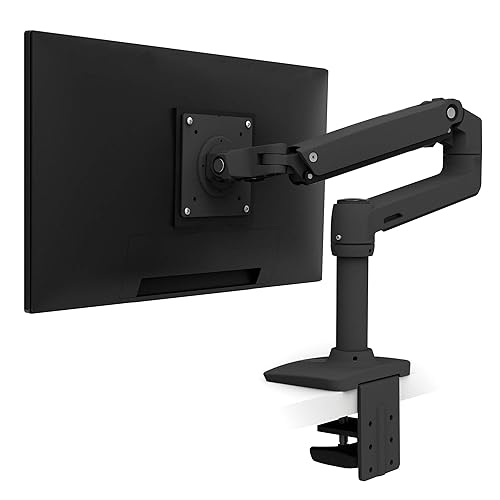
- 対応:〜34インチ/3.2〜11.3kg
- 可動の滑らかさと剛性は別格。10年保証つき
- 実売価格の目安:2万円前後
モニターアームの王者です。動きの滑らかさ、ピタッと止まる保持力、10年保証と、どれを取っても文句なし。「最初からコレを買えばよかった」と言われる定番中の定番です。
② Amazonベーシック シングルモニターアーム:コスパ重視の実力派
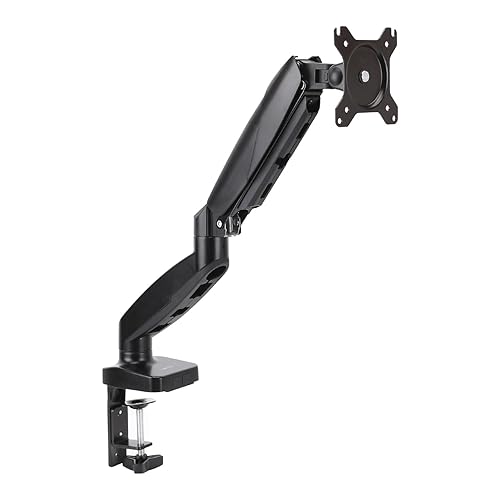
- 対応:〜27インチ/ガススプリング式
- エルゴトロンLXと同等の使い勝手と評判のコスパモデル
- 実売価格の目安:1万円台前半
「エルゴトロンは予算オーバー…」という人の受け皿として人気のモデルです。ガススプリング式の快適さを1万円台で体験できます。

設置のコツ:最適な画面位置は「目線のやや下」
- 画面の上端が目線の高さ〜やや下に来るように調整する
- 画面との距離は40cm以上(大型モニターなら60cm前後)
- 画面を少しだけ上向き(5〜10度)に傾けると首が楽
アームなら、この「教科書どおりの位置」を毎日の体調や作業に合わせて微調整できます。
よくある質問(FAQ)
Q. 時間が経つとモニターが下がってくるのですが…
ガススプリング式はテンション(バネの強さ)調整ネジがあります。モニターの重さに合わせて調整すれば、狙った位置でピタッと止まるようになります。付属の六角レンチで簡単に調整できます。
Q. 机が傷つきませんか?
クランプ部分には保護パッドが付いていますが、心配なら100円ショップでも買える保護プレート(板)を挟むのがおすすめです。薄い天板の補強にもなります。
Q. ウルトラワイドや34インチでも大丈夫?
エルゴトロンLXは34インチ・11.3kgまで対応しています。ウルトラワイドは重量が嵩むので、耐荷重に余裕のあるモデルを選んでください。
デュアルモニター環境でこそ生きるモニターアームの実力
モニターアームの便利さが最も実感できる場面のひとつが、2台以上のモニターを並べるマルチディスプレイ環境です。モニターに付属する標準スタンドを2つ並べると、台座同士がぶつかって画面の間に隙間ができたり、左右の高さが微妙に揃わなかったりと、意外と思いどおりの配置にならないものです。アームを使えば台座が不要になるため、画面同士をほぼ隙間なくぴったり並べられますし、高さも細かく揃えられます。視線の移動がスムーズになると作業の流れが途切れにくくなるので、資料を見ながらの文書作成や、動画を流しながらの調べものが格段に快適になります。
2画面レイアウトの定番パターンを知っておく
ひと口にデュアルモニターと言っても、配置のパターンはいくつかあります。代表的なのは次の3つです。
- 横並び型:同じサイズのモニターを左右対称に並べる、最もオーソドックスな配置です
- メイン正面+サブ斜め型:メイン画面を正面に置き、サブ画面に少し角度をつけて脇に添える配置で、首への負担が少ないとされています
- メイン横+縦サブ型:サブ側をピボット機能で縦回転させ、縦長の資料やチャット画面の表示に使う配置です
どの配置が合うかは作業内容によって変わりますが、アームならあとから何度でも組み替えられるのが強みです。最初は横並びで使ってみて、しっくりこなければ角度をつけてみる、といった試行錯誤が気軽にできます。標準スタンドではこの「気軽さ」がなかなか得られないので、配置に迷っている方ほどアームの恩恵は大きいと言えます。
デュアルアーム1本か、シングルアーム2本か
2画面化する際に悩みがちなのが、1本の支柱から2つのアームが伸びる「デュアルアーム」を選ぶか、シングルアームを2本設置するかという問題です。デュアルアームはクランプがひとつで済むためデスクの固定箇所が少なく、見た目もすっきりまとまります。一方で、2つの画面の位置関係が支柱を中心とした範囲に縛られるため、配置の自由度ではシングルアーム2本に一歩譲ります。また、デュアルアームの耐荷重は「1画面あたり」で表記されるのが一般的なので、購入前には載せたいモニターそれぞれの重さと照らし合わせて確認しておくと安心です。
ノートパソコンと組み合わせる活用テクニック
在宅ワークの広がりとともに、ノートパソコンに外部モニターをつないで作業する方が増えました。モニターアームはこのスタイルとも相性が良く、工夫次第でデスクの快適さが大きく変わります。
ノートパソコン用トレーで本体ごと宙に浮かせる
アームの先端に取り付けるノートパソコン用トレーを使うと、ノートパソコン本体を机から浮かせて外部モニターの隣に配置できます。ノートの画面をサブディスプレイとして活用しつつ、本体の下の空間はまるごと空くので、デスクが一気に広くなります。トレーはVESA規格のネジ穴に取り付けるタイプが一般的で、多くのアームにそのまま装着できます。ただしトレーとノートパソコンを合わせた重さがアームの耐荷重に収まるか、そして軽すぎる場合はガススプリング式の適正範囲を下回らないかという2点は、購入前に確認しておきたいポイントです。
クラムシェル運用ならアームの真価がさらに際立つ
ノートパソコンを閉じたまま外部モニターだけで作業する、いわゆるクラムシェル運用も人気のスタイルです。この場合、机の上にあるのはモニターとキーボード、マウスだけになるので、アームでモニターを浮かせればデスクの作業面はほぼフルに使えます。閉じたノート本体は縦置きスタンドに立てたり、机の脇に収納したりすれば、見た目も配線もすっきりします。
なお、サブ画面として人気のモバイルモニターは、薄さを優先した設計のためVESAネジ穴がないモデルも多く見られます。筆者もモバイルモニターをサブ画面として使っていますが、アームに取り付けたい場合は、VESA対応モデルを選ぶか、画面を挟み込んで保持する変換ホルダーを併用するのが一般的な方法です。
配線まで美しく整えるケーブルマネジメントのコツ
モニターアームを導入したのに、画面の裏からケーブルがだらりと垂れ下がっていては少しもったいないですよね。アームの多くは支柱やアーム部分にケーブルガイドやクリップを備えているので、これを活用するだけで配線の印象は見違えます。ただし、配線にはアームならではの注意点があります。
最大のポイントは「余長の確保」です。アームは前後左右に大きく動くため、ケーブルをぴんと張った状態で固定してしまうと、画面を動かしたときにコネクタ部分へ負荷がかかり、接触不良や断線の原因になりかねません。配線するときは、アームを一番遠くまで伸ばした状態を基準にして、その姿勢でも突っ張らない長さを残しておくのが基本です。
- 結束には切らずに付け外しできる面ファスナー式のバンドを使うと、構成変更のたびにやり直せて便利です
- 映像ケーブルと電源ケーブルはまとめすぎず、ある程度分けて這わせるとノイズ対策としても安心とされています
- 可動部の関節をまたぐ箇所は固定せず、あえてゆとりを持たせておくとアームの動きを妨げません
配線が整うと、アームを動かすときの引っかかりがなくなり、位置調整がいっそう気軽になります。「動かせるのに動かさなくなる」というアームあるあるを防ぐ意味でも、ケーブルマネジメントはぜひセットで取り組みたい工程です。
導入後に差がつく運用とメンテナンスの習慣
モニターアームは一度設置したら終わり、と思われがちですが、長く快適に使うにはちょっとした習慣づけが効いてきます。難しい作業はなく、どれも数分で済むものばかりです。
まず意識したいのがクランプ部分の定期的な増し締めです。毎日画面を動かしていると、振動でクランプのネジがわずかに緩んでくることがあります。数か月に一度を目安に、デスクの裏に手を伸ばして緩みがないか確かめておくと、ぐらつきを未然に防げます。あわせて、モニターを保持しているVESAプレートのネジも軽く確認しておくと万全です。
モニターを買い替えたときの再確認も忘れがちなポイントです。新しいモニターがひと回り大きくなると、重さが耐荷重の上限に近づいたり、逆に軽量モデルへ替えたことで可動が軽くなりすぎたりすることがあります。ガススプリング式なら調整ネジでテンションを合わせ直すのが基本ですが、そもそも適正範囲から外れていないかをスペック表で見直すことが先決です。
また、デスクの移動や引っ越しの際は、アームを付けたまま机を運ぶのは避けたほうが無難です。運搬中の振動や傾きでクランプに想定外の力がかかり、机側にもアーム側にもダメージが及ぶ恐れがあります。少し手間でも、モニターとアームを外してから運ぶのが安全です。
日々のお手入れとしては、アームの可動部や支柱にたまるホコリを乾いた布でさっと拭き取る程度で十分です。可動部にホコリが積もったまま動かし続けると、滑らかさが少しずつ損なわれることがあります。モニター画面を掃除するついでにアームにも布を一往復させる、くらいの軽い習慣にしておくと無理なく続けられます。
知っておきたい最近のモニターアーム事情
最後に、ここ数年のモニターアームを取り巻く流れを簡単にご紹介します。いま選ぶべき製品像のヒントになるはずです。
ひとつ目の流れは、モニターの軽量化に合わせた製品の多様化です。最近の液晶モニターは薄型・軽量化が進んでおり、それに合わせて細身でしなやかに動くスリムタイプのアームが増えています。一般的に、軽いモニターには過剰な耐荷重のアームよりも、適正範囲が合ったアームのほうが動きが滑らかになりやすいとされています。「大は小を兼ねる」と考えて頑丈さだけで選ぶと、かえって調整しづらくなることもあるので、手持ちのモニターに合った範囲のモデルを選ぶ意識が大切です。
ふたつ目はデザイン性の向上です。かつてモニターアームといえば黒い無骨な機材という印象でしたが、最近はホワイトカラーのモデルや、曲線的で生活空間になじむデザインの製品が各社から登場しています。白を基調にしたデスクや明るい木目のデスクに合わせやすくなり、インテリアの一部として選べる時代になりました。
三つ目は電動昇降デスクとの組み合わせです。立ち姿勢と座り姿勢を切り替えて働くスタイルが広がるなかで、デスクの高さが変わっても画面位置を細かく追従させられるアームの価値が見直されています。昇降デスクは天板を頻繁に動かすため、配線の余長確保やクランプの緩み確認といった本記事でご紹介した運用のコツが、より重要になる組み合わせでもあります。アームと昇降デスクはどちらも「姿勢の自由」を支える道具なので、将来的なデスク環境のアップグレードを見据えて、可動域に余裕のあるアームを選んでおくのもひとつの考え方です。
まとめ
- 購入前の確認は「VESA規格」「固定方法と天板の厚み」「耐荷重」の3つ
- 方式はガススプリング式が圧倒的におすすめ
- 定番はエルゴトロンLX、コスパならAmazonベーシック
モニター関連では、こちらの記事も人気です。あわせてご覧ください!
コメント