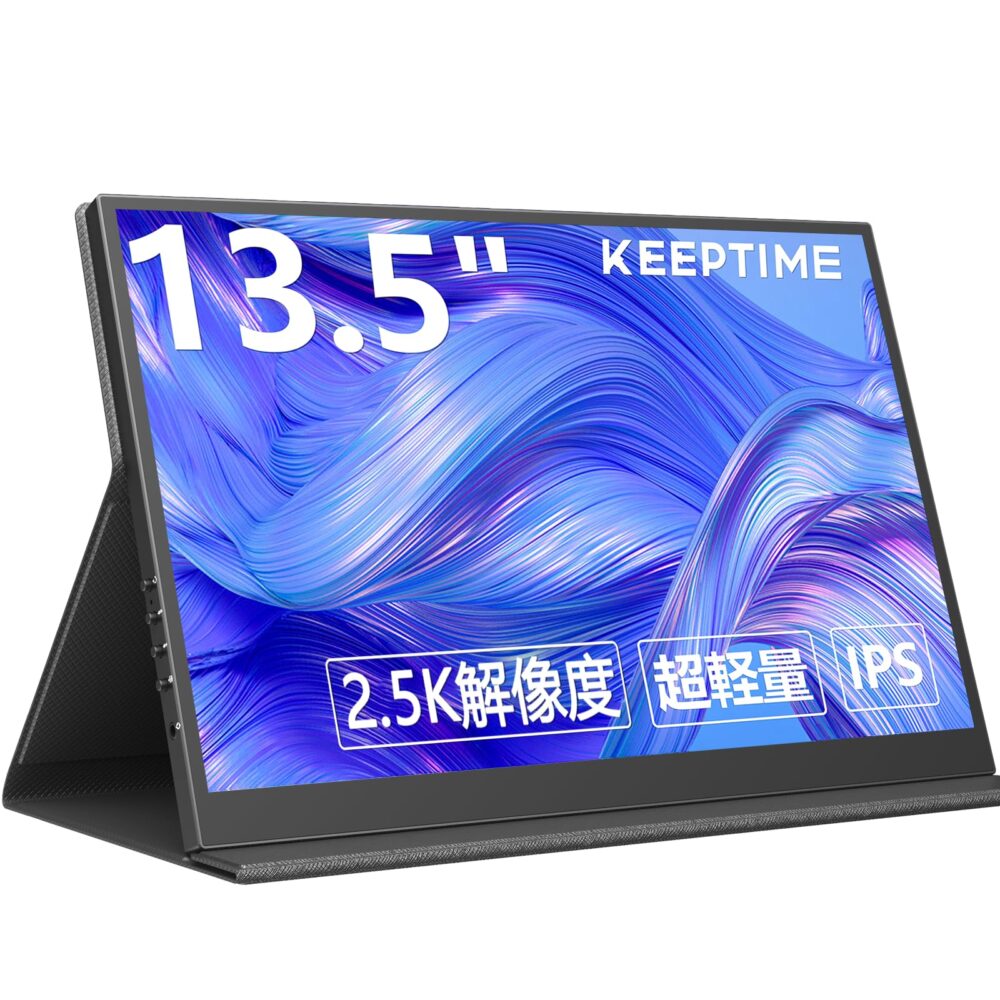
ノートPCの画面が1つだと、資料を見ながらの作業がとにかく窮屈ですよね。そんな悩みを解決してくれるのが「モバイルモニター」です。

ただ、モバイルモニターは数千円〜数万円まで製品の幅が広く、スペックの見方を知らないと失敗しがちです。
本記事では、実際にモバイルモニターを使っている筆者が、失敗しない選び方のポイント6つを解説します!
① サイズ:持ち運ぶなら13〜14インチ、据え置き寄りなら15.6インチ
モバイルモニターの主流サイズは3つです。
- 13.3〜14インチ:カバンに入れやすく、外出先での使用がメインの人向け
- 15.6インチ:いちばん種類が多い定番サイズ。自宅サブモニター中心ならコレ
- 17.3インチ:作業領域は広いが重め。ほぼ据え置きで使う人向け
「どこで使うか」を最初に決めると、サイズは自然に決まります。毎日持ち運ぶなら13インチ台が快適です。
② 重量:持ち運ぶなら700g以下が目安
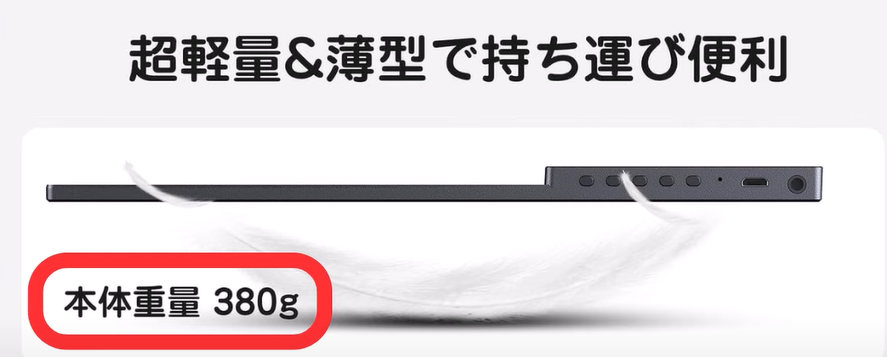
意外と見落としがちなのが重量です。1kg近いモデルをノートPCと一緒に持ち歩くと、想像以上に肩にきます。
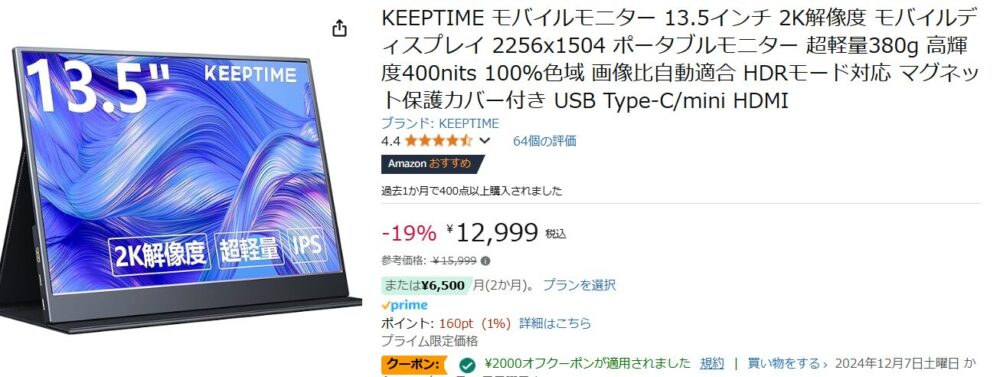
外で使うなら700g以下、できれば500g以下のモデルを選ぶのがおすすめです。筆者のKEEPTIME P135は約380gと超軽量で、持ち運びがまったく苦になりません。
③ 解像度:基本はフルHDで十分。余裕があれば2K
解像度は価格に直結するポイントです。
- フルHD(1920×1080):文書作成・ブラウジングなら必要十分。価格も手頃
- 2K(2560×1440など):文字がくっきりして作業領域も広い。一段上の快適さ
- 4K:画質は最高だが高価格&バッテリー消費大。動画編集など用途が明確な人向け
迷ったらフルHD、長時間の文字作業が多いなら2Kがちょうどいいバランスです。
④ 給電方式:USB-C 1本で映像も電源もまかなえるか
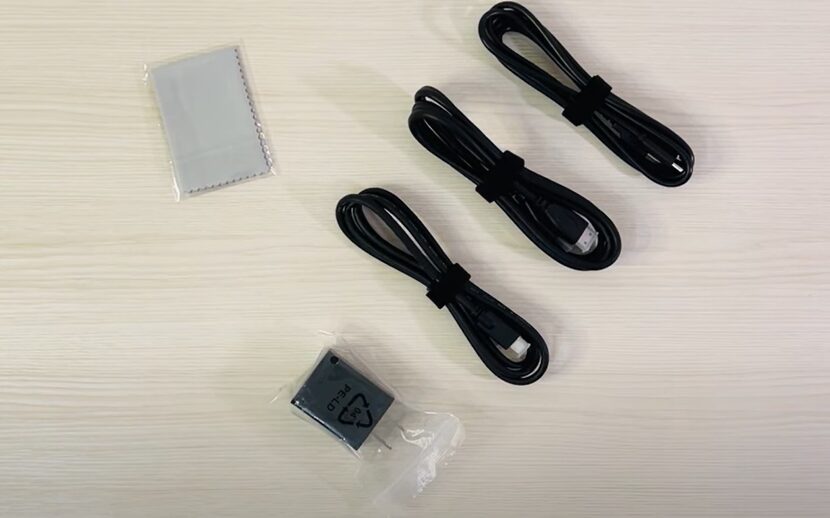
モバイルモニターの快適さを左右する最重要ポイントが給電方式です。
- USB-C 1本接続:映像+給電をケーブル1本でまかなえる。配線がスッキリして最高に楽
- 別給電タイプ:映像とは別にUSB給電が必要。ケーブルが2本になる
- PC側のUSB-Cが「映像出力(DP Alt Mode)対応」かも要確認
ノートPCに映像出力対応のUSB-Cポートがあるなら、USB-C 1本接続対応モデルを強くおすすめします。
⑤ 接続端子:HDMI付きならゲーム機やカメラにも使える
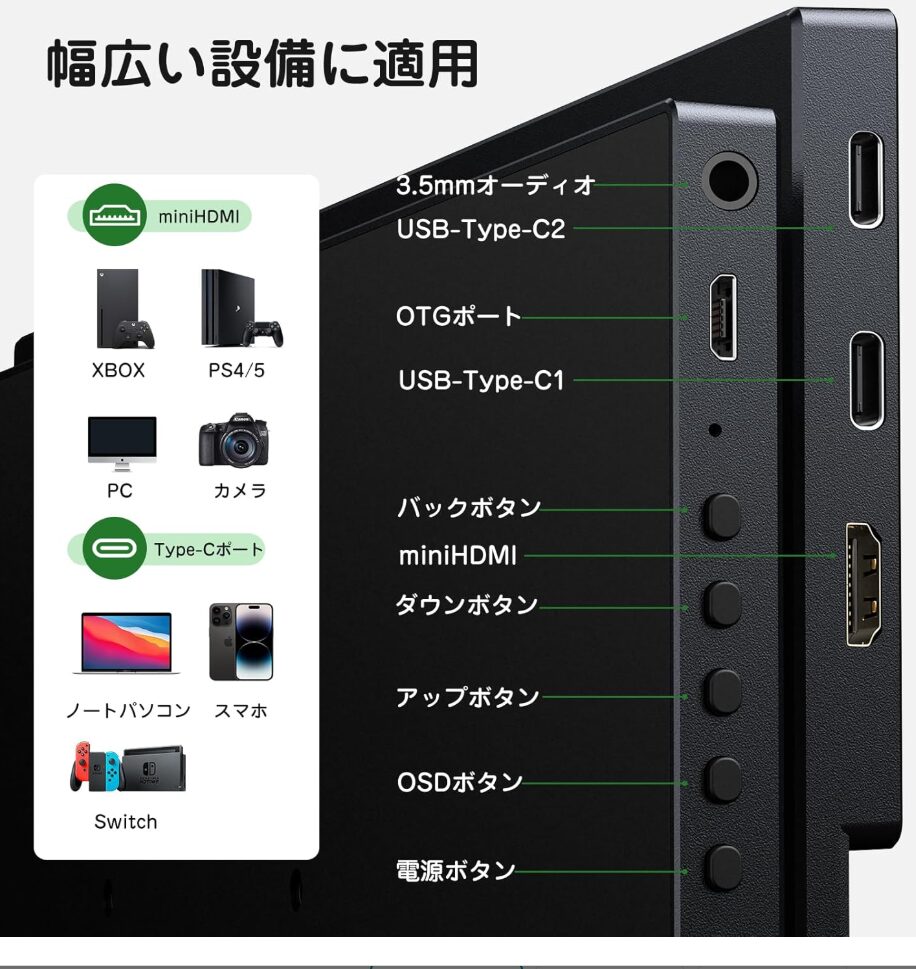
USB-Cに加えて、mini HDMI(またはHDMI)端子があるモデルだと用途が広がります。
- Nintendo SwitchやPS5などのゲーム機をつないで、どこでもゲーム
- 一眼カメラの外部モニターとして使う
- USB-C映像出力のない古いPCにもつなげる
「PCのサブ画面専用」と割り切るならUSB-Cだけでも大丈夫ですが、HDMI付きを選んでおくと後悔しません。
⑥ スタンド:カバー式よりキックスタンド式が快適
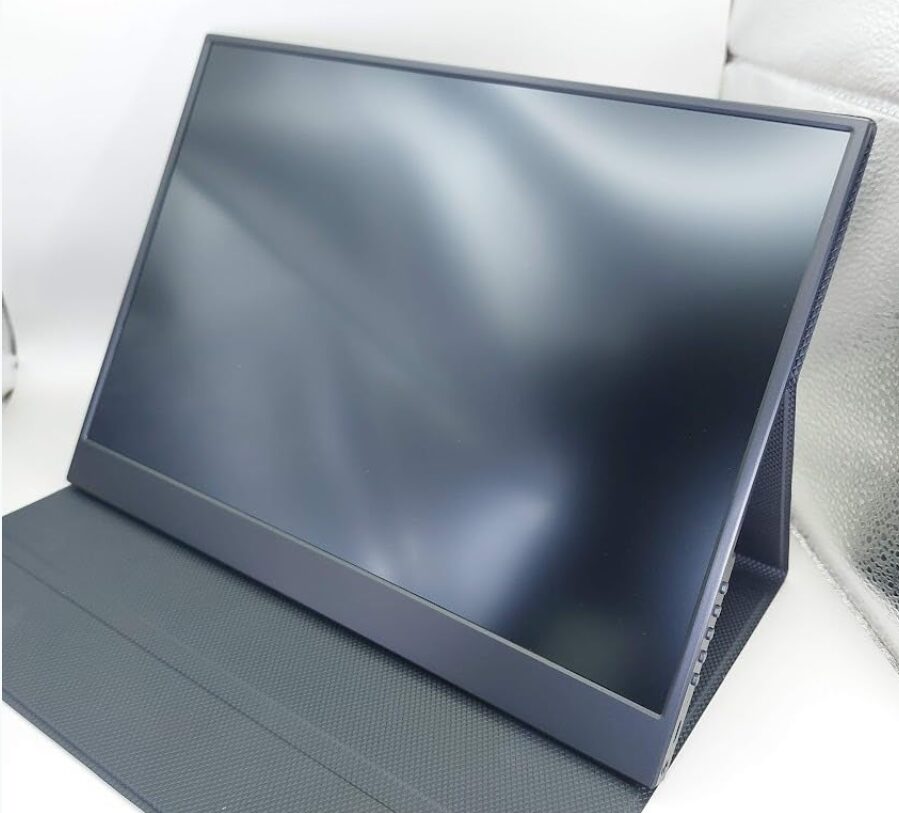
スタンドの方式は大きく2つあります。
- カバー兼用式:画面保護も兼ねて軽いが、角度調整は2〜3段階のみ
- キックスタンド式(自立式):背面の脚で無段階に角度調整できて快適
据え置きメインならキックスタンド式、携帯性最優先ならカバー式と、使い方に合わせて選びましょう。
用途別・おすすめの選び方まとめ
| 使い方 | おすすめスペック |
|---|---|
| 外出先でノートPCのサブに | 13〜14インチ/500g以下/USB-C 1本接続 |
| 自宅で資料を見ながら作業 | 15.6インチ/フルHD〜2K/IPSパネル |
| ゲーム機にもつなぎたい | 15.6インチ/HDMI付き/応答速度もチェック |
| とにかく軽さ重視 | 13インチ台/400g前後/カバー式スタンド |
パネルはどの用途でも、視野角が広く色味のきれいなIPSパネルを選んでおけば間違いありません。
モバイルモニターを買ったらまず整えたい初期設定
モバイルモニターはケーブルをつなげばすぐに映る手軽さが魅力ですが、実は「つないだだけ」の状態では本来の快適さを半分も引き出せていないことが多いんです。ここでは、購入後の最初の10分でやっておきたい設定を順番に解説します。最初に整えておくと、その後の作業効率がぐっと変わりますよ。
「拡張」と「複製」を正しく使い分ける
パソコンに外部モニターをつなぐと、表示モードとして「拡張」と「複製」の2種類が選べます。拡張はデスクトップを2画面分に広げるモードで、資料を見ながら文書を書くといった作業に向いています。一方の複製は同じ画面を2つに映すモードで、打ち合わせで相手に画面を見せるときに便利です。Windowsなら設定のディスプレイ項目から、Macならシステム設定のディスプレイから切り替えられます。普段の作業では基本的に拡張を選んでおけば間違いありません。
あわせて確認したいのが画面の「配置」です。設定画面には2つのモニターが四角いアイコンで表示されており、これをドラッグして実際の物理的な位置関係に合わせられます。ノートパソコンの右にモバイルモニターを置いているのに、設定上は左になっていると、マウスカーソルが画面の端で行き止まりになってしまいます。地味な設定ですが、ここを合わせるだけで操作のストレスが激減します。
文字サイズ(スケーリング)を調整する
13〜15インチ程度の画面にフルHDの解像度をそのまま表示すると、文字がかなり小さく感じられることがあります。そんなときはスケーリング(拡大率)の調整が有効です。一般的には125〜150%程度に設定すると、文字の読みやすさと作業領域の広さのバランスが取りやすいと言われています。目の疲れにも直結する部分なので、自分の視力や画面までの距離に合わせて微調整してみてください。
最後に明るさです。モバイルモニターは本体のボタンやダイヤルで輝度を変えられる機種がほとんどですが、初期状態ではかなり明るめに設定されていることが多い印象です。室内で使うなら少し落としたほうが目に優しく、消費電力の節約にもつながります。また、夜に長時間使う人は、パソコン側の夜間モード(画面を暖色寄りにしてブルーライトを抑える機能)を活用するのもおすすめです。モニター本体に同様の機能を備えた機種も多いので、設定メニューを一度ひと通り眺めてみると思わぬ発見がありますよ。
買ってから気づきがちな失敗と先回りの対策
選び方のポイントを押さえて購入しても、実際に使い始めてから「ここは想定外だった」と感じる部分がいくつかあります。ここでは、よくある失敗例とその対策をまとめておきます。事前に知っておけば、購入前のチェックにも、買った後の運用にも役立つはずです。
光沢パネルの映り込み
モバイルモニターの画面には、光沢のあるグレアタイプと、反射を抑えたノングレア(非光沢)タイプがあります。グレアは色が鮮やかに見える反面、照明や自分の顔が映り込みやすく、長時間の文書作業では気になりがちです。カフェや窓際など、光源の位置を選べない場所で使うことが多いなら、ノングレアのモデルか、映り込みを抑えるフィルムの活用を検討するのがおすすめです。
内蔵スピーカーへの期待しすぎ
多くのモバイルモニターにはスピーカーが内蔵されていますが、薄型の筐体に収める都合上、音質はおまけ程度と考えておいたほうが現実的です。動画や音楽をしっかり楽しみたい場合は、パソコン側のスピーカーやイヤホン、外付けスピーカーを使う前提で考えておくと、がっかりせずに済みます。
ケーブルの長さと種類の確認不足
付属のケーブルは1m前後の短めのものが多く、自宅で少し離れた場所に置きたいときに長さが足りないことがあります。また、USB-Cケーブルには充電専用で映像信号を流せないものも存在するため、手持ちのケーブルを流用したら映らなかった、というのもよくあるつまずきです。買い足す場合は「映像出力対応」と明記されたケーブルを選ぶようにしましょう。
給電不足によるちらつき
ノートパソコンからUSB-C1本で給電していると、パソコン側の供給電力が足りずに画面がちらついたり、輝度を上げられなかったりすることがあります。そんなときは、モニター側にもう1本電源用のケーブルをつないで外部から給電すると安定するのが一般的です。出先でも対応できるように、小型の充電器を1つカバンに入れておくと安心ですよ。
明るい場所での見えづらさ
意外と見落としがちなのが、明るい窓際や屋外での使いにくさです。室内では十分にきれいな画面でも、強い日差しの下では表示が見えづらくなるのが一般的です。ベランダや屋外のテラス席で作業したい人は、輝度に余裕のあるモデルを選んだり、日陰になる席や画面の向きを工夫したりしてカバーするのが現実的な対策になります。
長く使うための持ち運びとメンテナンスのコツ
モバイルモニターは毎日カバンに入れて持ち歩くことも多いガジェットです。ノートパソコンと同じか、それ以上に「薄くて画面がむき出しに近い」構造なので、ちょっとした気遣いで寿命が大きく変わります。筆者もKEEPTIMEのモバイルモニターを持ち運んで使っていますが、次のような点を意識するようになってから安心感が違います。
持ち運びはスリーブケースに入れる
カバンの中で他の荷物と直接ぶつかると、画面のキズや圧迫による故障の原因になります。専用ケースが付属していればそれを使い、なければクッション性のあるスリーブケースを用意しましょう。ノートパソコン用のスリーブが流用できることも多いので、サイズの合うものを探してみてください。重い本やモバイルバッテリーと同じポケットに入れない、という小さな習慣も効果的です。
端子まわりをいたわる
モバイルモニターで最初に不調が出やすいのは、実は画面よりも端子部分と言われています。ケーブルを挿したまま本体を持ち上げたり、斜めに力をかけて抜き差ししたりすると、コネクタに負担がかかります。抜き差しはまっすぐ丁寧に、使わないときはケーブルを抜いて収納する、を心がけるだけで端子の寿命は延ばせます。設置場所が決まっているなら、L字型のコネクタを使って出っ張りを減らすのも有効です。
画面の掃除と保管環境
画面の汚れは、メガネ拭きのようなマイクロファイバークロスで乾拭きするのが基本です。落ちにくい皮脂汚れは、クロスを少しだけ湿らせて拭き、その後に乾拭きで仕上げます。アルコールを直接吹きかけるのは、コーティングを傷める恐れがあるため避けたほうが無難です。また、真夏の車内のような高温環境に置きっぱなしにするのは液晶にとって過酷なので、持ち出した日は忘れずに回収してあげてください。
モバイルモニターの最新トレンドと今後の選び方
モバイルモニターは、近年ますます進化のスピードが上がっているジャンルです。これから購入する人や、いずれ買い替えを考えている人に向けて、押さえておきたい業界の流れを紹介します。
- 有機ELパネル搭載モデルの増加:黒の表現力やコントラストに優れた有機ELを採用する機種が増えており、動画鑑賞を重視する層から人気が高まっています。
- 高リフレッシュレート対応:ゲーム用途を意識して、なめらかな表示に対応したモデルが一般的になりつつあります。
- タッチパネルやペン入力への対応:タブレットのように画面を直接操作できる機種も選択肢が広がっています。
- 軽量化と薄型化:素材や構造の工夫によって、より軽く持ち運びやすいモデルが各社から登場しています。
こうした新機能は魅力的ですが、そのぶん価格も上がる傾向があります。大切なのは「自分の用途にその機能が本当に必要か」を見極めることです。文書作成やブラウジングが中心なら、最新機能よりも本記事で紹介したサイズ・重量・給電方式といった基本のポイントを満たすことのほうがずっと重要です。逆に、動画やゲームを楽しむ時間が長いなら、有機ELや高リフレッシュレートへの投資は満足度に直結します。
また、モバイルモニターは新製品の入れ替わりが早く、型落ちモデルが手頃な価格で手に入りやすいジャンルでもあります。最新モデルにこだわらず、1〜2世代前の定番機を狙うのも賢い買い方のひとつです。トレンドは「知っておくと選択肢が広がる知識」くらいの距離感で付き合うのがちょうどいいと思いますよ。
まとめ
- サイズと重量は「どこで使うか」で決める(持ち運びなら13〜14インチ・700g以下)
- 解像度はフルHDで十分、文字作業が多いなら2K
- USB-C 1本で映像+給電できるモデルが圧倒的に快適
- HDMI付きならゲーム機・カメラにも使えて潰しが効く
筆者が実際に使っている2K・380gの軽量モデル「KEEPTIME P135」の詳しいレビューはこちらです。あわせてご覧ください!

よくある質問(FAQ)
Q. Nintendo SwitchやPS5もつなげますか?
HDMI入力のあるモデルなら接続できます。ただしゲーム機はUSB-Cからの給電ができない場合が多いので、モニター側に別途給電が必要かを確認してください。
Q. MacBookにつないだのに映りません
「充電専用ケーブル」を使っている場合がほとんどです。映像対応(USB3.1以上やThunderbolt対応)のUSB-Cケーブルに替えると映ることが多いです。
Q. タッチパネル対応は必要ですか?
Windowsならタッチ操作が活きる場面もありますが、Macは基本的にタッチ非対応です。必須機能ではないので、価格差に見合うかで判断しましょう。
コメント