「同じくらいの時間ゲームをやっているはずなのに、なぜかいつも撃ち負ける」「敵の足音がどの方向から聞こえているのか分からない」「画面の中の敵がカクついて見えて、エイムが追いつかない」。PCゲームを本気で楽しもうとすると、こうした悩みに必ずと言っていいほどぶつかります。
実は、これらの悩みの多くはプレイヤーの腕前だけが原因ではありません。マウスやキーボード、モニター、音響といった「環境」が整っていないせいで、本来の実力を出し切れていないケースが非常に多いのです。プロゲーマーや上位ランカーがデバイス選びにこだわり抜くのは、環境の差がそのまま勝敗の差につながることを身をもって知っているからにほかなりません。
この記事では、ゲーミングデスク環境を「マウス&マウスパッド」「キーボード」「モニター」「音響」という4つの要素に分解し、それぞれの役割と選び方、整え方を初心者の方にも分かりやすく解説していきます。筆者自身もロジクールの薄型ゲーミングキーボードG913 TKLを毎日使っており、その実体験も交えてお話しします。
「何から手をつければいいのか分からない」という方でも、読み終わる頃には自分のデスクに足りないものと、優先して投資すべきポイントがはっきり見えるはずです。それでは順番に見ていきましょう。
ゲーミング環境が勝敗を左右する理由
まず押さえておきたいのは、PCゲームが「入力と出力の往復」でできているという事実です。プレイヤーはマウスとキーボードで操作を入力し、モニターとヘッドセットから情報を受け取って次の判断を下します。この往復のどこかに遅れや曖昧さがあると、判断と操作の精度は確実に落ちてしまいます。
たとえばマウスが重くて取り回しが悪ければ、狙った位置にクロスヘアをぴたりと置けません。キーボードの反応が鈍ければ、撃ち合い直前のストッピングや緊急回避の一瞬が間に合いません。モニターのリフレッシュレートが低ければ、走る敵の動きが飛び飛びにしか見えず、追いエイムの難易度が跳ね上がります。そして音響が貧弱なら、「壁の向こうにいる敵の位置」という最大級のアドバンテージをみすみす捨てることになります。
逆に言えば、この4つを整えるだけで「受け取れる情報量」と「操作の正確さ」が同時に底上げされ、同じ腕前でも立ち回りの質が一段変わります。最高級品をそろえる必要はありません。ポイントを押さえた選び方をすれば、一般的に数万円程度の予算からでも十分に戦える環境を構築できます。大切なのは金額ではなく、自分の環境のどこにボトルネックがあるかを見極めることです。
ゲーミングデスク環境を構成する4つの要素
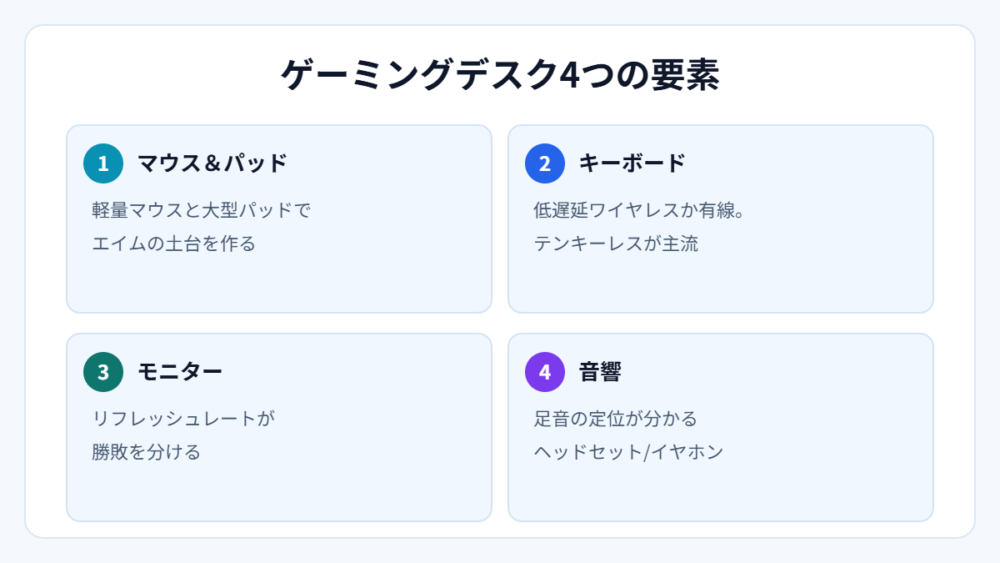
ゲーミングデスク環境は、大きく分けて「マウス&マウスパッド」「キーボード」「モニター」「音響」の4要素で構成されます。それぞれが担う役割を整理すると、次のようになります。
- マウス&マウスパッド:エイムの精度と速さを決める「照準装置」
- キーボード:移動・アビリティ・ストッピングを担う「操縦桿」
- モニター:情報の入り口であり、敵を「見つける速さ」を決める窓
- 音響:視界の外の情報を補ってくれる「第二の目」
重要なのは、この4要素が足し算ではなく掛け算の関係にあるという点です。どれかひとつだけを最高級にしても、ほかの要素がボトルネックになっていれば効果は半減します。たとえば高性能なゲーミングモニターを導入しても、マウスパッドが小さくてエイムが窮屈なままでは宝の持ち腐れですし、敵より先に視認できても足音が聞こえなければ裏取りには対応できません。
そこでおすすめしたいのが、まず4要素すべてを「平均点以上」にそろえるという考え方です。そのうえで、自分がよく遊ぶジャンルに合わせて効果の大きい要素から重点強化していきます。FPSやTPSが中心ならマウスとモニター、対戦格闘や音楽ゲームならキーボードまわりの入力遅延、ホラーや没入型RPGなら音響、といった具合に優先順位をつけると、限られた予算を無駄なく配分できます。
4要素別の選び方のポイント
ここからは、4つの要素それぞれについて選び方の勘どころを解説します。すべてに共通するのは「派手な見た目より、操作と情報の質を優先する」という姿勢です。光るデバイスは確かに気分が上がりますが、勝率に直結するのはあくまで中身の性能です。
マウスとマウスパッド:軽さと可動域がエイムを決める
ゲーミングマウス選びで近年もっとも重視されているのが「重さ」です。一般的に、軽いマウスほど振り向きや細かいエイム修正にかかる力が小さく、長時間プレイしても腕が疲れにくいとされています。目安として100gを切ると軽量クラス、80gを下回ると超軽量クラスと呼ばれることが多く、競技シーンでは軽量ワイヤレスマウスがすっかり主流になりました。
ワイヤレスと聞くと遅延を心配する方もいますが、ゲーミング向けの低遅延ワイヤレス技術は近年大きく進化しており、一般的に有線と体感差のないレベルに達していると評価されています。むしろケーブルの引っかかりや擦れがなくなるメリットのほうが大きいため、予算が許すならワイヤレスを第一候補にして問題ありません。
見落とされがちなのがマウスパッドです。とくに振り向きでマウスを大きく動かす「ローセンシ(低感度)」派のプレイヤーは可動範囲が広く必要になるため、デスクの手前側を覆うような大型パッドが定番になっています。滑りやすさと止めやすさのバランスは素材や表面加工で大きく変わります。詳しくは大型マウスパッドの選び方の記事で解説しているので、マウスとセットで検討してみてください。
キーボード:テンキーレスと低遅延が主流の理由
ゲーミングキーボードの主流は「テンキーレス(TKL)」と呼ばれる、右側の数字キー部分を省いたサイズです。理由はシンプルで、テンキーがないぶんマウスを振るスペースを広く確保できるからです。キーボードを少し左に寄せて配置すれば、肩や肘の角度も自然になり、エイム時の姿勢が安定するという副次的なメリットもあります。
反応速度の面では、キーを押してから入力として認識されるまでの深さや遅延が重要です。一般的に、メカニカルスイッチを採用したゲーミングモデルは事務用のメンブレンキーボードよりも応答が速く、複数キーの同時押しにも強い設計になっています。移動しながらアビリティを使い、さらにリロードまで重ねるような複合操作が日常茶飯事のゲームでは、この差が操作ミスの少なさに直結します。
筆者は薄型メカニカルのG913 TKLを毎日使っていますが、ロープロファイルならではの浅いキーストロークのおかげで、ストッピングのような細かい連続入力でも指が引っかかる感覚がなく、指先の移動距離が短いぶん疲労もたまりにくいと感じています。なおメカニカルにはリニア・タクタイル・クリッキーといったスイッチの種類があり、打鍵感がまったく異なります。違いはキースイッチの選び方の記事で詳しくまとめています。
モニター:リフレッシュレートを最優先に
モニター選びで最優先すべきは「リフレッシュレート」です。これは1秒間に画面を何回書き換えるかを表す数値で、一般的なオフィス向けモニターは60Hz、ゲーミングモニターは144Hzや240Hzといった高い値に対応しています。数字が大きいほど映像が滑らかになり、動く敵の輪郭をはっきり追えるようになります。
60Hzから144Hzに乗り換えたときの体感差は、初めての方が一様に驚くほど明確だと言われます。マウスを振ったときの視界の流れ方がまるで別物で、「今まで見えていなかったコマとコマの間」が見えるようになる感覚です。応答速度やパネル方式、解像度とのバランスといった細かな選び方はモニターの選び方の記事に譲りますが、まずは144Hz以上の確保を最低ラインに考えてください。
サイズは24〜25インチ前後が競技シーンの定番です。視線をほとんど動かさずに画面全体を把握できるため、ミニマップや体力表示の確認が速くなり、大画面よりむしろ有利に働く場面が多いからです。迫力を求めるシングルプレイ用と割り切るなら27インチ以上や曲面型も魅力的ですが、対戦がメインなら定番サイズを選ぶのが堅実です。
音響:足音の定位が分かるヘッドセットを
FPSにおいて音は「壁の向こうを見るための手段」です。足音やリロード音がどの方向・どれくらいの距離から鳴ったのかを聞き分けられるかどうかで、撃ち合いの主導権が決まります。この方向感覚を「定位」と呼び、ゲーミングヘッドセットは定位の分かりやすさを最優先にチューニングされています。
選ぶ際のポイントは3つあります。外の生活音を遮ってくれる密閉型であること、長時間つけても側頭部が痛くならない軽さと側圧であること、そしてボイスチャットで聞き返されないマイク品質であることです。一般的に、重低音が過剰に強調されたリスニング向けモデルよりも、中高域がクリアに出るモデルのほうが足音の聞き取りには向いているとされています。スピーカーでは左右の定位がぼやけやすいため、対戦ゲームではヘッドセットかイヤホンの使用が基本です。

おすすめのゲーミングデバイス2選
ここでは、最初の一歩として評価が安定している定番デバイスを2つ紹介します。どちらもロジクールGシリーズのロングセラーで、レビューの蓄積が多く、初めての方でも安心して選べるモデルです。
Logicool G G304:軽量ワイヤレス入門の決定版
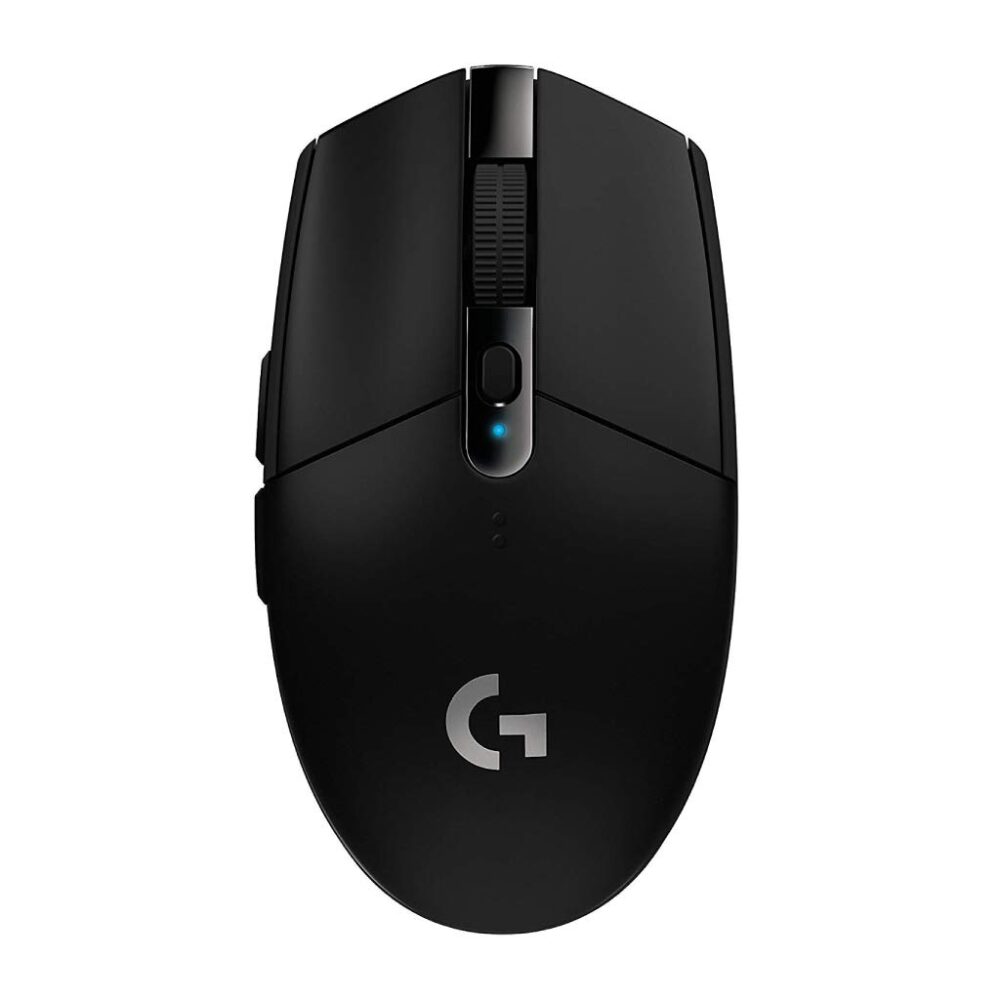
マウス選びに迷ったら、まず名前が挙がるのがロジクールのG304です。ワイヤレスでありながら手に取りやすい価格帯を実現し、目安として100gを切る軽さと高精度センサー、独自の低遅延ワイヤレス技術を組み合わせた入門定番モデルとして、発売以来ずっと高い人気を保ち続けています。
単三電池1本で長期間駆動する方式のため充電の手間がなく、小型レシーバーをPCに挿すだけで使えるシンプルさも好評です。コンパクトな左右対称形状はつかみ持ち・つまみ持ちと相性がよく、手の小さい方や初めてのゲーミングマウスにもなじみやすいサイズ感です。レビューでも「この価格でこの性能なら文句なし」という趣旨の声が多く、ここからゲーミングデバイスの世界に入る方が非常に多い一台です。

Logicool G913 TKL:薄型テンキーレスの完成形
キーボードは、筆者が実際に毎日愛用しているG913 TKLを紹介します。薄型(ロープロファイル)メカニカルスイッチを採用したテンキーレスのワイヤレスモデルで、浅く速い打鍵感と低遅延ワイヤレスの自由さ、そして金属プレートの高級感ある質感を兼ね備えたフラッグシップ機です。
実際に使っていてまず感じるのは、デスクの上が圧倒的にすっきりすることです。ケーブルがなくテンキーもないため、マウスを振るスペースを広々と確保でき、ローセンシ設定でも窮屈さを感じません。薄型ゆえに手首の角度が緩やかになり、パームレストなしでも長時間快適に打てるのも個人的に気に入っているポイントです。打鍵音が比較的控えめなので、深夜のプレイやボイスチャット中でも気兼ねなく使えますし、ゲームを離れて原稿書きのような日常作業でも快適で、仕事と兼用できる一台として自信を持っておすすめできます。

環境を整えたあとの使いこなしと注意点
デバイスをそろえたら、必ず「設定」まで含めて仕上げましょう。まずマウスは、DPIとゲーム内感度を一度決めたら固定するのが鉄則です。感度をころころ変えると腕の筋肉が距離感を覚えられず、せっかくの練習時間が蓄積されません。振り向きに必要な距離を物差しにして、自分の腕の使い方とパッドのサイズに合った感度を見つけてください。
モニターは、買って満足してしまう失敗が意外と多いデバイスです。OS側の設定でリフレッシュレートが初期値の60Hzのままになっていないか、ゲーム側のフレームレートがモニターの性能に見合って出ているかを必ず確認しましょう。接続端子の種類やケーブルの規格によって出せるリフレッシュレートが変わる場合があるため、付属ケーブルを含めた総点検が大切です。
音響は、ゲーム内サウンド設定で立体音響のオン・オフを聞き比べ、自分が方向を判断しやすいほうを選ぶのがおすすめです。また、機器が増えるとUSBポートと配線が圧迫されがちです。ワイヤレスレシーバーは金属や他のケーブルとの干渉で接続が不安定になることがあるので、延長アダプターでデスク上に出すなど、挿し位置を工夫すると安定しやすくなります。
最後に姿勢です。モニターの上端がおおよそ目線の高さに来るよう調整し、肘が90度前後になる位置にキーボードとマウスを置くと、長時間のプレイでも疲れにくくなります。どれだけ機材が良くても、姿勢が崩れていては集中力が持続しません。環境構築の仕上げは、機材と自分の身体との調和だと覚えておいてください。

深掘り:リフレッシュレートが変える「見えている世界」
ここからは、もう一歩踏み込んだ話題です。まず、モニターのリフレッシュレートが実際のプレイにどの程度影響するのかを、1フレームあたりの表示時間という観点から整理してみます。
| リフレッシュレート | 1フレームの表示時間(目安) | 向いている用途 |
|---|---|---|
| 60Hz | 約16.7ミリ秒 | 一般用途・じっくり遊ぶゲーム |
| 144Hz | 約6.9ミリ秒 | FPS入門〜中級の定番ライン |
| 240Hz | 約4.2ミリ秒 | 競技志向プレイヤー向け |
| 360Hz | 約2.8ミリ秒 | プロ・大会レベル |
60Hzでは1枚の絵が約16.7ミリ秒表示され続けるのに対し、144Hzでは約6.9ミリ秒ごとに新しい絵へ切り替わります。つまり同じ1秒間でも、144Hzのプレイヤーは2倍以上の「中間の動き」を受け取っているわけです。敵が物陰から飛び出す瞬間の見え方そのものが変わるため、反応速度を競う以前に、スタートラインの位置が違うとさえ言えます。
では240Hzや360Hzはどうかというと、144Hzからの伸びは60Hzから144Hzへの変化ほど劇的ではない、というのが一般的な評価です。それでも上位帯を目指す競技志向のプレイヤーには意味のある差とされており、プロシーンでは240Hz以上が標準になりつつあります。予算配分としては、まず144Hzを確保し、PC本体の描画性能が安定してそれを上回るようになったら240Hzを検討する、という二段構えが現実的です。
忘れてはいけないのが、モニターの性能はPCが出力するフレームレートとセットで初めて生きるという点です。144Hzモニターに60fpsの映像を流しても滑らかさは60fps相当のままです。グラフィック設定を軽くして安定したフレームレートを稼ぐのも、立派な環境づくりのテクニックのひとつです。
深掘り:足音の「定位」を制する音響セッティング
続いて音響の深掘りです。定位とは、音がどの方向・どの距離から鳴っているかを聞き分ける能力のことでした。人間の耳は左右に届く音の音量差とわずかな時間差で方向を判断しているため、ヘッドセットの左右バランスが崩れていたり、装着位置がずれていたりするだけでも定位は簡単に狂ってしまいます。まずはイヤーパッドが耳全体をしっかり覆う正しい位置で装着できているかを確認しましょう。
設定面でのカギは、ゲームごとに用意されている立体音響機能の活用です。オンにすると上下方向や前後の判別がしやすくなる一方、音の質感が変わるため人によっては不自然に感じることもあります。射撃訓練場やカスタムマッチで実際の聞こえ方を確かめて、自分の耳に合うほうを採用するのが正解です。
イコライザーを調整できる環境であれば、足音が含まれるとされる中域から中高域をわずかに持ち上げると聞き取りやすくなると言われています。ただし極端なブーストは銃声が必要以上にうるさくなり、耳が疲れる原因になるため、控えめな調整にとどめるのが無難です。さらに上を目指すなら、USB DACやサウンドカードの追加でノイズの少ないクリアな音を確保するという手もあります。音の解像度が上がると、複数の敵の足音が重なった場面でも一人ひとりの位置を聞き分けやすくなります。

深掘り:配信・録画を見据えた拡張プラン
ゲーミング環境がひと通り整うと、次に見えてくるのが配信やクリップ録画という楽しみ方です。最近は無料の配信ソフトと身近な機材だけで始められるため、デスク環境の延長として無理なく準備できます。自分のプレイを録画して見返すのは上達の近道でもあるので、対戦勢にとっても録画環境は早めに作っておいて損がありません。
最初に投資すべきはマイクです。ヘッドセット付属のマイクでも配信は可能ですが、単体のUSBマイクに変えるだけで声の明瞭さが大きく変わり、視聴者の聞きやすさにも直結すると言われています。その次がウェブカメラと照明、慣れてきたらオーディオインターフェースやキャプチャーボードへと、段階的に拡張していくのが定番ルートです。
注意したいのはPCへの負荷とデスクスペースの2点です。配信ソフトを動かすとフレームレートが落ちることがあるため、ハードウェアエンコードの活用や画質設定の見直しで負荷を逃がしましょう。スペース面では、マイクアームやモニターアームを使うと作業面を犠牲にせず機材を増やせます。本記事で整えた4要素という土台がしっかりしていれば、配信機材はあとからいくらでも積み増せます。焦らず一歩ずつそろえていけば大丈夫です。
まとめ:4要素の掛け算で「勝てる環境」を作ろう
最後に、この記事のポイントを振り返ります。
- ゲーミング環境は「マウス&パッド」「キーボード」「モニター」「音響」の4要素の掛け算で決まる
- マウスは軽量ワイヤレスが主流、ローセンシ派は大型マウスパッドをセットで導入する
- キーボードはテンキーレスでマウススペースを確保し、低遅延のゲーミングモデルを選ぶ
- モニターはリフレッシュレート144Hz以上を最低ラインに、サイズは24〜25インチが定番
- 音響は定位重視の密閉型ヘッドセットと立体音響設定で「第二の目」を手に入れる
- 買って終わりにせず、感度・リフレッシュレート・サウンドの設定まで仕上げる
- 配信機材は4要素の土台が整ってから段階的に拡張すればよい
デバイスはあくまで道具ですが、道具の差が経験の質を変えるのもまた事実です。撃ち負ける原因をずっと自分の腕だと思い込んでいたのに、環境を整えた途端に視界と操作が噛み合い始めた、という声は本当によく聞きます。筆者自身、キーボードを替えただけで操作のストレスが減り、ゲームへの集中力が変わったことを実感しています。
まずは4要素のうち、いま一番弱いと感じるところからで構いません。今日紹介した選び方を手がかりに、自分のデスクを少しずつ「勝てる環境」へ育てていってください。整った環境で遊ぶゲームは、勝率だけでなく、ゲームそのものの楽しさまで引き上げてくれるはずです。
コメント