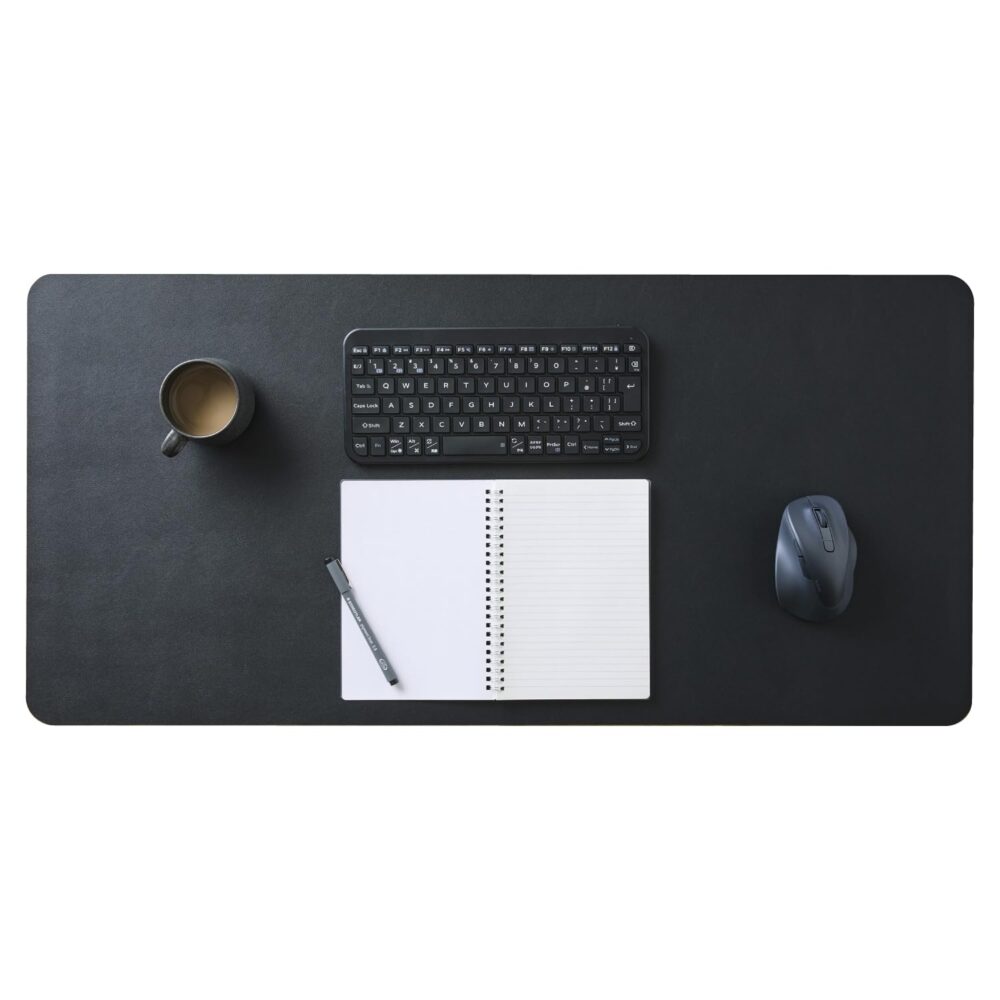
デスク環境の写真でよく見かける、机一面に敷かれた大きなマット。「あれって必要なの?それともオシャレなだけ?」と思ったことはありませんか?
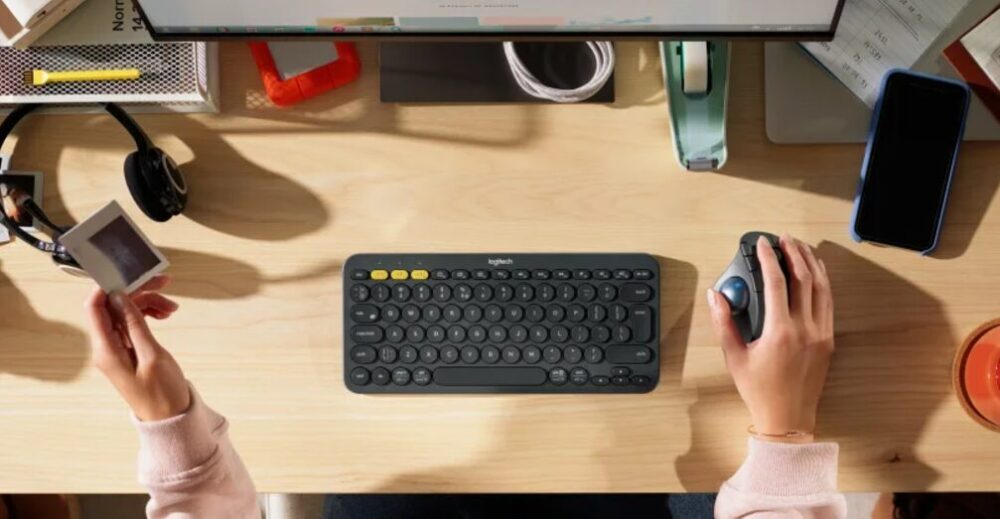
結論から言うと、デスクマットは「必須ではないが、敷くと戻れなくなる」タイプのアイテムです。
本記事では、メリット・デメリットと素材別の選び方、サイズの目安まで詳しく解説します!
- デスクマットの5つのメリット
- 正直なデメリット
- 素材別の選び方
- サイズの目安:キーボード+マウスを覆う「幅80cm以上」
- おすすめデスクマット
- トラックボール派ならマットは「小さめ」でもOK
- よくある質問(FAQ)
- デスクマットで変わる「打鍵感」の話
- 色・素材で変わるデスクの印象:インテリアとしての選び方
- 買ってから後悔しないためのチェックリスト
- デスクマットを長持ちさせるメンテナンス習慣
- 「マットなし派」の言い分にも触れておく
- サイズ選びをもう一歩深く:デスク寸法から逆算する
- ゲーミング用途でのデスクマット:布マットの世界
- デスクマット+αで「作業が捗る手元環境」を完成させる
- 購入前の最終確認:自分のデスクで「仮想レイアウト」してみる
- まとめ
デスクマットの5つのメリット
- 天板をキズ・汚れから守る:マウスの擦れ、コップの輪ジミ、キーボードの跡を防げる
- タイピング音がやわらぐ:机との間にクッションが入り、打鍵音・振動が減る
- 手首が痛くなりにくい:硬い天板のエッジが当たる不快感が消える
- マウスパッドが不要になる:マット全面がマウスエリアになる
- デスクの見た目が一気に締まる:色を統一するだけで生活感が消える
正直なデメリット
- ホコリや食べかすがマットの下に入り込むことがある
- 夏場、素材によっては腕がベタつく
- サイズ選びを間違えるとキーボードがはみ出して逆にストレス
どれも「素材とサイズ選び」でほぼ回避できます。次の選び方を押さえましょう。
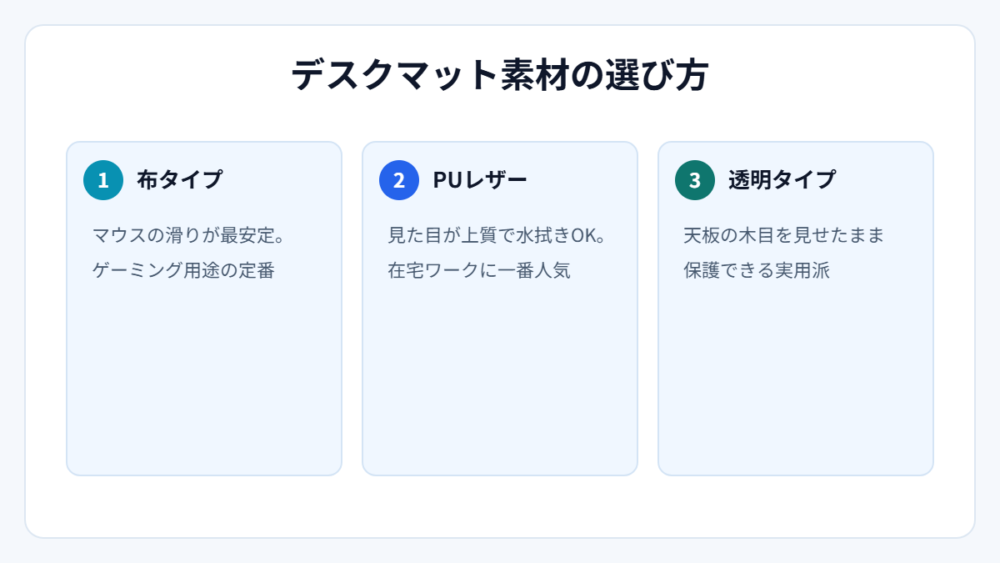
素材別の選び方
① 布(クロス)タイプ:ゲーミング・操作性重視
大型マウスパッドの素材そのもの。マウスの滑りが最も安定し、ゲーミング用途では定番です。弱点は汚れが染みやすいこと。
② PUレザータイプ:ビジネス・見た目重視
合成皮革のしっとりした質感で、書き物にも向いています。水拭きできて手入れが楽。在宅ワークのデスクには一番人気のタイプです。
③ 透明(塩ビ)タイプ:実用一辺倒
事務机の定番。下に資料を挟めますが、デザイン性は控えめです。
サイズの目安:キーボード+マウスを覆う「幅80cm以上」
中途半端なサイズが一番後悔します。キーボードとマウスの操作範囲をまるごと覆える幅800mm以上がおすすめ。奥行きは300〜450mmあれば手首までしっかり乗ります。

おすすめデスクマット

- 900×430mmでキーボード+マウスを余裕でカバー
- レザー調で水拭きOK、ビジネスデスクにも馴染む
- 実売価格の目安:2,000〜3,000円
迷ったら「90cm幅・レザー調・ブラック」を選んでおけば失敗しません。
トラックボール派ならマットは「小さめ」でもOK
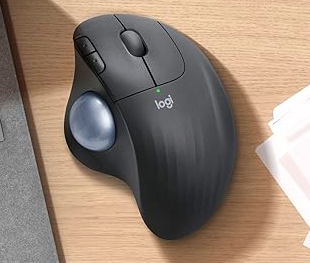
ちなみに筆者のようにトラックボール(ERGO M575)を使っている場合、マウスを動かすスペース自体が不要なので、マットは「手首の快適さと見た目のため」に選べます。
マウスの可動域からデスクマットのサイズを逆算しなくていいのも、トラックボールの隠れたメリットです。

よくある質問(FAQ)
Q. 夏はベタつきませんか?
PUレザーはやや張り付き感が出ることがあります。気になる人は布タイプか、サラサラ加工のあるモデルを選ぶと快適です。
Q. 手入れはどうすればいい?
PUレザーは固く絞った布で水拭き、布タイプは掃除機+たまに手洗いが基本です。週1回マットの下のホコリも払うと天板も綺麗に保てます。
Q. マウスの読み取りに影響はありますか?
現代の光学式マウスなら、布・PUレザーどちらでも問題なく動作します。透明マットは光を反射してまれに相性が出るので、マウス使用なら布かレザーが無難です。
デスクマットで変わる「打鍵感」の話
デスクマットの効果として意外と語られないのが、キーボードの打鍵感の変化です。硬い天板に直接キーボードを置くと、打鍵の振動がそのまま天板に伝わって「カチャカチャ」と高い音が響きます。マットを1枚挟むだけで振動が吸収され、音はワントーン低く、感触はしっとりと変わります。
これはWeb会議中のマイクにも効いてきます。タイピング音はマイクが拾いやすいノイズの代表格で、デスクマットによる消音は相手の聞きやすさに直結します。在宅ワークでキーボードを叩く時間が長い人ほど、音の面でのリターンが大きい投資です。
また、マウスを使う人にとっては、マット全面がマウスパッドになることで「パッドの端に到達してマウスを持ち上げ直す」あの小さなストレスが消えます。大きな操作面は、ポインタ精度の安定にもつながります。
色・素材で変わるデスクの印象:インテリアとしての選び方
デスクマットは面積が大きいぶん、デスク全体の印象を支配します。ブラックは引き締まったガジェット感、グレーは柔らかく上品な印象、ブラウン系のレザー調は書斎らしい落ち着き、グリーン系は目に優しくレトロな雰囲気——色選びはほぼインテリア選びです。
迷ったら、キーボードやモニターの色と「揃える」か「あえて1色だけ差す」かのどちらかに決めると失敗しません。黒いデバイスで統一したデスクに黒マットを敷けば一体感が出ますし、無機質なデスクにブラウンレザーを1枚敷くと温かみが生まれます。
天板の木目が気に入っている人は、透明タイプか、天板を半分だけ覆うハーフサイズという選択肢もあります。「天板を守りたいが隠したくない」というジレンマには透明マットが答えになります。
買ってから後悔しないためのチェックリスト
- 巻きグセの戻りやすさ:配送時は丸めて届くことが多い。レビューで「平らになるまでの時間」を確認しておくと安心
- 端の処理(ステッチの有無):縁がステッチ加工されていると、めくれ・ほつれに強く長持ちする
- 厚さは2〜4mmが扱いやすい:薄すぎるとクッション性がなく、厚すぎると手首に段差を感じる
- 滑り止めの強さ:裏面の滑り止めが弱いとマットごとズレてストレスになる
- 匂い:新品のPUレザーは多少匂うことがある。気になる場合は数日陰干しすると抜ける
デスクマットを長持ちさせるメンテナンス習慣
PUレザーのマットは、週1回ほど固く絞った布で水拭きし、月1回マットの下のホコリを払うだけで美しさが保てます。飲み物をこぼしてもすぐ拭けば染みにならないのがPUレザーの強みですが、放置すると縁から染み込むことがあるので「こぼしたら即拭く」だけは習慣にしましょう。
布タイプは掃除機でホコリを吸い、汚れが目立ってきたら中性洗剤で優しく手洗いします。洗ったあとは完全に乾かしてから使うのがポイントで、生乾きのまま敷くと天板側にダメージが出ることがあります。
どちらの素材も、直射日光が当たる場所では退色が進みやすいので、窓際のデスクではカーテンやブラインドで日差しをコントロールすると寿命が伸びます。消耗を感じたら買い替えればいいだけの価格帯ですが、丁寧に使えば数年単位で付き合えるアイテムです。
「マットなし派」の言い分にも触れておく
公平のために、あえてマットを敷かない選択肢にも触れておきます。ガラス天板や高級木材の天板は、素材そのものの質感が魅力なので、覆ってしまうのはもったいないという考え方があります。また、ミニマリスト的に「物を増やさない」価値観なら、トラックボール+リストレストだけで快適性を確保する構成も成立します。
要は、デスクマットは「必須装備」ではなく「生活の質を上げる選択肢」です。本記事で挙げたメリットのうち2つ以上に魅力を感じたなら、数千円の試す価値は十分にある——そのくらいの距離感で検討してみてください。
サイズ選びをもう一歩深く:デスク寸法から逆算する
デスクマットのサイズ選びは「キーボード+マウスを覆う」が基本ですが、より失敗しないのはデスクの寸法から逆算する方法です。一般的なデスクの幅は100〜140cm。ここに90cm幅のマットを敷くと、左右に5〜25cmの余白ができます。この余白が中途半端に狭いと窮屈な印象になるため、「デスク幅の7〜8割」を目安にすると、見た目のバランスが整います。
奥行きも重要です。マットの奥行きが30cm程度だとキーボードと手首までしか乗りませんが、40cm以上あればノートや書類を広げる作業もマットの上で完結します。手書きメモを取る習慣がある人は、奥行き40cm以上を強くおすすめします。
モニターの足やモニターアームの支柱との位置関係も購入前に確認しておきましょう。マットの奥側がスタンドに干渉する場合は、奥行きを1サイズ落とすか、スタンド部分だけ切り欠きのあるレイアウトを検討します。
ゲーミング用途でのデスクマット:布マットの世界
ゲーマーにとってのデスクマット(大型マウスパッド)は、インテリアではなく性能部品です。布の織り方によってマウスの滑りやすさ・止めやすさが変わり、「スピード系」「コントロール系」といった分類が存在します。FPSでローセンシ(低感度)設定の人は、マウスを大きく振るため幅80cm以上の大型布マットがほぼ必須装備です。
布マットは消耗品としての側面もあり、使い込むと表面の織りが摩耗して滑りが変わってきます。競技志向の人が定期的にマットを買い替えるのはこのためです。一般用途ならそこまで神経質になる必要はありませんが、「布マットは経年で滑りが変わる」ことは知っておくと買い替え判断に役立ちます。
なお、トラックボール派にはこの悩みがありません。ボール操作はマット表面の状態に影響されないので、マットは純粋に見た目と打鍵感で選べます。マウス操作の摩耗問題から解放されるのも、トラックボールの隠れた利点と言えます。
デスクマット+αで「作業が捗る手元環境」を完成させる
マットを敷いたら、その上のレイアウトも一度見直してみましょう。キーボードはデスクの奥行き方向に少し余裕を持たせて置くと、手前のスペースがメモや飲み物の定位置になります。マウス(またはトラックボール)は肩の真下に近い位置へ。これだけで肩の開きが減り、長時間作業の疲労が変わります。
リストレストを併用する場合は、マットの上に置いても滑りにくいシリコン底のものを選ぶと安定します。キーボードの手前に常設するなら、マットの色と合わせると統一感が出て見た目もきれいです。
手元の環境が整うと、不思議と「デスクに向かうこと」自体のハードルが下がります。デスクマットはその起点になる、面積のわりに費用対効果の高いアイテムです。デスク全体の見直しはデスクセットアップまとめの記事もぜひ参考にしてください。
購入前の最終確認:自分のデスクで「仮想レイアウト」してみる
最後に、購入ボタンを押す前のひと手間としておすすめなのが、メジャーと新聞紙(または大きめの紙)を使った仮想レイアウトです。検討中のマットと同じサイズに紙を切ってデスクに置き、キーボードとマウスを実際に乗せてみる。たったこれだけで、「思ったより大きい」「奥行きが足りない」というサイズの失敗を完全に防げます。
通販で買うものはサイズ感の失敗がいちばん多いので、5分のシミュレーションは確実に元が取れます。デスクマットに限らず、モニターアームやPCスタンドなどデスク用品全般に使えるテクニックなので、ぜひ習慣にしてみてください。
デスクマットは「なくても困らないが、あると毎日が少し良くなる」タイプのアイテムです。天板の保護、打鍵音の低減、手首の快適さ、見た目の統一感——複数の小さな改善が毎日積み重なる効果は、実際に敷いた人にしか分かりません。数千円で試せるデスク改善の入門として、最初の1枚を選んでみてください。
ちなみに筆者のデスクでは、レザー調マットの上にトラックボールとテンキーレスキーボードという構成に落ち着きました。マウスを動かさない構成なのでマットの摩耗を気にする必要がなく、打鍵音は適度に吸音され、デスク全体の見た目も締まる——本記事で紹介した理屈を全部「いいとこ取り」できる組み合わせです。デスクの広さに悩んでいる人ほど、この方向性は試す価値がありますよ。
デスク環境の改善は、大きな買い物より「小さな不満を一つずつ消す」アプローチのほうが満足度が高いものです。デスクマットはまさにその代表格。今日紹介した選び方を参考に、あなたのデスクに合う1枚を見つけてください。
まとめ
- デスクマットは天板保護・静音・手首の快適さ・見た目の4役
- 素材は「操作性の布」「見た目と手入れのPUレザー」で選ぶ
- サイズは幅80cm以上でキーボード+マウスをまるごと覆うのが正解
デスク環境づくりには、こちらの記事もどうぞ!
コメント