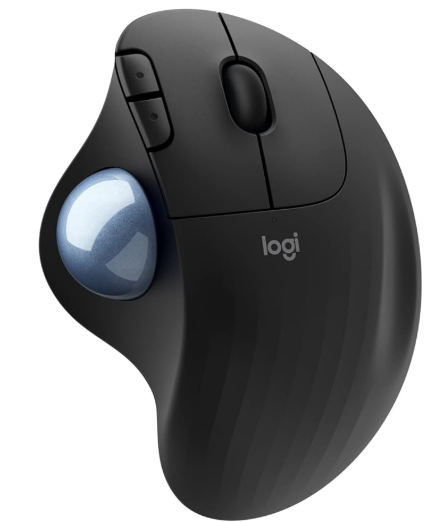
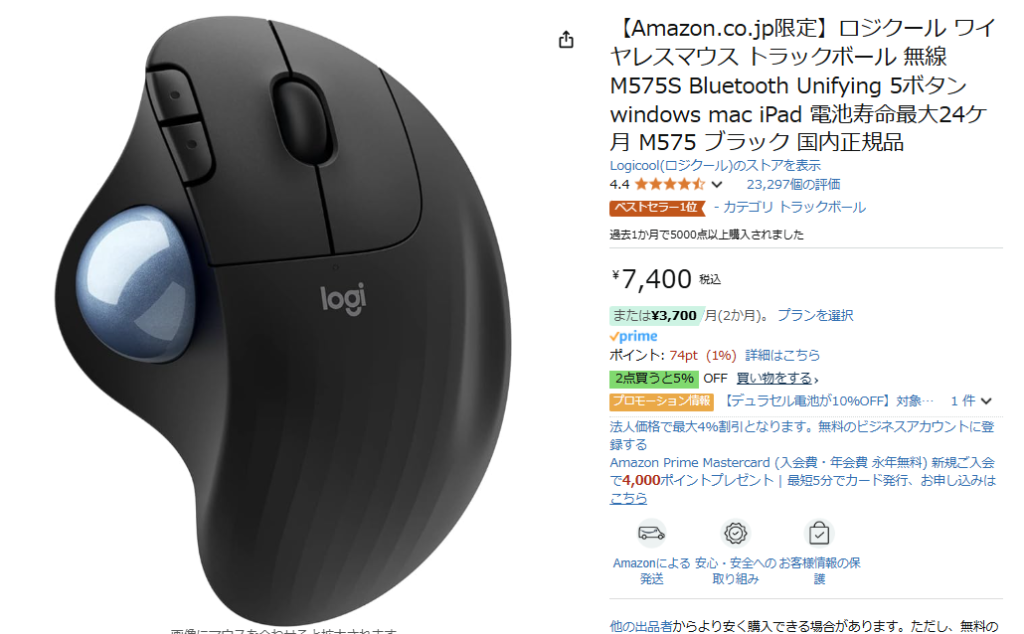
本記事では、トラックボールマウスの定番商品「ERGO M575」を使用感やメリット、デメリットを紹介します。
📝 この記事の結論
手首を動かさず親指でカーソル操作できるトラックボール。長時間デスクワークでの疲れにくさと省スペースが魅力。慣れは必要ですが、合えば手放せない1台です。
✅ こんな人におすすめ
- マウスを動かすスペースが狭い/手首の疲れが気になる人
- 在宅・長時間のPC作業が多い人
- 初めてのトラックボールを手頃に試したい人
⚠️ 向いていない人
- FPSなど素早い精密操作が必要なゲーム用途の人
- 慣れの期間を取りたくない人(多ボタン・充電式が欲しいなら上位機「MX ERGO S」(2024年発売)も候補。静音重視ならM575の静音版「ERGO M575SP」もあります)
Logicool ERGO M575 の概要
「ERGO M575」の基本スペックは以下になります。
| 製品名 | Logicool ERGO M575GR / M575S / M575OW |
|---|---|
| サイズ | 約100mm x 134mm x 48mm |
| 重量 | 約145g |
| 接続方式 | USB Unifyingレシーバー(2.4GHz)/ Bluetooth |
| センサー | ロジクール アドバンス オプティカル トラッキング(2000dpi) |
| ボタン | 5個 |
| dpi | 400dpi〜2000dpi |
| ワイヤレス動作距離 | 10m |
| 動作対応OS | Windows7以降 / macOS10.14以降 / Linux / iPadOS / ChromeOS |
| 利用ソフトウェア | Logicool Options |
| バッテリー | Unifying USBレシーバー使用時:最長24ヵ月 Bluetooth使用時:最長20ヵ月 |
| カラー | グラファイト オフホワイト ブラック |
| 保証 | 2年間無償保証 ※ブラックのみ1年保証 |
「M575GR」と「M575S」の違いは?
Amazonで販売されている「ERGO M575」にはグラファイト(M575GR)・ オフホワイト(M575OW)・ブラック(M575S)の3種類があります。
この3種類の品番は保証期間が異なります。
ブラック(M575S)が欲しい方は保証期間が1年となりますので、購入の際にご注意ください。

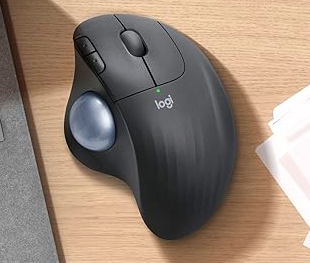
今回のレビュー機のカラーは 「ERGO M575S / ブラック」
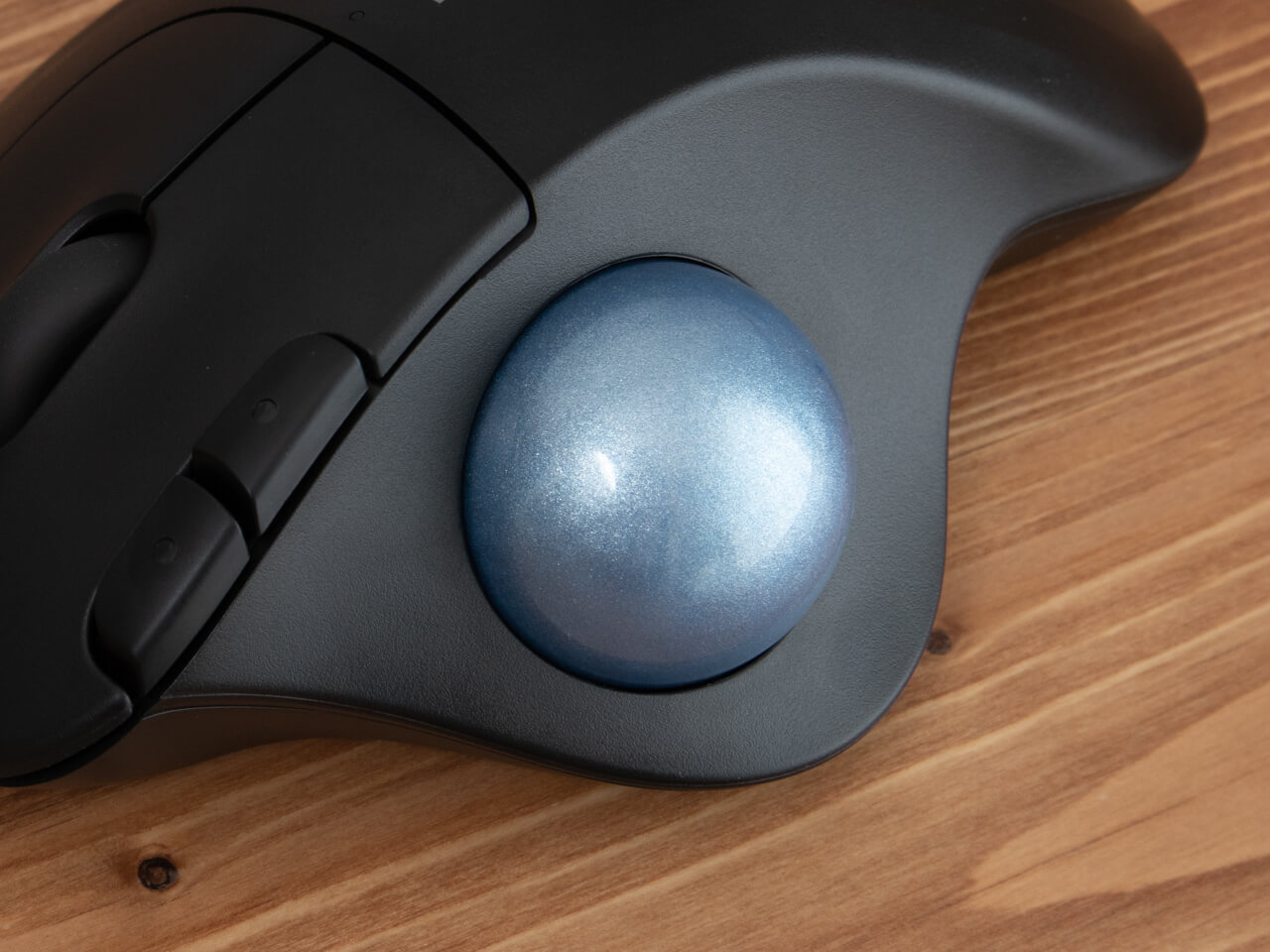
ブルーのトラックボールが印象的です。
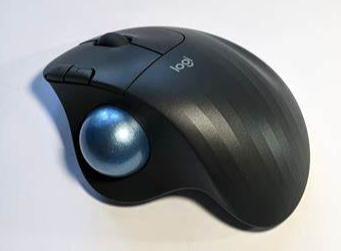
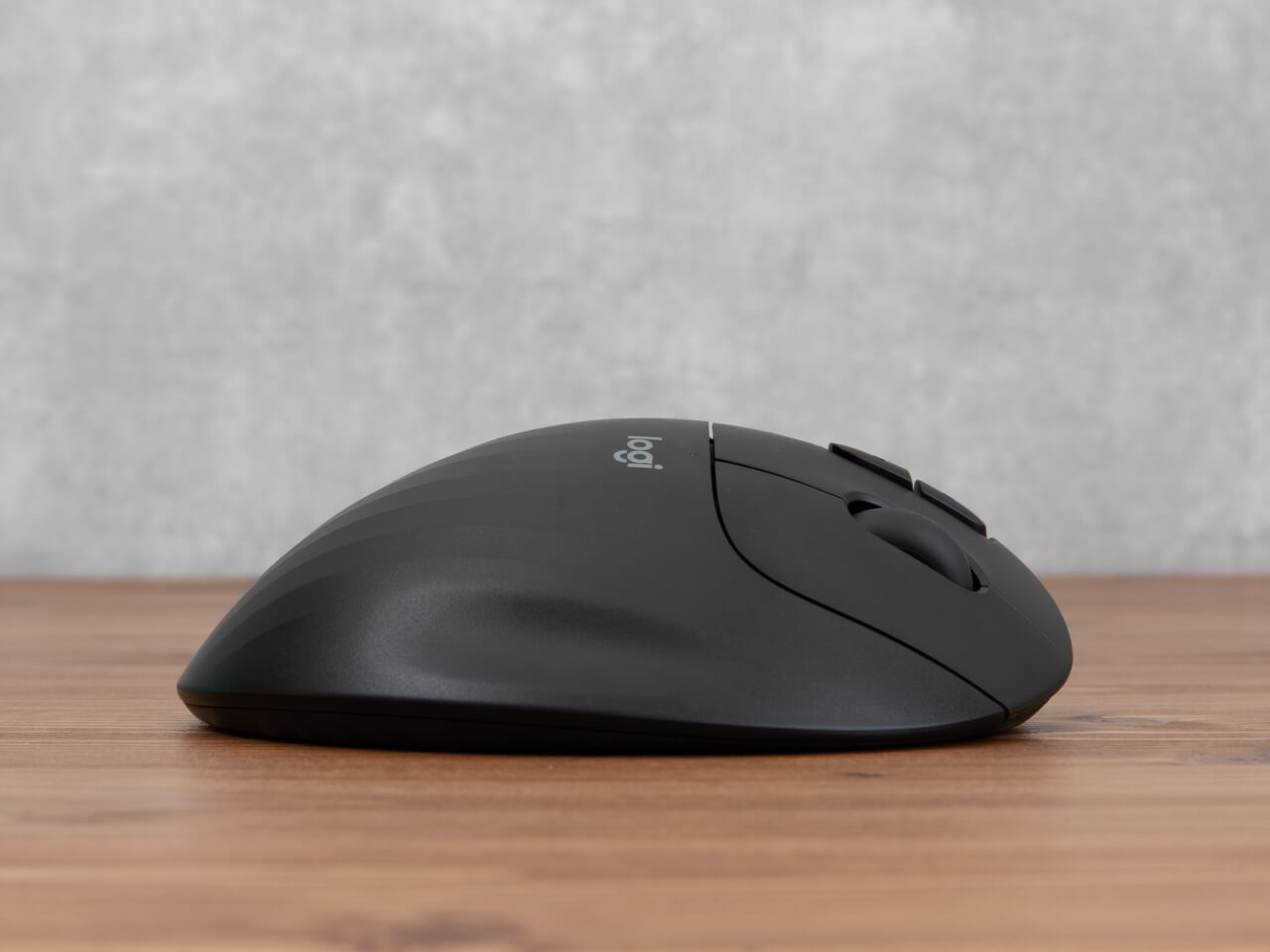
通常のマウスと比べると、大きめのサイズですが、厚みがないためにしっかりフィットします。
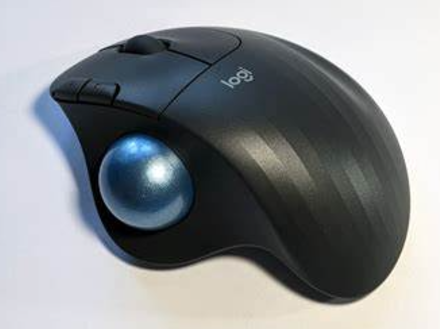
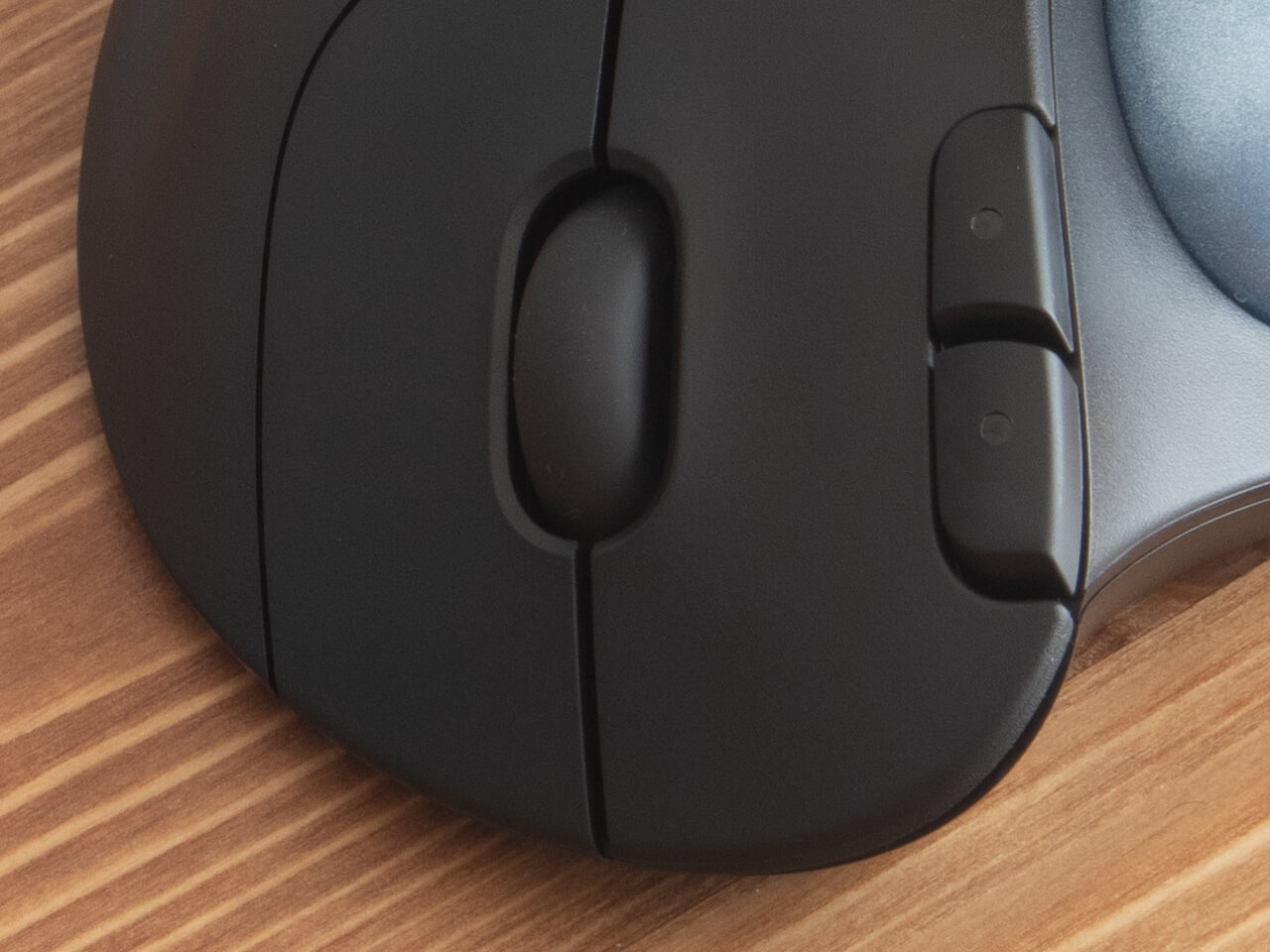
上部には左右クリック、スクロールホイールを搭載。
ボディ部分は光沢のある質感に仕上がっています。
メタリックな質感が印象的なトラックボール。
クリックボタンは、しっかりとしたクリック感があります。
左クリックボタン部分に「戻る」「進む」ボタンを搭載。スクロールホイールは、回す時にコリコリとした感触があります。
ボタンをクリックする時に、誤って触れても誤動作するようなこともありません。
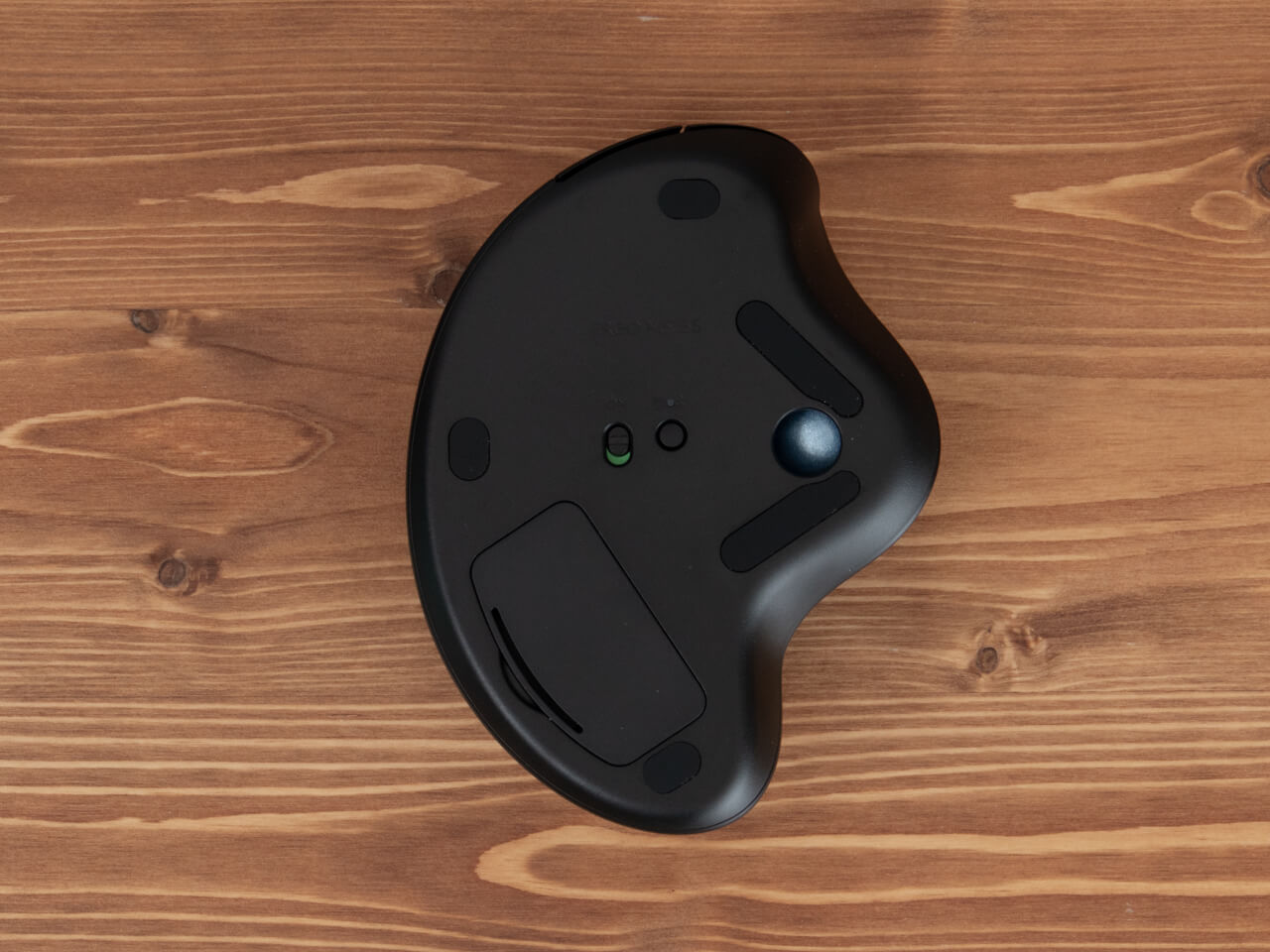
底面には、電源スイッチ、ペアリング切替スイッチを搭載。
右側面はくぼみがあり、ほどよいグリップ感を得ることができます。
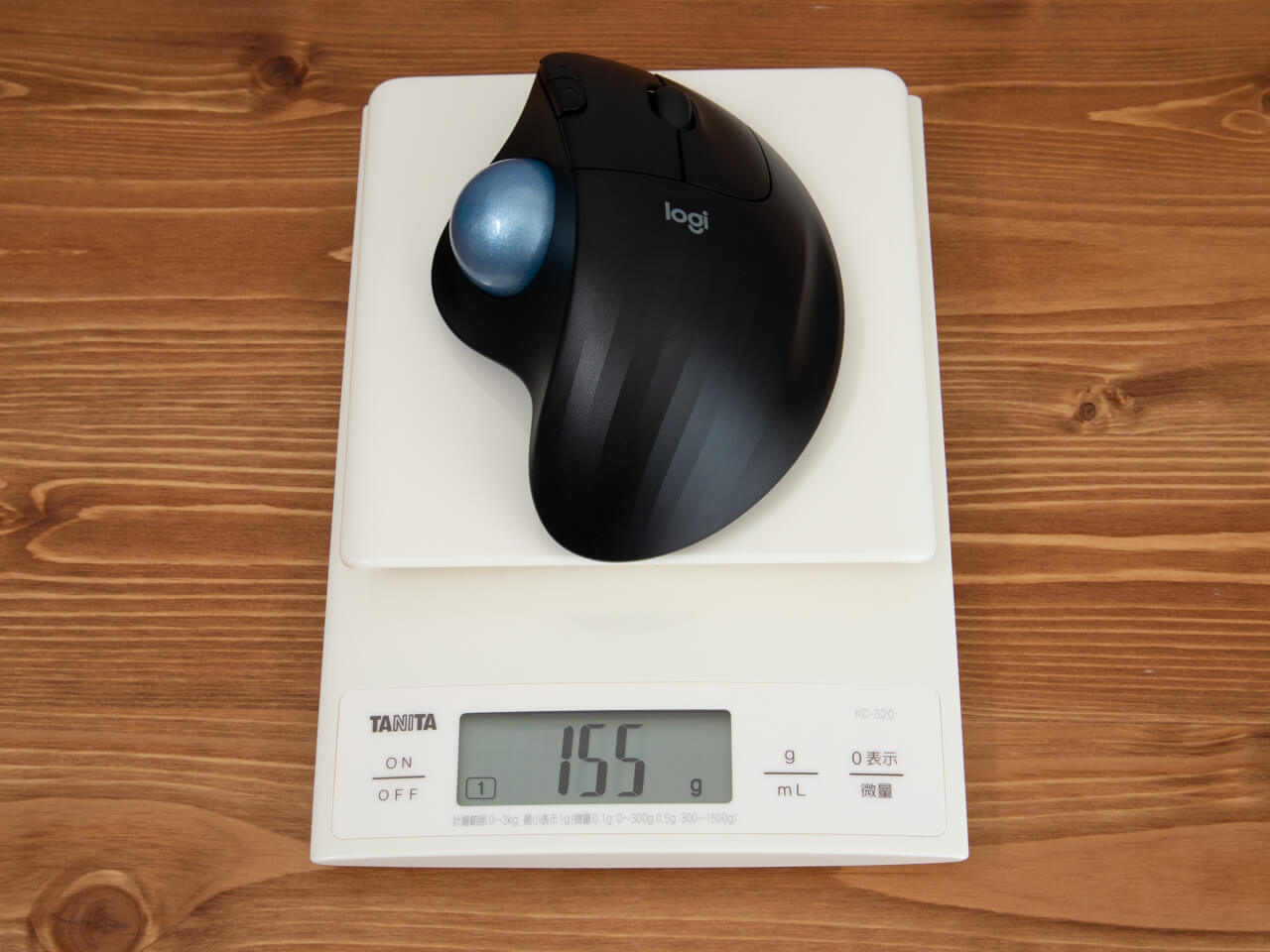
重量は155g。公称値より若干重くなっています。
トラックボールマウスは据え置きで利用することが多いですが、この重量であれば外出時の持ち運びも充分可能ですね。
「MX Anywhere 3」と大きさを比較。
コンパクトなマウスと比較すると大きく感じますが、 人間工学に基づいたエルゴノミックデザインのため、小さな手の方でもしっかり手になじみます。

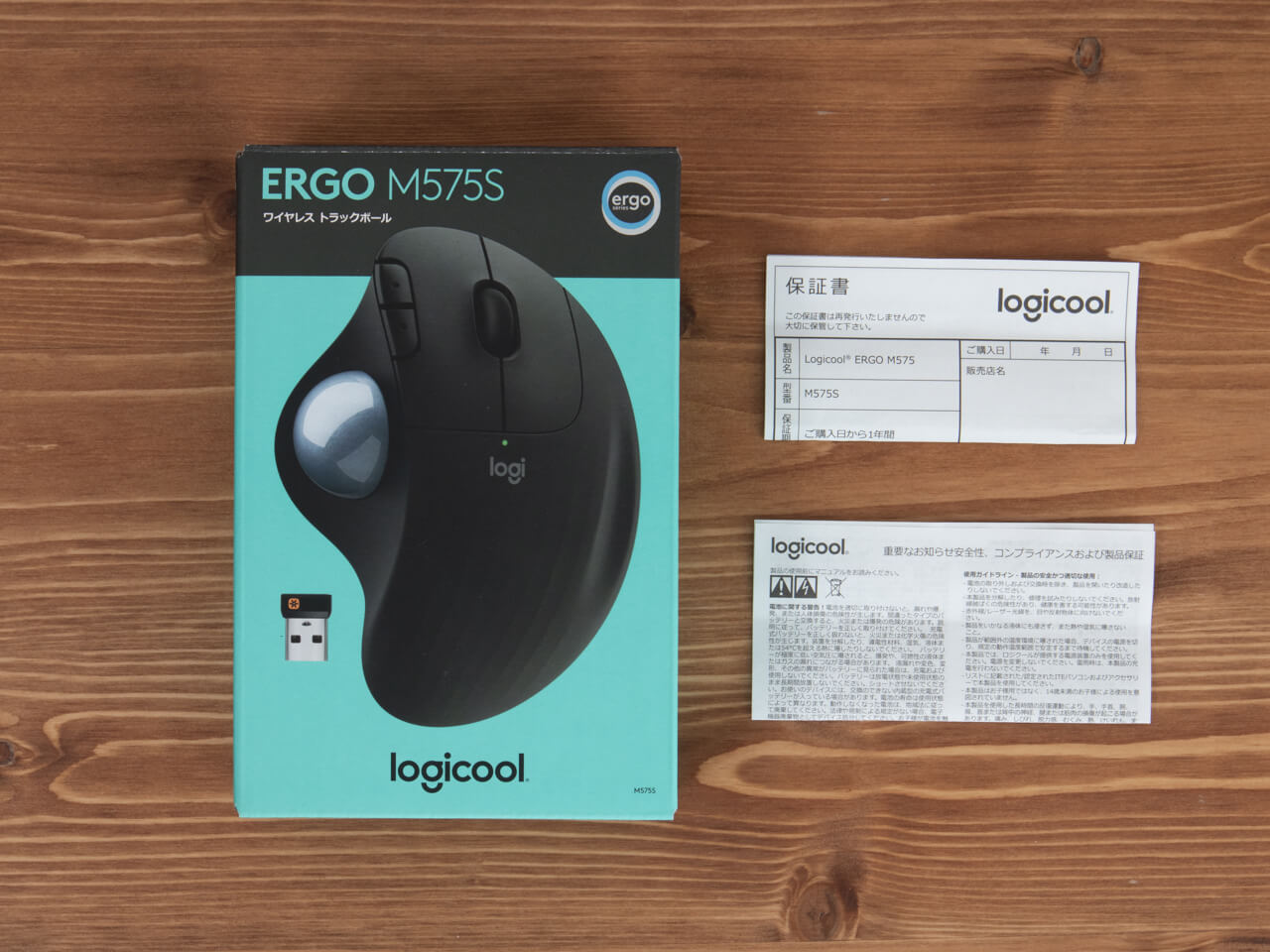
パッケージと同梱物一式。
同梱物は、取扱説明書と保証書のみとシンプルな構成。
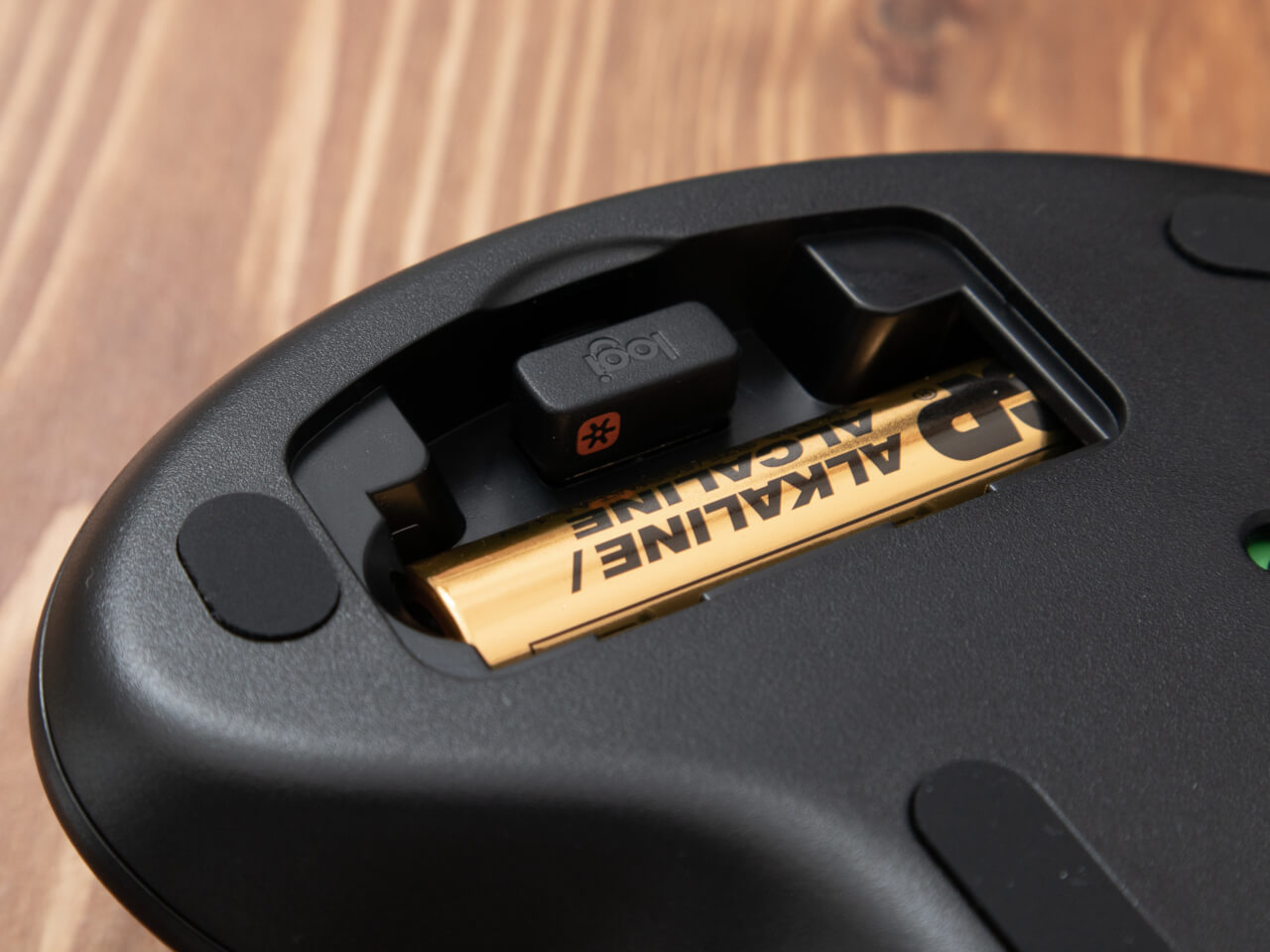
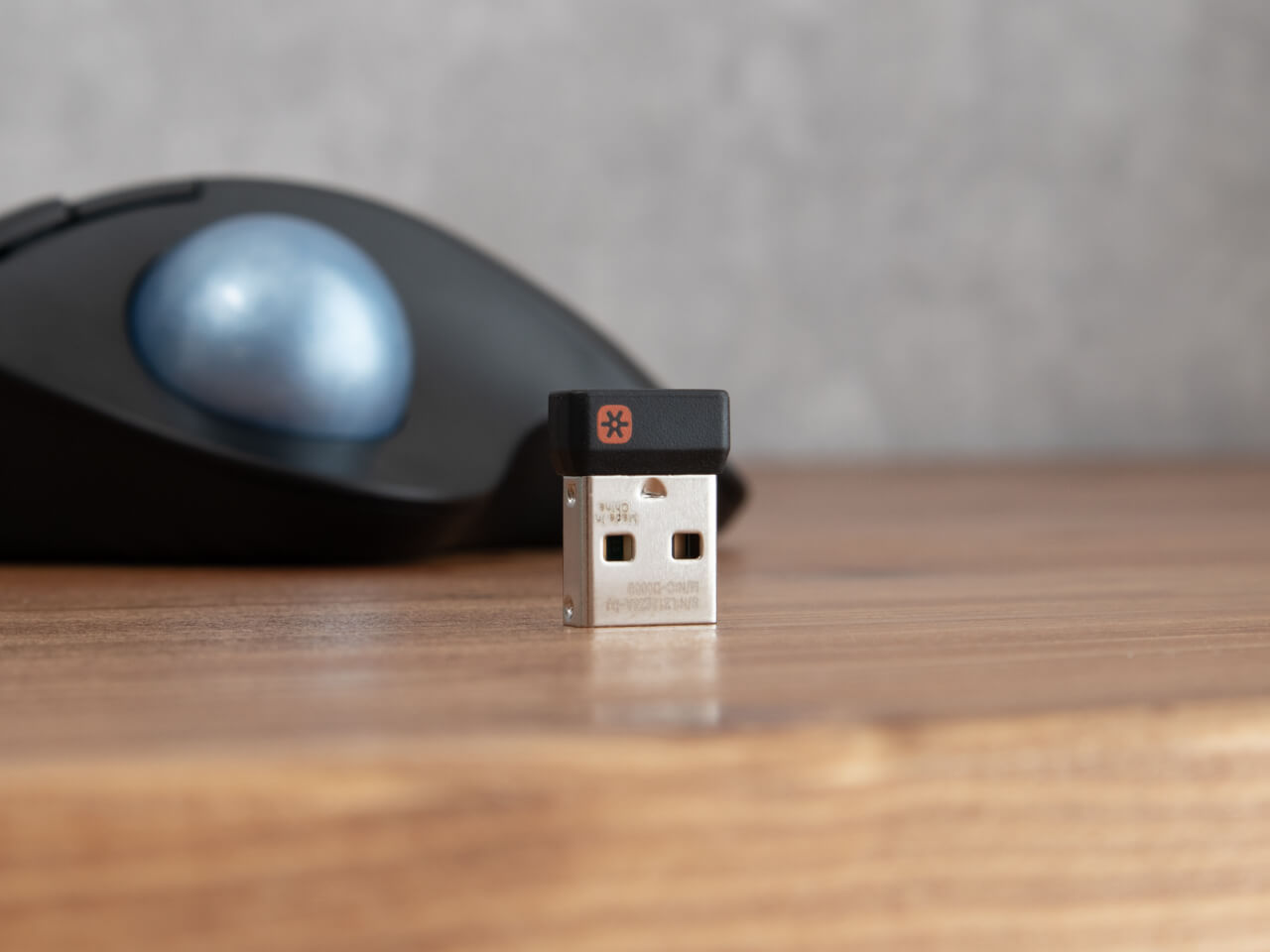
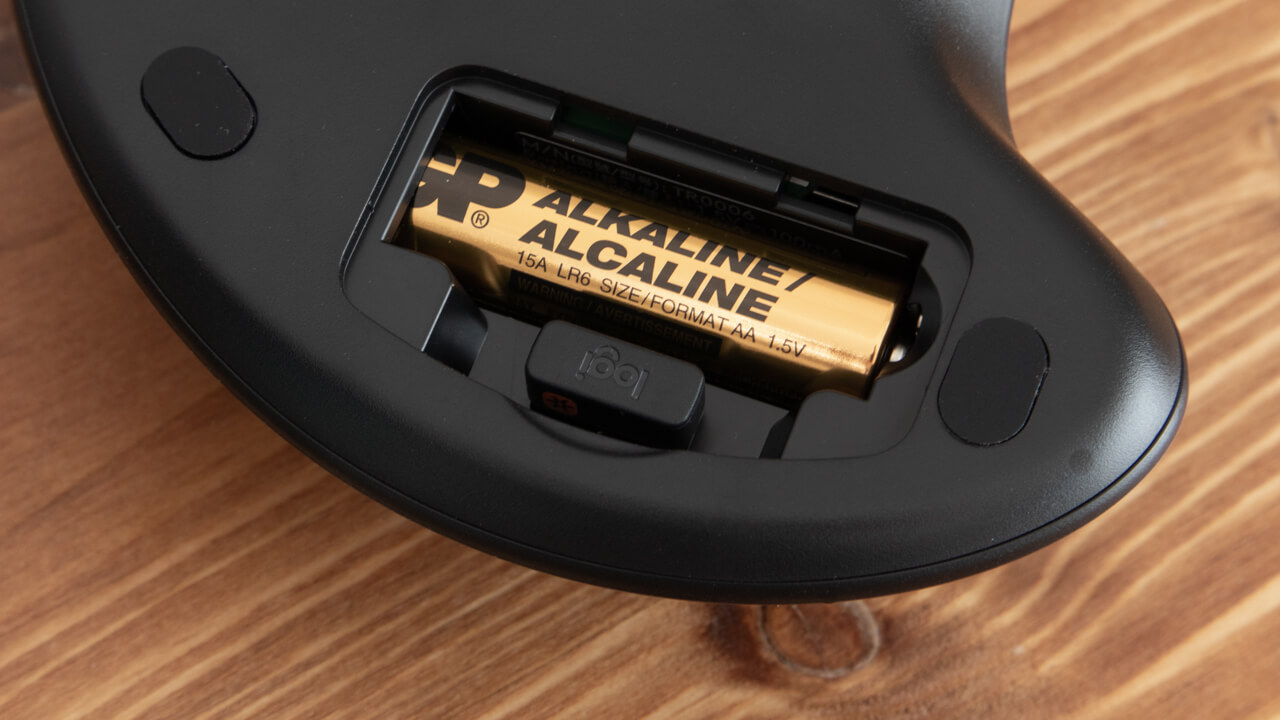
単3電池とUSB Unifyingレシーバーは本体に格納されています。
底面のカバーを外すと、単3電池とUnifyingレシーバーを格納できます。
Unifying USBレシーバー使用時で最長24ヵ月利用可能。
付属されているUSB Unifyingレシーバーは、1つにつき最大6台までデバイスを登録できます。
ERGO M575 のメリット
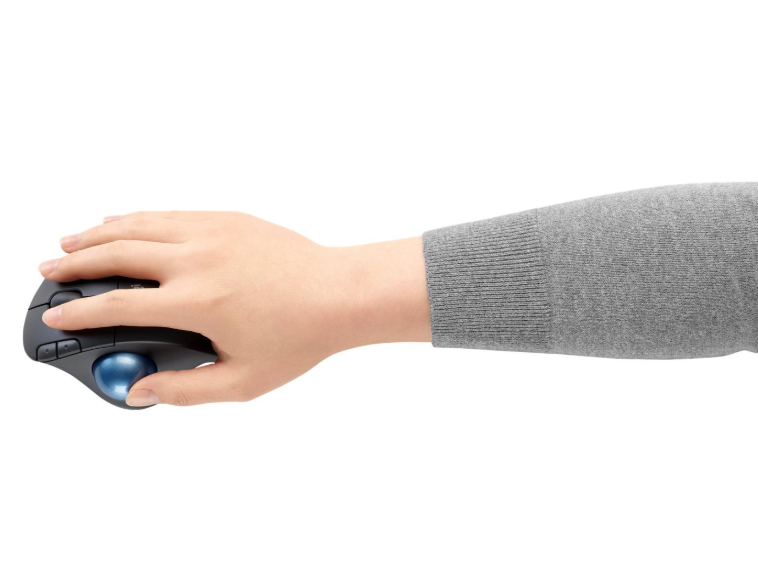
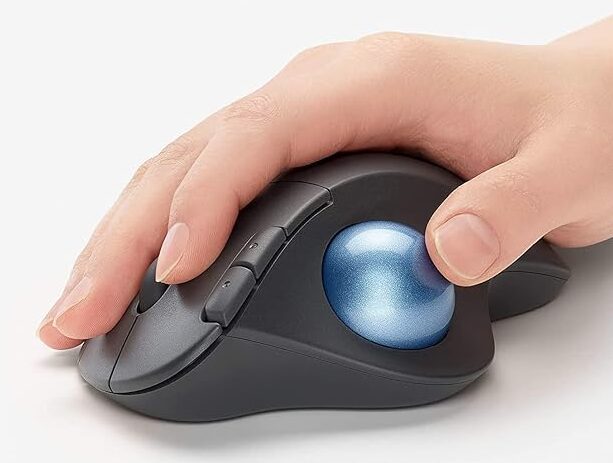
カーソルの移動が親指のみでできるので、腕が疲れにくい
トラックボールマウスの特長は、親指ひとつで簡単にカーソルを操作できる点です。
腕を大きく動かす必要がないため、手首や腕の負担が減り、腱鞘炎の予防にもつながります。
「ERGO M575」を使用すると、通常のマウスに比べて手首から肩までの疲労が顕著に軽減されることを感じました。特に肩の疲労がはっきりと軽減されたと実感しました。
デュアルディスプレイ環境では、通常のマウスだとカーソルの移動量が増え、頻繁に手首を上げ下げすることが増えます。
トラックボールマウスを使えば、親指だけでカーソルを動かせるため、この動作を大幅に減らせます。
手首の上げ下げを減らすことで、疲労の軽減に役立っています。
狭いスペースでも快適に操作ができる
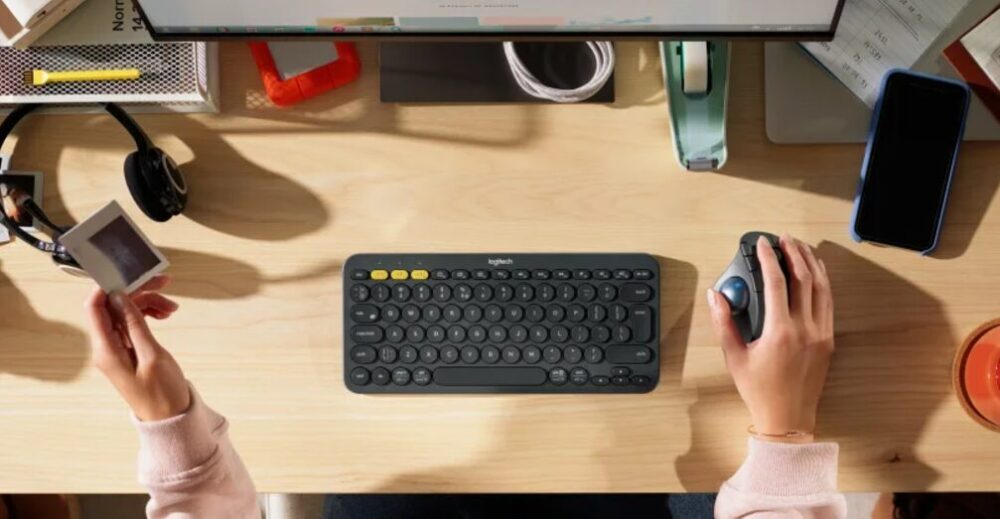
カフェやあまり広くないデスクでマウスを利用する場合、マウスを動かすためのスペースを確保するのが難しい場合があります。
「ERGO M575」であれば、本体のみの設置スペースが確保できれば利用できるので、狭いスペースで作業している方にもおすすめです。
「Logicool Option」でボタンに機能が割り当てができる
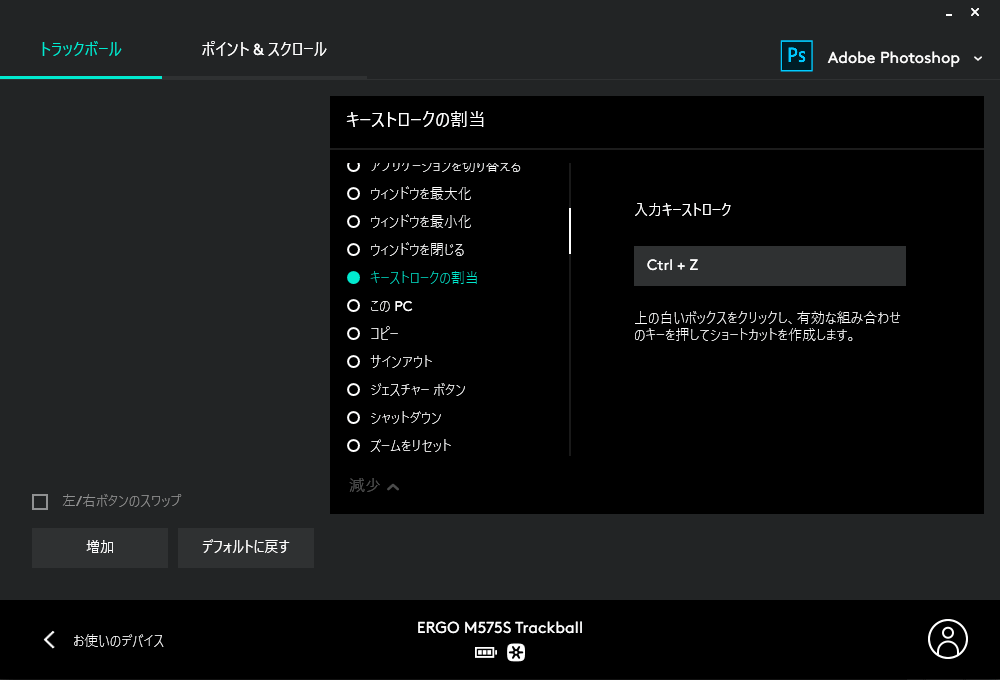
「ERGO M575」は、「Logicool Option」で各ボタンに様々な機能を割り当てることができます。
アプリケーションごとにショートカットを割り当てることができるので、「Photoshop」や「Excel」といったよく利用するアプリケーションには「戻る」ボタンに「キーストークの割当」で「Ctrl + Z」を設定できます。
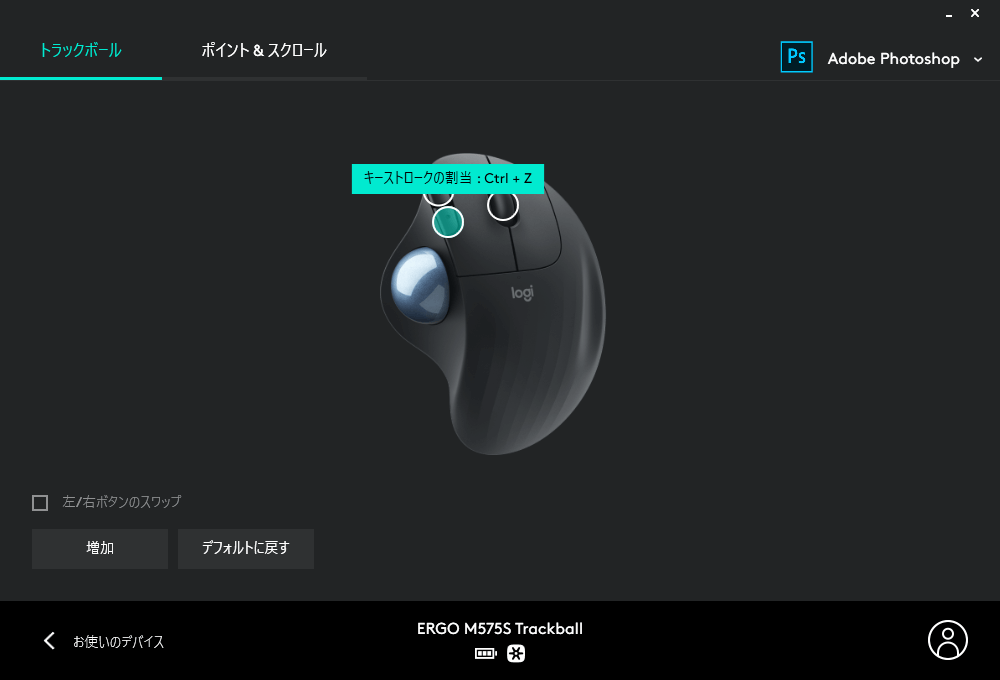
普段よく利用するショートカットを登録することが可能なので、作業効率アップに繋がります。
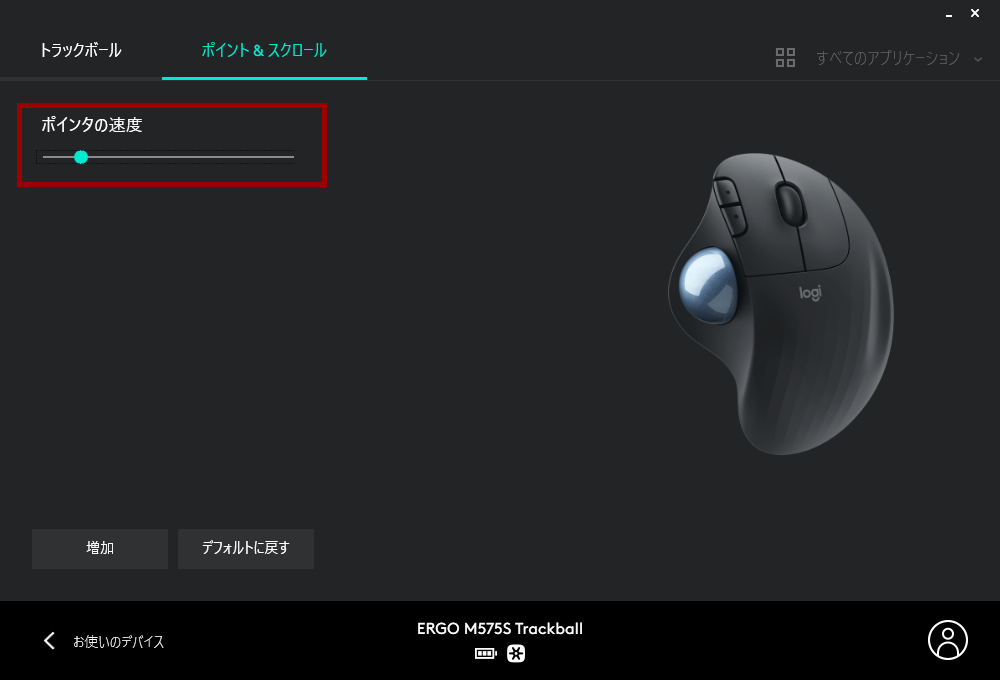
「ポイント&スクロール」でポインタの速度を調整することが可能。
トラックボールの操作に慣れていない時は、少し速度を遅めにすると操作がしやすくなります。
ERGO M575 のデメリット
バッテリー内蔵タイプではない
「ERGO M575」は単3形電池が1本必要となり、USB充電式タイプではありません。
同社の「MX Master 3」はUSB充電式ですが、最大稼働期間が70日となっています。
しかし「ERGO M575」は単3形電池1本で最長24ヵ月稼働するので、交換の手間やコスト面からも大きなデメリットにはならないと思います。
メンテナンスが必要
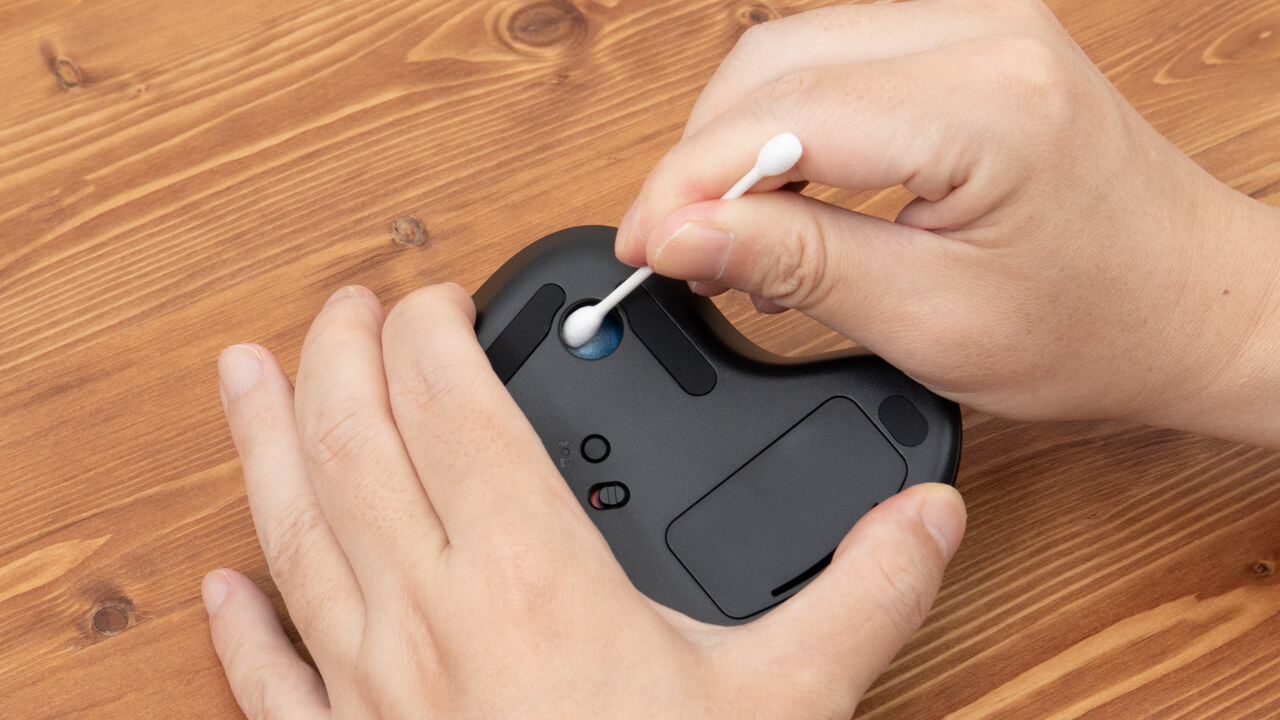
トラックボールマウスは使用を続けていると、ボール部分にほこりや指紋が付くことでカーソルの反応が悪くなる場合があります。
そのため1~2週間に一度、ボールを外してメンテナンスを行う必要があります。
しかし、ボールはマウス底面の穴から綿棒やペン先を使用してボールを押し出せば、簡単に取り外すことができるので、面倒な作業ではありません。
慣れるまで時間がかかる
トラックボールのカーソル操作には個人差があり、慣れるまでに少し時間がかかることもあります。
私の場合、最初の3日間はドラッグ操作を使ったテキスト選択やフォルダ選択、ファイル選択などの細かい操作にストレスを感じました。
しかし、肩の疲労感が軽減されたため、1週間ほど使い続けると、細かい操作もストレスなく行えるようになりました。
トラックボールマウスに慣れるまでは作業効率が落ちるように感じるかもしれませんが、慣れてくると違和感なく操作できるようになります。
まずは、1週間ほどこれまで使用していたマウスと併用することをおすすめします。
ERGO M575 レビューまとめ
前身M570の時代から15年以上ユーザーに支持され続けるトラックボールマウスの定番モデル「ERGO M575」(2020年11月発売)
本格的にトラックボールマウスを使用したのは今回の「ERGO M575」が初めてだったので、独自の操作感に慣れるまで、若干の時間を要しました。
しかし、いったん操作に慣れると腕、肩の疲労軽減やカーソル移動の快適さに手放せない存在となりました。
PC作業の疲労にお悩みの方はぜひチェックしてみてください。
なぜ疲れにくいのか?トラックボールの仕組みを深掘り
ここまでERGO M575のメリットとして「腕が疲れにくい」点を紹介してきましたが、ここではもう一歩踏み込んで、そもそもなぜトラックボールは疲れにくいのか、その仕組みを解説していきます。理屈がわかると、自分の使い方に合っているかどうかの判断もしやすくなりますよ。
トラックボールは、本体に埋め込まれたボールを指で転がし、その動きを内部の光学センサーが読み取ってカーソルの移動に変換する仕組みです。一般的なマウスが「本体そのものを机の上で動かす」のに対して、トラックボールは「本体を固定したままボールだけを動かす」という根本的な違いがあります。
通常のマウス操作では、カーソルを動かすたびに手首・肘・肩までの筋肉が連動して働きます。一回一回はわずかな負担でも、一日に数百回、数千回と繰り返されれば積み重なりは無視できません。トラックボールなら前腕と手首はほぼ置きっぱなしで、主に動くのは親指だけ。使う筋肉の範囲が圧倒的に小さいので、長時間の作業でも疲労がたまりにくいというわけです。
親指操作型と人差し指操作型の違い
トラックボールには大きく分けて、ERGO M575のようにボールを親指で操作する「親指操作型」と、本体の中央や上部にある大きめのボールを人差し指や中指で操作する「人差し指操作型」があります。
親指操作型はクリックやホイールのレイアウトが一般的なマウスに近く、初めてのトラックボールでも移行しやすいのが特徴です。一方の人差し指操作型は、ボールが大きいぶん細かい操作がしやすいとされますが、クリックの位置などが独特で慣れの負担はやや大きめ。最初の一台としては、M575のような親指操作型が選ばれることが多い印象です。
ERGO M575が活きる活用シーン
「本体を動かさなくていい」という特性は、疲れにくさ以外にもさまざまな場面で効いてきます。ここでは、実際に使っていて「トラックボールでよかった」と感じるシーンを紹介します。
ソファやリビングでのくつろぎ操作
トラックボールは平らで滑らかな面を必要としません。安定して置ける場所さえあれば、ソファの肘掛けやクッションの上のような場所でも操作できます。リビングのテレビにパソコンをつないで動画を楽しむときや、寝る前にベッドサイドでブラウジングするときなど、マウスパッドを敷けない場所でこそ真価を発揮してくれます。
モバイルモニターと組み合わせた出先ワーク
筆者は外出先での作業にKEEPTIMEのモバイルモニターを併用していますが、この組み合わせとトラックボールの相性がとても良いんです。カフェやコワーキングスペースの狭い机では、ノートパソコンとモニターを置いた時点で、マウスを振るスペースはほとんど残りません。M575なら本体を置く面積さえ確保できれば操作が完結するので、限られたスペースを最大限に活かせます。
表計算や資料作成などの長時間カーソル作業
セルの選択、図形の配置、文章のドラッグ選択など、細かいカーソル移動を延々と繰り返す作業とも好相性です。腕を持ち上げる動作がないぶん、夕方になっても肩まわりの重だるさが出にくく、集中力が続きやすいと感じています。デスクワーク中心の方ほど、恩恵は大きいはずです。
MX MASTER 3sとの使い分けで見えた適材適所
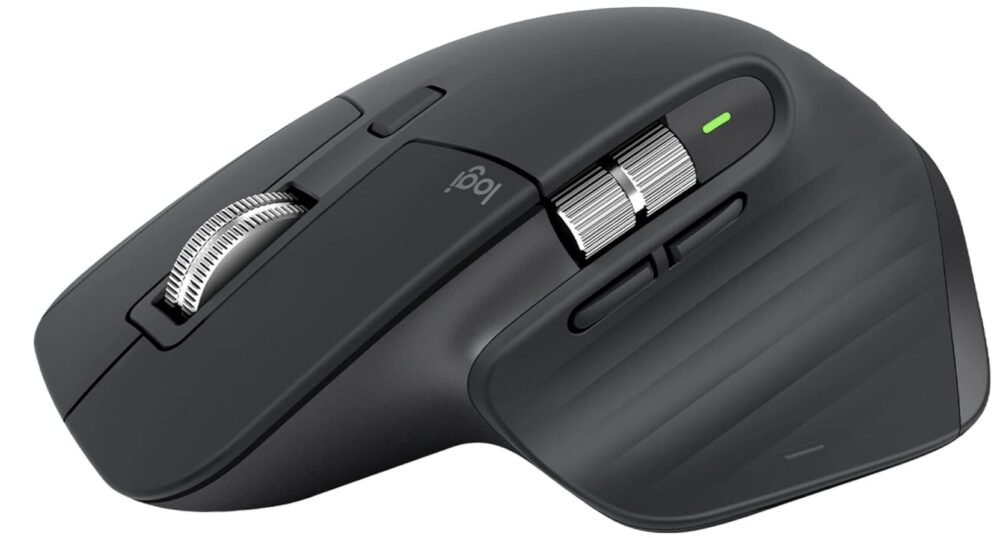
筆者はERGO M575のほかに、同じロジクールのMX MASTER 3sも所有していて、作業内容によって使い分けています。両方を日常的に使ってみると、それぞれの得意分野がはっきり見えてきました。
MX MASTER 3sのような高機能マウスが得意なのは、広い範囲をすばやく行き来する操作や、横スクロールを多用する作業です。一方のM575は、定位置から動かずに淡々とこなす作業で本領を発揮します。文章を読みながらのスクロール、メールの処理、ブラウジングといった「腰を据えた作業」では、M575の安定感が勝ると感じます。
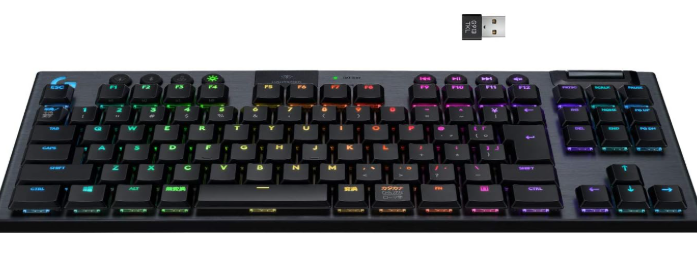
また、キーボードにテンキーレスのG913 TKLを合わせると、デスクの右側に余裕が生まれて、トラックボールの定位置が決めやすくなります。本体を動かさないM575は「いつも同じ場所に手を伸ばせば必ずそこにある」のが地味にうれしいポイントで、省スペースなデスク環境との組み合わせは特におすすめです。
使い分けの目安をまとめると、次のようなイメージです。
- 画像編集など広い範囲をすばやく動かす作業:高機能マウスが快適
- 文章作成・ブラウジング・メール処理:トラックボールが快適
- 狭いデスクや外出先での作業:トラックボールが圧倒的に有利
最初の一週間を乗り切る慣らし運転のコツ
デメリットの章でも触れたとおり、トラックボールには慣れの期間が必要です。ただ、ちょっとしたコツを押さえるだけで、この期間はぐっと短くできます。筆者が実際に試して効果を感じた方法を紹介します。
- ボールは指先ではなく、親指の腹全体でやさしく転がす
- 長い距離の移動はボールを軽く弾くように、細かい操作は触れる程度の力で
- 最初はブラウジングや動画視聴など、精密さを求められない作業から始める
- どうしても細かい操作が必要な日は、無理せず普通のマウスと併用する
特に大事なのは最後の項目で、「完全に切り替えなきゃ」と気負わないことです。併用しながら少しずつトラックボールの出番を増やしていけば、気づいたときには自然と手がM575に伸びるようになっています。挫折の多くは「初日から全部やろうとする」ことが原因なので、ゆるく始めるのがいちばんの近道です。
電池式だからこそ知っておきたい運用の知恵
単3電池で動く点はデメリットの章で触れましたが、見方を変えれば、運用しだいで弱点をほとんど感じなくできるポイントでもあります。
まず押さえておきたいのが、トラックボールはもともと省電力な機器だということ。一般的に、電池一本で年単位で使えるとされるモデルも多く、M575も「気づいたら何か月も電池を替えていない」という感覚で使えます。充電式ではないからこそ、充電ケーブルの置き場所やバッテリーの劣化を気にしなくていいというメリットもあるんです。
そのうえで、快適に運用するための工夫としては次のようなものがあります。
- 繰り返し使える充電池を活用し、予備を一本デスクに常備しておく
- 長期間使わないときは、底面の電源スイッチをオフにしておく
- 専用ソフトで電池残量の目安を確認できるので、ときどきチェックする習慣をつける
電池切れは突然やってくるように見えて、実はソフト上で残量の目安を確認できます。残りが少なくなってきたら予備に交換するだけなので、運用の手間としてはごくわずか。実際に使っていると、「電池式だから不便」と感じる場面は正直ほとんどありません。むしろ充電を忘れて朝から使えない、という心配がないぶん気楽だと感じています。
コメント