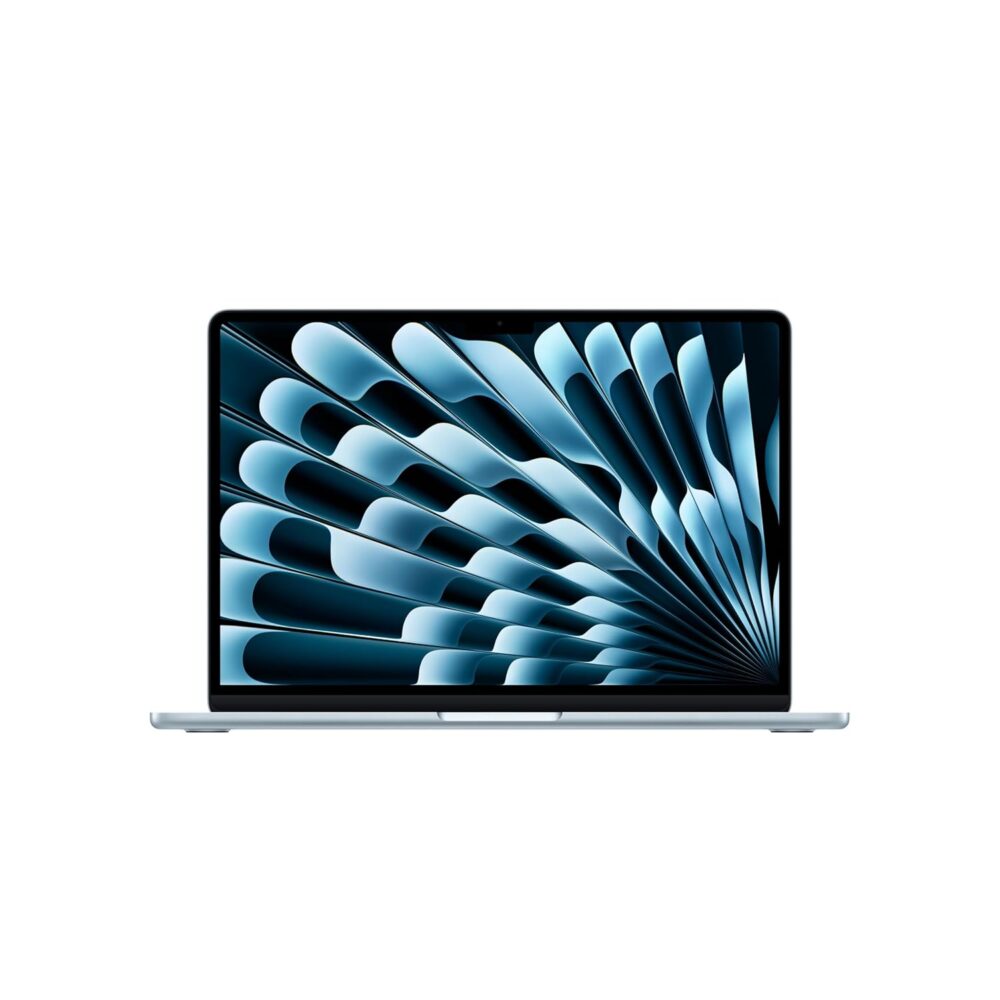
- MacBookはどれを選ぶ?まず結論
- MacBook M5世代+Neo(A18 Pro)の進化ポイント(CPU・GPU・メモリ帯域・電池持ち)
- MacBook Air vs Pro どっちを選ぶ?決定的な違い5つ
- MacBook Air 13/15インチどっちを選ぶ?画面サイズの判断軸
- MacBook Pro 14/16インチの違いと選び方
- MacBook Neoとは?A18 Pro搭載の新エントリーモデルを徹底解説
- MacBook各モデルのカラーバリエーション総覧(Air・Pro・Neo)
- 整備済製品・中古を狙うべき?2026年の買い時
- MacBook購入時に揃えたい必須周辺機器
- MacBook Air 13インチで後悔する人の特徴3つ
- 価格別MacBookおすすめ早見表(10万・20万・30万・40万円帯)
- まとめ|あなたに合うMacBookは
MacBookはどれを選ぶ?まず結論
結論から言うと、2026年に買うMacBookで失敗しない選び方は「予算と用途を最初に決めて、Air・Pro・Neoのどれを選ぶか」を絞り込むこと。Apple Silicon世代に入ってからMacBookは性能が全モデル底上げされ、Web閲覧・動画視聴・Officeレベルの作業ならどのモデルでも快適です。一方で「動画編集を毎日する」「コードビルドが多い」「外部ディスプレイを2枚以上つなぐ」という人はProが必須になります。
2026年現在の現行ラインナップは、低価格の新エントリー「MacBook Neo(A18 Pro/13インチ)」・MacBook Air(M5/13・15インチ)・MacBook Pro(M5/M5 Pro/M5 Max/14・16インチ)の3ライン。なお2026年6月24日にApple Store全体で価格改定(値上げ)があったため、本記事の価格は原則「改定後の現行価格」で表記します。価格はNeoの119,800円(改定前99,800円)からPro 16インチ M5 Maxの749,800円〜まで。「MacBook Neo A18 Pro 13インチ」が学生・ライトユーザーの新定番、「Air 13インチ M5 16GB/512GB」が一般人の最有力候補、「Pro 14インチ M5 16GB/512GB」がクリエイター・開発者の現実解、「Pro 16インチ M5 Max」が映像のプロ向けという棲み分けが基本です。
本記事では、Neo/Air/Proの違い、サイズ別の選び方、新世代M5・A18 Proチップの進化、Appleの整備済製品(リファービッシュ)・中古を狙うべきタイミング、買い替え後によくある「13インチで後悔した人」のパターンまで、購入前に必ず押さえておきたいポイントを徹底解説します。AppleユーザーはもちろんWindowsからの乗り換えを検討中の人も、自分にぴったりの1台を見極めてもらえる構成です。

MacBook M5世代+Neo(A18 Pro)の進化ポイント(CPU・GPU・メモリ帯域・電池持ち)
2026年のMacBookで最も大きな変化が、M5チップ世代への全Air/Pro更新と、A18 Proを搭載した新カテゴリー「MacBook Neo」の登場です。M5はCPUが前世代M4比で1〜2割の処理速度アップ、GPUは全コアにNeural Acceleratorを内蔵する新世代設計になり、AI処理はApple公称でM4比最大4倍と、年次更新としては大幅な進化を遂げました。とくにオンデバイスAI機能(Apple Intelligence)の安定動作・Stable Diffusionなどの画像生成・Final Cut Proでの4K書き出しが体感速度で「明らかに速くなった」レベルです。
新登場のMacBook Neoは、iPhone 16 Proでも採用されているA18 Proチップを搭載した、Apple初の「Aシリーズ搭載MacBook」です。CPU性能はシングルコアこそM3級と俊敏な一方、マルチコアはM1相当・GPUは控えめ・メモリは標準8GB(増設不可)という割り切った仕様。Air M5より一段下のポジションですが、Webブラウジング・Officeレベルの作業なら全く問題なくこなせます。最大の魅力は発売時99,800円(2026年6月改定後は119,800円)というMacBook史上最安水準の価格で、これまで「Macは高い」と諦めていた学生・ライトユーザーが手を出しやすくなりました。
メモリ構成は、Air M5とPro 14インチ無印M5が標準16GB(最大32GB)、M5 Proが標準24GB(最大64GB)、M5 Maxは最大128GBまで拡張可能。Neoのみ標準8GB固定です。メモリ帯域はAir M5が153GB/s(M4比28%増)、M5 Proが307GB/s、M5 Maxが614GB/sと段階的に強化されています。さらにAir M5はSSDも標準512GBに倍増(最大4TB)したのが大きな進化。標準16GB化(M4世代〜)とあわせて、複数アプリの同時起動・ChatGPTやClaudeのデスクトップ版・Photoshopのレイヤー多用で「メモリ不足でモッサリする」という旧モデルの悩みがほぼ解消されました。
電池持ちは、Neoが最大16時間、Air M5が最大18時間、Pro(M5/M5 Pro/M5 Max)は最大24時間と、出張・旅行・カフェ作業でACアダプタなしで1日完走できる余裕があります。AirとProはMagSafe充電に対応し、70W以上のUSB-C電源アダプタなら急速充電も可能です。
外部ディスプレイは、Neoが4K/60Hzを1台、Air M5と無印M5のProが最大2台(M3世代までの「本体を閉じないと2台目が使えない」制限は撤廃済み)、M5 Proが2台、M5 Maxは最大4台まで。Airで蓋を開けたままデュアルディスプレイ環境を組めるようになったのは大きな進化です。
MacBook Air vs Pro どっちを選ぶ?決定的な違い5つ
「Airで十分?それともProが必要?」は最頻出の悩みです。決定的な違いは5つ。
1つ目は「ファンの有無」。Airはファンレス(無音)・Proはアクティブファン搭載。長時間の重い処理(動画書き出し・3Dレンダリング・大規模コードビルド)を続けるとAirは熱を持って性能が落ちますが、Proは持続性能を維持できます。逆に言うと、5分〜10分の重い処理ならAirでもピーク性能は出せます。
2つ目は「ディスプレイ」。AirはLiquid Retinaディスプレイ(60Hz・最大500ニト)、ProはLiquid Retina XDRディスプレイ(ProMotion 120Hz・最大1600ニトHDR)。動画編集・写真の色校正・ProMotionの滑らかなスクロールを重視するならProは別世界です。
3つ目は「スピーカー・マイク」。Airは4スピーカーシステム、Proは6スピーカー+スタジオ品質3マイク。Web会議が多い人・YouTubeを内蔵スピーカーで楽しみたい人はProの方が圧倒的に満足度が高い。
4つ目は「ポート」。AirはThunderbolt 4×2+MagSafe 3、Proは無印M5がThunderbolt 4×3・M5 Pro/MaxがThunderbolt 5×3で、いずれもHDMI+SDXC+MagSafe 3付き。外部ディスプレイ・SDカード・HDMIを直挿ししたい人(クリエイター・カメラマン)はProのポート構成が決定打になります。
5つ目は「重量と価格」。Air 13インチは1.24kg・224,800円〜、Pro 14インチは1.55kg・339,800円〜(いずれも2026年6月改定後)。300gの差は毎日カバンで持ち運ぶと体感で大きく、価格差11.5万円は十分大きい。「ファン無しの軽さ・コスパ」を取るならAir、「持続性能・ディスプレイ・スピーカー・拡張性」を取るならProという、明確な棲み分けです。
| 項目 | Neo A18 Pro | Air 13 M5 | Air 15 M5 | Pro 14 M5 | Pro 16 M5 Pro |
|---|---|---|---|---|---|
| 価格(税込・2026年6月改定後) | 119,800円〜 | 224,800円〜 | 264,800円〜 | 339,800円〜 | 519,800円〜 |
| チップ | A18 Pro | M5 | M5 | M5 | M5 Pro/Max |
| メモリ標準 | 8GB | 16GB | 16GB | 16GB | 24GB〜 |
| SSD標準 | 256GB | 512GB | 512GB | 512GB | 1TB |
| ディスプレイ | 13″/60Hz | 13.6″/60Hz | 15.3″/60Hz | 14.2″/120Hz HDR | 16.2″/120Hz HDR |
| スピーカー | 2基 | 4基 | 6基 | 6基 | 6基 |
| ポート | USB-C×2(TB非対応) | USB-C×2+MagSafe | USB-C×2+MagSafe | TB4×3+HDMI+SD | TB5×3+HDMI+SD |
| ファン | × | × | × | ◯ | ◯ |
| 重量 | 1.22kg | 1.24kg | 1.51kg | 1.55kg | 2.14kg |
| 電池持ち | 最大16h | 最大18h | 最大18h | 最大24h | 最大24h |
MacBook Air 13/15インチどっちを選ぶ?画面サイズの判断軸
Airには13インチと15インチの2サイズがあり、これも悩みどころです。判断軸は3つあります。
1つ目は「持ち運び頻度」。毎日カフェやコワーキングに持ち出すなら13インチ(1.24kg)が圧倒的に楽。月数回の出張・たまの外出くらいなら15インチ(1.51kg)でも問題ありません。バックパックなら15インチでもOKですが、トートやビジネスバッグなら13インチの方がストレスがない。
2つ目は「在宅作業時間の長さ」。1日5時間以上MacBookで作業する人は、15インチの方が圧倒的に作業効率が上がります。Excelの列数が多い、Web会議でカメラ+資料+チャットの3画面表示、コードを書く・などの場面で15インチ画面の余裕が活きます。
3つ目は「価格差4万円をどう見るか」。Air 13インチ224,800円→15インチ264,800円(6月改定後)で差額4万円。外部ディスプレイを買えば15インチの大画面メリットは打ち消せますが、外部ディスプレイは持ち歩けません。「カフェ・出張先でも大画面で作業したい」なら15インチが正解。
個人的におすすめのバランスは、若手社会人・学生は13インチ、在宅メインで広めに使いたい人は15インチです。15インチを選んだ人で「思ったより重い」と後悔するパターンは少なく、逆に13インチを選んで「画面が狭くて買い替えたい」と後悔するパターンが多いので、迷ったら15インチも選択肢に入れてみてください。

MacBook Pro 14/16インチの違いと選び方
ProはM5・M5 Pro・M5 Maxの3つのチップ構成 ×14/16インチの組み合わせで提供されます。「クリエイター・開発者ならどれ?」という疑問への基本回答は次の通り。
「14インチ M5 16GB/512GB(339,800円〜・6月改定後)」は、Pro入門の現実解。動画編集・写真現像・コードビルドが日常作業の人に最適バランス。
「14インチ M5 Pro 24GB/1TB(発売時369,800円)」は、より重いタスクが多いプロ向け。Final Cut ProでProResの編集・複数アプリの同時起動・Docker開発などをサクサクこなしたい人。
「16インチ M5 Pro 24GB/1TB(519,800円〜・6月改定後)」は、外部ディスプレイなしで大画面作業をしたい映像制作者向け。重量2.1kg超は持ち運びに厳しいが、据え置きメインなら最高のPro体験。
「16インチ M5 Max(標準SSD 2TB・749,800円〜)」は、4K/8K動画編集・3Dレンダリング・大規模AIワークロードのフラッグシップ。メモリは最大128GBまで選択可能。価格は高いが減価償却で考えれば仕事道具として十分元が取れます。
選び方の早見表:①週3日以上動画編集する→Pro推奨、②外部ディスプレイ2枚以上必須→Pro推奨、③ProMotion 120Hzのスクロールが欲しい→Pro推奨、④毎日カバンで持ち歩く→14インチ、⑤据え置きメイン→16インチ。

🛒 MacBook Pro 16インチ M5 Pro をAmazonで探す

MacBook Neoとは?A18 Pro搭載の新エントリーモデルを徹底解説
2026年のMacBookラインナップで最も注目すべき新顔が、「MacBook Neo(A18 Pro/13インチ)」です。これは従来のM系チップではなく、iPhone 16 Pro等で実績のあるA18 Proチップを搭載したApple初のAシリーズMacBookで、発売時99,800円(税込・2026年6月改定後は119,800円)というMacBook史上最安水準の価格設定が最大の特徴です。
スペックは、A18 Proチップ(6コアCPU+5コアGPU+16コアNeural Engine)、メモリ8GB(増設不可)、SSD 256GB/512GB、13インチLiquid Retinaディスプレイ(60Hz・500ニト)、最大16時間バッテリー、重量1.22kg。ポートはUSB-C×2(うち1基は10Gbps・もう1基はUSB 2.0でThunderbolt非対応)+ヘッドフォンジャック、スピーカーは2基です。Air M5(224,800円)と比較すると、CPUはシングルコアこそM3級ですがマルチコアはM1相当・メモリは半分の8GB・SSD標準も半分の256GBで、そのぶん価格差は約10万円。「macOSが使えてA18 Proの基本性能で十分」というユーザーには圧倒的にコスパが良い選択肢です。
向いている用途は、Web閲覧・YouTube・Netflix・Word/Excel/PowerPoint・Zoom会議・大学レポート・SwiftやPythonの軽い学習用コーディング・iPhoneとの連携(写真同期・SMS転送)。要するに「重い動画編集・3Dゲーム・大規模AI処理」以外なら、Neoで十分満足できます。
逆に向いていないのは、Final Cut Proでの本格動画編集・Logic Proでのマルチトラック音楽制作・Photoshopでの巨大ファイル編集・Xcodeでの大規模iOSアプリビルド・Stable Diffusion等のローカルAI画像生成。これらはAir M5(16GB)以上、できればファン搭載のPro 14インチM5(16GB)が必須です。
「Macに興味はあるけど15万円は出せない」「学生でMacを使い始めたい」「家族の2台目MacBookとして使いたい」「電子書籍・SNS・動画視聴メインのライト用途」という人にとって、Neoは2026年の最有力候補です。2026年3月11日の発売直後は品薄が続きましたが、現在は供給が安定しています。なお6月24日の価格改定で新品が119,800円に上がったため、Apple整備済製品(102,800円)も選択肢に入れると賢く買えます。


MacBook各モデルのカラーバリエーション総覧(Air・Pro・Neo)
MacBookは見た目=毎日触る道具のテンションを左右する大事な要素です。2026年現行ラインナップで選べるカラーをモデルごとに整理します。Air・Pro・Neoでカラー戦略がはっきり違うので、デザイン重視で選ぶ人ほど早めに把握しておくと迷いません。
MacBook Air M5(13/15インチ)|全4色|スカイブルーが新定番
Air M5の最大のカラー特徴は、シリーズで一番カジュアルな「スカイブルー」が現行の主役カラーになっていること。M4世代(2025年)から登場した薄いブルーで、自然光下でほのかにブルーが見える落ち着いた色味です。一方で、社会人ユーザーや筆者のような出張族には濃色で指紋が目立たない「ミッドナイト」が今も人気。淡い金色寄りの「スターライト」と、王道の「シルバー」を加えた4色構成です。価格はどの色も同じなので、自分の手元のiPhoneやAirPodsケースとの色合わせも楽しいポイント。




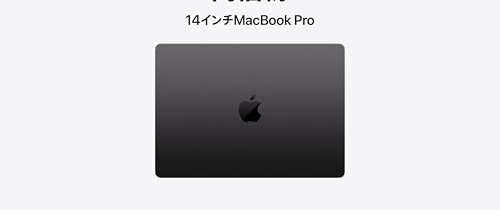
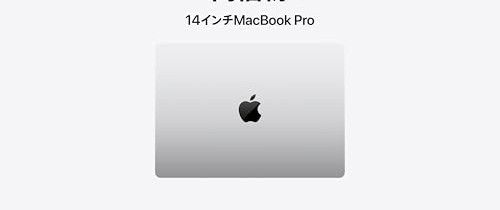
MacBook Pro M5(14/16インチ)|全2色|スペースブラックの完成度
Proは「スペースブラック」と「シルバー」の2色構成。とくにスペースブラックは、Apple独自の異方性陽極酸化アルミニウム加工で指紋がつきにくい仕上げになっており、Proユーザーから圧倒的な人気。クリエイティブシーンで黒の引き締まりがプロ感を引き立てます。一方の「シルバー」はクラシックなMacBook感を残しつつ、軽く明るい印象。会議室や撮影現場で持ち込む頻度が多いビジネス系の人にはシルバーも根強い人気です。
MacBook Neo(A18 Pro)|全4色|ブラッシュ・シトラス・インディゴ・シルバー
新登場のNeoは「ブラッシュ」(淡いピンク)・「シトラス」(ゴールデンイエロー)・「インディゴ」(ダークブルー)・「シルバー」の4色展開。Air/Proの落ち着いたトーンと違い、iMacを思わせるポップな色構成で、学生・ライトユーザーの「Macらしくないやわらかい印象」を狙ったポジショニングです。とくにブラッシュはAir M5のスターライトより赤みを帯びた優しい色合いで、Neoを象徴する人気色になっています。

カラー選びのコツは「自分が毎日3年使う色か」を基準に考えること。スカイブルーやブラッシュは個性的な分、流行への耐性がやや弱め。長く使う前提ならミッドナイト・シルバー・スペースブラックの王道3色が堅実です。一方で「MacBookは個性!」という人にはAirのスカイブルーか、Neoのブラッシュ・シトラス・インディゴがおすすめ。AppleCare+のシール・ステッカー類は色によらず使えるので、色違いカスタマイズも気軽に楽しめます。
整備済製品・中古を狙うべき?2026年の買い時
Apple整備済製品(Refurbished)は、Apple公式が再整備して新品同様の保証(1年)を付けた中古品です。価格は新品の85〜90%程度で、運が良ければ15%引きで手に入ります。M3・M4世代のAir/Proが2026年中盤から大量に整備品として流通する予定で、コスパを重視するなら有力な選択肢です。
整備済製品のメリットは①価格が安い、②Appleの1年保証付き、③外観・電池ともに新品同様、④AppleCare+加入可能。デメリットは①最新M5世代はラインナップしない(通常M3/M4まで)、②人気構成は売り切れが早い、③整備品ページに常時掲載されるわけではない。
家電量販店やAmazonの「整備品」は、Apple認定整備品ではなく第三者の整備品が混ざっているので注意。同じ「整備品」表記でも、Apple公式リンク(apple.co.jp/shop/refurbished)から買うのが安全です。
中古市場(イオシス・ソフマップ・メルカリ)は更に安く、Air M2が10万円前後で手に入ります。ただし保証なし・電池劣化リスク・付属品欠品リスクがあるので、PCに詳しくない人は整備品の方が無難です。なおMacBook NeoはApple整備済製品も国内で102,800円から流通し始めています。「M2 Air中古10万円前後」「Neo整備品102,800円」「Neo新品119,800円」の三択になり、10万円前後の予算帯は以前より選択肢が豊富です。
🛒 MacBook Air M4 中古/整備品 をAmazonで探す
MacBook購入時に揃えたい必須周辺機器
MacBookは本体だけ買って終わりではなく、周辺機器を揃えてはじめて真価を発揮します。最低限揃えたい必須アイテムは5つ。
1つ目は「USB-C/Thunderboltハブ」。MacBookは本体ポートが2〜3個と少ないので、HDMI・USB-A・SDカード・LAN等を1台で受けられるハブが必須。Anker・UGREENなどの認証付きモデルが鉄板です。
2つ目は「外部ディスプレイ(モニター)」。在宅作業の生産性を一段上げるなら、4Kの27インチが定番。MacBookのRetina画質と相性の良い「Studio Display」「Dell U2723QE」「LG UltraFine」あたりが候補。
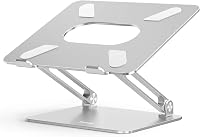
3つ目は「MacBookスタンド」。ノートPCを目線の高さに上げると首・肩の負担が劇的に減ります。BoYata・Rain Designなどのアルミ製スタンドが定番。
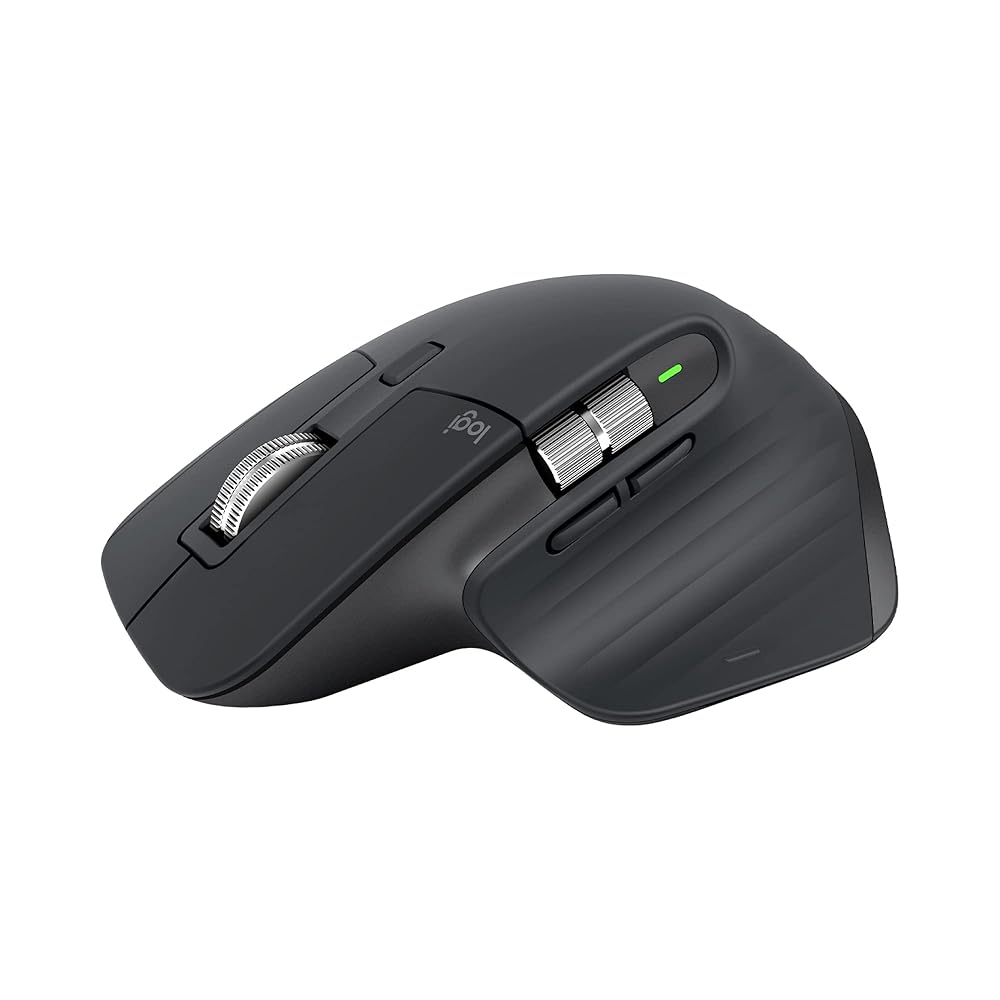
4つ目は「キーボード・マウス」。スタンド運用なら外部キーボード+マウス/トラックパッドが必要。Magic Keyboard・Magic Mouse・MX Master 3sあたりが王道です。
5つ目は「持ち運びケース・スリーブ」。MacBookは本体10万円超の高価な道具でキズ・落下が怖いので、tomtoc・Inateck・Apple純正スリーブで保護するのが安心。Neoも本体重量が軽く落下リスクは依然あるので、ケースで保護するのが鉄則です。



MacBook Air 13インチで後悔する人の特徴3つ
SNSやレビューで「macbook air 13インチで後悔する人多発」と話題になっています。実際にどんな人が後悔しているのか、3つのパターンを整理します。
1つ目は「外部ディスプレイなしで在宅ワークする人」。13インチは持ち運びには最高ですが、1日中作業するには画面が狭い。Excelの列数・チャットの画面分割・Zoomの相手の顔表示などが窮屈に感じます。在宅メインなら15インチか、13インチ+外部ディスプレイが正解です。
2つ目は「メモリ16GBで足りないと気づいた人」。Air M5は最低16GBに底上げされましたが、Chromeで20タブ以上+Photoshop+Web会議を同時にすると16GBではスワップが頻発します。重作業を毎日する人は24GBか32GBの構成にすべきでした、というケース。
3つ目は「ファンレスの限界に直面した人」。動画編集・3Dレンダリング・大規模コードビルドを長時間続ける人は、Airのファンレス設計では熱で性能が落ちます。最初は「Airで足りる」と思っていても、後から仕事内容が変わってPro必要に気づくパターン。
同様の構図はNeoでも起こり得ます。Neoのメモリは8GB固定で後から増やせないため、「学生のうちはNeoで十分」と買ったあとにクリエイティブ用途を始めると、真っ先にメモリ不足を感じます。自分の3年後の使い方をシミュレーションしてから選びましょう。
価格別MacBookおすすめ早見表(10万・20万・30万・40万円帯)
予算別の最適解をまとめます(価格は2026年6月改定後)。10万円前後なら「Neo整備品(102,800円)」か「Air M2/M3整備品・中古」。11〜13万円なら「MacBook Neo A18 Pro新品(119,800円)」が最有力。20万円台前半なら「Air 13インチ M5(224,800円)」が王道で、20万円台後半は「Air 15インチ M5(264,800円)」。30万円台は「Pro 14インチ M5(339,800円)」、その上は「Pro 14インチ M5 Pro(発売時369,800円)」「Pro 16インチ M5 Pro(519,800円)」、最上位が「Pro 16インチ M5 Max(749,800円〜)」という構成です。
| 予算 | 本命1台 | 構成 | 向いている人 |
|---|---|---|---|
| 〜11万円 | Neo整備品 / Air M2・M3整備品 | A18 Pro 8GB/256GB ほか | 学生・サブ機・予算最優先 |
| 11〜13万円 | MacBook Neo A18 Pro 119,800円 | A18 Pro 8GB/256GB | ライト用途・Web/Office・SNS中心 |
| 20万円台前半 | MacBook Air 13 M5 224,800円 | M5 16GB/512GB | 社会人・在宅ワーク・万能機 |
| 20万円台後半 | MacBook Air 15 M5 264,800円 | M5 16GB/512GB | 在宅メイン・大画面派 |
| 30万円台 | MacBook Pro 14 M5 339,800円 | M5 16GB/512GB | クリエイター入門・開発者 |
| 30万円台後半〜 | MacBook Pro 14 M5 Pro 369,800円(発売時) | M5 Pro 24GB/1TB | 本気のクリエイター・Final Cut Pro常用 |
| 50万円〜 | MacBook Pro 16 M5 Pro/Max 519,800円〜 | M5 Pro/Max 24GB〜 | 映像制作プロ・フラッグシップ志向 |
「コスパ最強」を狙うなら間違いなくNeoかAir M5 13インチ。「長く使う+性能余裕」ならAir 15インチ。「仕事道具として元を取る」ならPro 14インチ M5。「映像制作のフラッグシップ」ならPro 16インチ M5 Maxです。
まとめ|あなたに合うMacBookは
2026年のMacBook選びで失敗しないコツは、「Neo vs Air vs Pro」「13 vs 15」「新品 vs 整備品」の3つの軸を順番に決めること。学生・ライトユーザーはMacBook Neo A18 Pro、一般ユーザーはAir 13インチ M5、在宅メインはAir 15インチ M5、クリエイターはPro 14インチ M5、映像のプロはPro 16インチ M5 Maxが基本軸。M5世代と新登場Neoによって「Apple Siliconの裾野が一段広がった」のが2026年の大きな変化で、向こう3〜4年は買い替え不要の完成度です。本記事の比較表とおすすめモデルを参考に、自分の使い方にぴったりのMacBookを選んでみてください。なお、MacBookはAppleのエコシステム(iPhone・iPad・Apple Watch・AirPods Pro 3)と組み合わせて使うことで真価を発揮するので、周辺機器も合わせて検討するのがおすすめです。
コメント