「ワイヤレスマウスってどれを選べばいいの?」――そう感じている方は多いはずです。一言で無線マウスといっても、接続方式は2.4GHz・Bluetooth・両対応のデュアルがあり、さらに静音・エルゴノミクス(人間工学)・サイズ・用途(オフィス/モバイル/ゲーミング)まで含めると、選択肢は数えきれないほど。価格も2,000円前後から15,000円超までと幅広く、なんとなく選ぶと「思っていたのと違った」となりがちです。
この記事は、はじめてワイヤレスマウスを買う初心者の方から、もう一段使い心地を上げたい中級者の方までを対象にした「総合おすすめガイド(ピラー記事)」です。まずは選び方の全体像を整理し、そのうえでタイプ別に2026年の人気モデルを7つ厳選して紹介します。ロジクール(Logicool)の定番M650/M750、モバイルの本命MX Anywhere 3S、高機能のMX Master 3S、コスパに優れたエレコム、手首にやさしい縦型エルゴノミクスまで、用途に合わせて選べる構成にしました。読み終えるころには、あなたに合う一台がはっきり見えているはずです。
📝 この記事の結論
迷ったら、静音・握りやすさ・価格のバランスに優れた「ロジクール Signature M650」が王道の一台。複数のPCを使うなら3台切替できる「M750」、外に持ち出すなら「MX Anywhere 3S」、手首の疲れには縦型のエルゴノミクスマウスが効きます。まずは「接続方式・サイズ・用途」の3点から絞り込みましょう。
✅ こんな人におすすめ
- はじめてのワイヤレスマウスで失敗したくない人
- 静かなオフィスや夜間でもカチカチ音を気にせず使いたい人
- 手首や指の疲れ・腱鞘炎対策を考えている人
⚠️ 迷ったら
- 用途がオフィス中心なら「M650」、複数PCなら「M750」を起点に検討
- とにかく疲れにくさ優先なら縦型・エルゴノミクスから選ぶ
ワイヤレスマウスの選び方:押さえるべき4つの軸
製品を見比べる前に、自分の「軸」を決めておくと一気に選びやすくなります。ここでは初心者がまず押さえるべき4つのポイント――接続方式・サイズと持ち方・静音性・用途――を順に解説します。
1. 接続方式:2.4GHz・Bluetooth・デュアルの違い
ワイヤレスマウスの接続方式は大きく3タイプあります。最初に理解しておきたい、いちばん重要な軸です。
- 2.4GHz(USBレシーバー):付属の小さなUSBレシーバーをPCに挿すだけで使える方式。反応が速く安定していて、設定もほぼ不要。デスクトップPCやUSBポートに余裕があるノートPCに向きます。ただしレシーバーで1ポート占有し、紛失すると使えなくなる点に注意。
- Bluetooth:レシーバー不要でPCやタブレットに直接ペアリング。USBポートを使わないのでポートが少ない薄型ノートやiPadと好相性。一方、起動直後のわずかな接続待ちや、まれな接続不安定さを感じる場面もあります。
- デュアル(2.4GHz+Bluetooth両対応):用途に応じて使い分けられる万能タイプ。メインPCは2.4GHz、サブのタブレットはBluetooth、といった運用ができ、迷ったらこのタイプが安心です。
「速さと安定」を最優先するなら2.4GHz、「ポートを空けたい・複数端末で使う」ならBluetoothやデュアル、と覚えておけば十分です。
2. サイズと持ち方:手に合うかが快適さを決める
マウスは長時間触れる道具なので、サイズと持ち方の相性が満足度を大きく左右します。一般的に、手のひら全体で包む「かぶせ持ち」には大きめ(Lサイズ)が、指先でつまむ「つまみ持ち」やノートPCと一緒に持ち運ぶ用途には小さめ・コンパクトが向きます。
- レギュラー/Mサイズ:多くの人の手に合う標準サイズ。最初の一台はここから選ぶと外しにくい。
- Lサイズ:手が大きい人や、しっかり握りたい人向け。フィット感が高く疲れにくい反面、持ち運びにはやや不向き。
- コンパクト・モバイル:カバンに入れて持ち歩く人向け。小さくても操作性を保った高性能モデルもあります。
可能なら家電量販店で実際に握ってみるのが理想ですが、難しい場合は手の大きさと普段の持ち方からサイズ表記(レギュラー/L)を目安に選びましょう。
3. 静音性:オフィス・夜間・カフェで効く
近年とくに需要が高いのが静音マウスです。クリックの「カチカチ」という音を大幅に抑えた静音スイッチを搭載したモデルなら、静かなオフィス、家族が寝ている夜間、図書館やカフェなど、音を出しにくい場所でも気兼ねなく使えます。ロジクールの上位静音モデルは従来比で約90%のクリック音低減をうたっており、押し心地はそのままに音だけが静かになるのが魅力です。在宅ワークやWeb会議が多い人ほど、静音は満足度に直結する要素といえます。
4. 用途とエルゴノミクス:オフィス/モバイル/ゲーミング
最後に「何に使うか」で適したタイプが変わります。事務・ブラウジング中心のオフィス用途なら静音・5ボタンの標準型、外出が多いならモバイル型、長時間作業で手首が疲れるなら傾斜のついたエルゴノミクス(人間工学)形状や縦型が有力です。手首をひねらず自然な角度で握れる縦型マウスは、腱鞘炎対策としても人気が高まっています。なお、より深い話題は専門記事に譲ります。たとえばゲーミング向けの軽量・高ポーリングレート機は別記事『ゲーミングマウスおすすめ』で、手首も指も動かさず操作できるボール式は『トラックボールマウスおすすめ』で、ロジクール製品全体の選び方は『ロジクールマウスおすすめ』で詳しく解説していく予定です。本記事では、まず幅広い人に役立つ総合的なラインナップを押さえていきましょう。
タイプ別おすすめワイヤレスマウス7選【2026年最新】
ここからは、上の4つの軸をふまえてタイプ別に厳選した7モデルを紹介します。それぞれ「特徴・メリット・デメリット・どんな人向けか」をセットでまとめたので、自分に近いタイプを探してみてください。価格は変動するため、最新の金額や在庫は各リンク先でご確認ください。
① 迷ったらこれ:ロジクール Signature M650(オフィス・静音の定番)
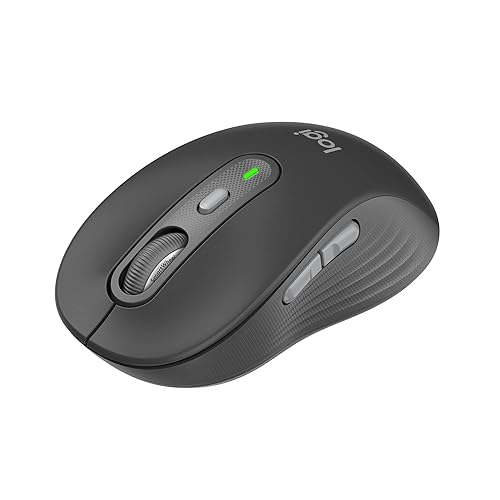
「とりあえず外さない一台が欲しい」人にまずおすすめなのが、ロジクールの定番静音マウス Signature M650です。クリック音を大幅に抑えた静音設計、手になじむラバーサイドグリップ、長い電池寿命を備え、価格も4,000円前後と手が届きやすい。2.4GHz(Logi Bolt)とBluetoothのデュアル接続に対応し、Windows/Macはもちろんタブレットでも使えます。サイズはレギュラーとLの2種類があるので、手の大きさで選べるのもうれしいポイントです。
- メリット:静音・握りやすさ・価格のバランスが優秀/デュアル接続で汎用性が高い/電池持ちが良い
- デメリット:充電式ではなく乾電池式/ボタン数は標準的で多ボタン派にはやや物足りない
こんな人に:はじめてのワイヤレスマウス、在宅・オフィスの事務作業、静音を重視する人。ロジクールのラインナップ全体の違いは別記事『ロジクールマウスおすすめ』でさらに詳しく整理しています。

② 複数PCを使うなら:ロジクール Signature M750(マルチデバイス)
M650の使い心地はそのままに、最大3台のデバイスをボタン一つで切り替えられる「Easy-Switch」を加えたのがM750です。会社のPC・自宅のPC・タブレットを一つのマウスで行き来したい人に最適。Windows↔Mac間でカーソルやファイルをシームレスに移動できる「Logi Flow」にも対応し、2台のPCをまたいで作業する人の生産性を高めてくれます。もちろん静音設計・デュアル接続もそのまま受け継いでいます。
- メリット:3台ワンタッチ切替で複数端末運用が快適/Flowで2台のPCを横断操作/静音も健在
- デメリット:M650より少し高価/単機しか使わない人にはオーバースペック気味
こんな人に:仕事用とプライベート用など2台以上のPC・タブレットを併用する人、デスク周りをすっきりさせたい人。
③ 持ち運ぶなら:ロジクール MX Anywhere 3S(モバイル・コンパクト)
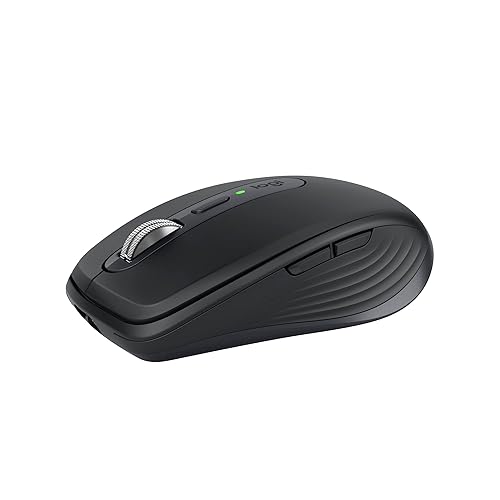
カバンに入れて外で使うなら、コンパクトながら妥協のない MX Anywhere 3S が本命です。小型ボディに最大8,000dpiの高精度センサーを搭載し、ガラスの上でも快適に操作できるのが強み。クリックは静音化され、1秒で約1,000行も送れる高速電磁スクロール「MagSpeed」も備えます。USB-C充電式で、短時間の充電でも長く使えるのもモバイル向き。カフェや出張先など、場所を選ばず快適に作業したい人にぴったりです。
- メリット:小型で持ち運びやすい/ガラス面対応の高精度センサー/静音&高速スクロール/USB-C充電
- デメリット:コンパクトゆえ手の大きい人は窮屈に感じることも/価格は中〜上位帯
こんな人に:ノートPCと一緒に持ち歩く人、外出先でも操作性を妥協したくない人。
ロジクール MX ANYWHERE 3S MX1800GR コンパクト ワイヤレスマウス
🛒 ロジクール MX ANYWHERE 3S MX1800GR コンパクト ワイヤレスマウス をAmazonで見る④ 作業効率を極めるなら:ロジクール MX Master 3S(高機能上位モデル)
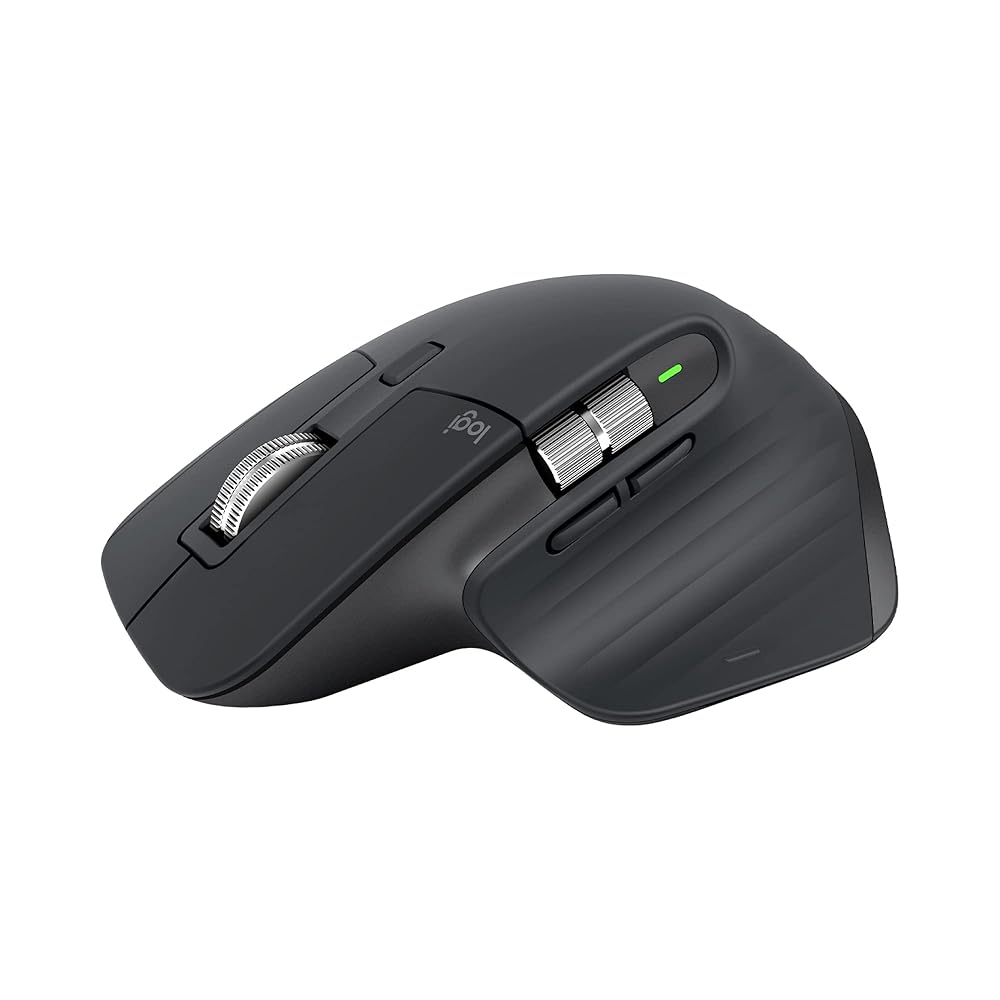
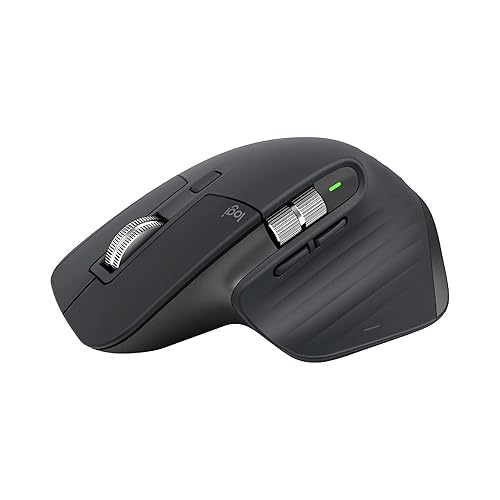
「マウスで作業を速くしたい」中級者以上に応えるのが、ロジクールの高機能上位モデル MX Master 3S です。なお現行フラッグシップは2025年10月発売の「MX MASTER 4」(約2.2万円)ですが、3Sは価格がこなれた今こそ狙い目です。手の形に沿ったエルゴノミクス形状で長時間でも疲れにくく、超高速の電磁スクロールホイールと横スクロール用ホイール、複数のカスタムボタンを搭載。専用ソフト「Logi Options+」を使えば、アプリごとにボタンの動作を割り当てたり、ジェスチャー操作を組み込んだりと、自分だけの作業環境を作り込めます。8,000dpiの高精度センサーと静音クリックも備え、まさに全部入りの一台です。
- メリット:多ボタン&高度なカスタムで効率最大化/高速&横スクロールが快適/エルゴノミクス形状で疲れにくい
- デメリット:価格が高め(15,000円前後)/大きめで右手専用、持ち運びには不向き
こんな人に:表計算やデザイン・編集など作業量が多い人、マウスへの投資で効率を上げたいビジネス/クリエイティブ層。
⑤ 大きめ&コスパ重視:エレコム EX-G 静音 Lサイズ 5ボタン
手が大きい人や、しっかり握れる安心感が欲しい人に向くのがエレコムのEX-Gシリーズ。ここで挙げるLサイズ・5ボタン・静音モデル(M-XGL10DBSBK)は、手の形状から設計された「握りの極み」フォルムで手のひらにフィットし、長時間でも疲れにくいと評判です。左右・ホイールに加えて「進む/戻る」ボタンを備え、ブラウジングやファイル操作が快適。静音スイッチでカチカチ音も控えめです。2.4GHzのUSBレシーバー方式で、価格も手頃なのが魅力。
- メリット:Lサイズで手の大きい人にフィット/進む・戻る付きの5ボタン/静音かつ低価格でコスパ良好
- デメリット:2.4GHzのみ(Bluetooth非対応モデル)/充電式ではなく乾電池式
こんな人に:手が大きい人、価格を抑えつつ静音と多ボタンを両立したい事務用途の人。

エレコム ワイヤレスマウス 静音 握りの極み Lサイズ 5ボタン M-XGL10DBSBK
🛒 エレコム ワイヤレスマウス 静音 握りの極み Lサイズ 5ボタン M-XGL10DBSBK をAmazonで見る⑥ 手首の疲れ対策に:サンワサプライ エルゴノミクスマウス(静音・5ボタン)
「マウスを使うと手首が疲れる・痛くなる」という人に試してほしいのが、傾斜のついたエルゴノミクス形状のマウスです。サンワサプライのMA-ERGW10Nは、手首をひねらず自然な角度で握れる設計で、長時間作業時の手首・前腕の負担を抑えることを狙ったモデル。静音スイッチと5ボタンを備え、2.4GHzワイヤレスで取り回しも良好です。後述の縦型ほど形が大きく変わらないため、標準的なマウスから乗り換えても違和感が少なく、エルゴノミクス入門にも向きます。
- メリット:手首をひねりにくい傾斜形状で疲れを軽減/静音・5ボタンで実用的/標準型から移行しやすい
- デメリット:右手用が中心/フィット感には個人差があり、合わない人もいる
こんな人に:長時間のデスクワークで手首の疲れが気になる人、いきなり縦型は不安だがエルゴノミクスを試したい人。

⑦ 縦型を手頃に試すなら:Anker 2.4G ワイヤレスマウス(縦型・入門)
エルゴノミクスをさらに突き詰めた「縦型(バーティカル)マウス」を、手頃な価格で試せるのがAnkerの2.4Gワイヤレスマウスです。握手をするように手を立てて握る形状で、手首のひねりを大きく減らせるのが縦型最大の利点。DPIを3段階(800/1200/1600)で切り替えられ、進む・戻るを含む5ボタン仕様で実用性も十分。2.4GHzのUSBレシーバー方式でセットアップも簡単です。縦型は慣れが必要なので、まずは低コストで体験してみたいという入門用途に最適です。
- メリット:縦型で手首のひねりを大幅軽減/手頃な価格で縦型を試せる/DPI切替・5ボタンで実用的
- デメリット:縦型は慣れるまで操作にクセがある/右手専用/乾電池式
こんな人に:手首の負担を本格的に減らしたい人、縦型マウスが初めてでまず安く試したい人。縦型の選び方や上位機は別記事『トラックボールマウスおすすめ』や縦型特集でさらに掘り下げていきます。

ワイヤレスマウス7モデル比較表
| モデル | タイプ | 接続方式 | 静音 | 主な特徴 | こんな人に |
|---|---|---|---|---|---|
| ロジクール M650 | オフィス定番 | 2.4GHz+Bluetooth | ◎ | バランス型・電池長持ち | はじめての一台 |
| ロジクール M750 | マルチデバイス | 2.4GHz+Bluetooth | ◎ | 3台切替・Flow対応 | 複数PC併用 |
| MX Anywhere 3S | モバイル | 2.4GHz+Bluetooth | ◎ | 小型・高精度・USB-C充電 | 持ち運び重視 |
| MX Master 3S | 高機能 | 2.4GHz+Bluetooth | ◎ | 多ボタン・高速スクロール | 作業効率を極めたい |
| エレコム EX-G L | 大きめ・コスパ | 2.4GHz | ◯ | Lサイズ・5ボタン・低価格 | 手が大きい/節約志向 |
| サンワ MA-ERGW10N | エルゴノミクス | 2.4GHz | ◯ | 傾斜形状で手首にやさしい | 手首の疲れ対策 |
| Anker 縦型 | 縦型・入門 | 2.4GHz | - | 縦型を手頃に体験 | 縦型を試したい |
※静音の評価は各製品の仕様・傾向にもとづく目安です。価格・在庫・カラー展開は変動するため、最新情報は各リンク先でご確認ください。
用途別おすすめまとめ:あなたに合う一台はこれ
最後に、よくある使い方ごとに「まずこれ」という選び方を整理します。迷ったら、ここを出発点にしてください。
- はじめての一台・オフィスの事務作業:静音・握りやすさ・価格のバランスが良いロジクール M650。手が大きい人やコスパ重視ならエレコム EX-G Lサイズも有力。
- 複数のPC・タブレットを使い分ける:3台ワンタッチ切替のロジクール M750。2台のPCをまたぐ作業が多い人にも最適。
- 外に持ち運ぶ・カフェや出張で使う:小型で高性能なMX Anywhere 3S。ガラス面対応とUSB-C充電が頼もしい。
- 作業効率を最大化したい・長時間PC作業:多ボタンと高速スクロールのMX Master 3S。投資する価値のあるフラッグシップ。
- 手首の疲れ・腱鞘炎が気になる:傾斜形状のサンワ MA-ERGW10N、本格的に対策するなら縦型のAnker。まずは安く試して相性を確かめるのがおすすめ。
- ゲーミング用途:軽量・高ポーリングレートなど専用設計が重要なため、本記事の汎用モデルとは別軸。詳しくは『ゲーミングマウスおすすめ』で解説していきます。
ワイヤレスマウスは、毎日の操作の快適さに直結する道具です。「接続方式・サイズ・用途」の3点を意識して選べば、大きな失敗はまずありません。本記事の7モデルはいずれもAmazon.co.jpで購入でき、用途別にバランスよく選んでいます。まずは自分の使い方に近いタイプから、気になる一台を手に取ってみてください。きっと作業の効率と快適さが、ぐっと上がるはずです。
コメント