「トラックボールが気になるけど、ちゃんと慣れられるか不安…」
トラックボールマウスの購入をためらう理由は、ほぼこれに尽きると思います。筆者もERGO M575を買う前は同じ不安を持っていました。
本記事では、実際にERGO M575へ乗り換えた経験から、慣れるまでの日数の目安と、挫折しないためのコツを紹介します!
📝 この記事のまとめ
ロジクール ERGO M575などのトラックボールは最初は思い通りに動かず挫折しがち。でもコツを押さえれば数日〜2週間ほどで自然に慣れ、手首をひねらない快適操作が手に入ります。
✅ ポイント
- ポインタ速度は少し遅めから始め徐々に上げる
- 普通のマウスを片付けM575だけの環境を作る
- 最初は動画視聴など精度不要な作業から慣らす
結論:日常操作は3日、完全に慣れるまで1〜2週間
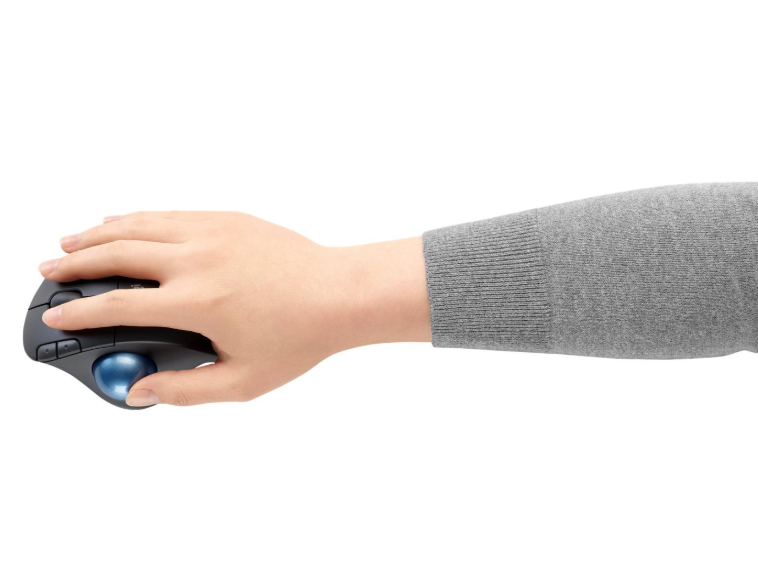
先に結論です。個人差はありますが、目安は以下のとおりです。
- 1日目:ポインタが思った場所に止まらず、かなりストレス
- 2〜3日目:ブラウジングやメールなどの日常操作は普通にできるようになる
- 1〜2週間:細かいドラッグ操作も無意識にできるようになり、完全に慣れる
つまり「最初の3日間を乗り切れるかどうか」がすべてです。ここを越えると、一気に快適になります。

初日に感じる「3つの違和感」
まずは、最初にぶつかる壁を知っておきましょう。事前に知っておくだけで挫折しにくくなります。
① ポインタがまっすぐ動かない
ボールを転がす指の動きとポインタの動きが頭の中で一致せず、目的の場所を行き過ぎたり、斜めにズレたりします。これは誰もが通る道なので安心してください。
② 細かい操作(ファイル選択・ドラッグ)が難しい
小さなボタンをクリックしたり、ファイルをドラッグ&ドロップしたりする操作は、最初はかなり手こずります。ボタンを押しながらボールを転がす動きに慣れが必要だからです。
③ 親指が疲れる
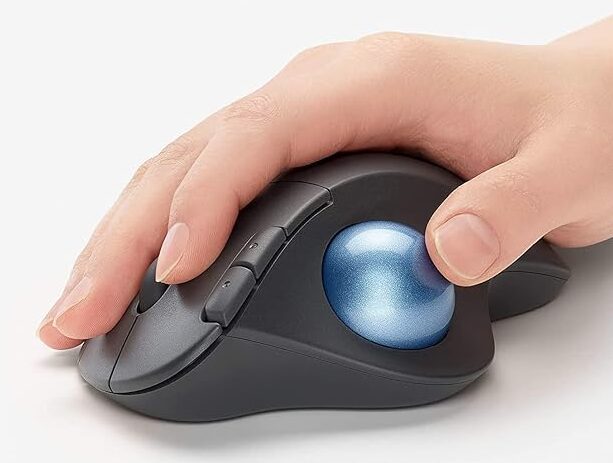
今まで使っていなかった親指の筋肉を使うので、初日は親指の付け根がだるくなることがあります。数日で自然になくなるので心配いりません。
挫折しないための5つのコツ
筆者が実際に効果を感じた順に紹介します。
① ポインタ速度を「少し遅め」に設定する
最初につまずく最大の原因は、ポインタ速度が合っていないことです。Logi Options+(ロジクールの設定ソフト)でポインタ速度を標準より少し遅めにすると、狙った場所に止めやすくなります。慣れてきたら徐々に速くしていきましょう。
② 普通のマウスを机から片付ける
これが一番重要です。隣に普通のマウスがあると、イライラした瞬間に必ず戻ってしまいます。退路を断って「M575しかない」状態を作るのが、結局いちばん早く慣れる方法です。
③ 最初の3日は「精度が要らない作業」で使う
動画視聴やWebブラウジングなど、多少ポインタがズレても困らない作業から始めましょう。資料作成や画像編集など細かい作業が必要な日は、無理せず作業を選ぶのがおすすめです。

④ 大きく動かすときは「指の腹全体」で転がす
画面の端から端までポインタを動かすときは、親指の先でチマチマ転がすのではなく、指の腹全体でボールを「はじく」ように転がすとスムーズです。細かい操作は指先、大きな移動は指の腹、と使い分けるのがコツです。
⑤ ボールを定期的に掃除する
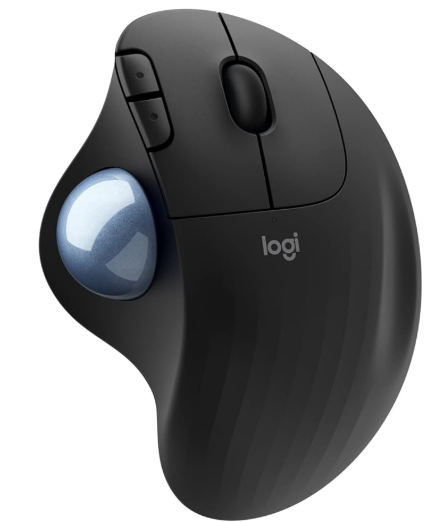
使っているうちにボールの滑りが悪くなったら、それはホコリが原因です。M575は裏側の穴からボールをポンと外せるので、ボールと受け部分をサッと拭くだけで新品の滑りに戻ります。
慣れた後のメリット:手首の負担が激減する
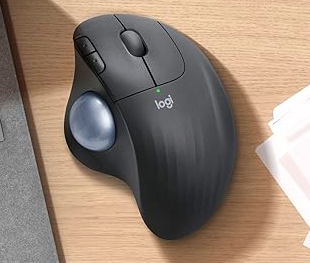
慣れてしまえば、トラックボールのメリットを全身で実感できます。
- 手首をひねる動きがゼロになり、長時間作業しても疲れない
- マウスを動かすスペースが不要で、狭い机でも快適
- 膝の上やソファでも操作できる
- マウス本体を持ち上げる「持ち替え」動作から解放される
筆者はもう普通のマウスに戻れないくらい快適に使っています。
トラックボールが動く仕組みを知ると上達が早くなる
ここまで慣れるまでの期間やコツを紹介してきましたが、実は「トラックボールがどうやって動いているのか」という仕組みをざっくり知っておくと、上達のスピードが一段と上がります。仕組みが分かれば、調子が悪いときの原因を自分で切り分けられるようになるからです。難しい話は抜きにして、知っておくと得をするポイントだけをかいつまんで解説します。
ボールの動きを読み取るのは光学センサー
トラックボールの内部には、一般的なマウスと同じような光学センサーが入っています。マウスは本体を動かして机の表面を読み取りますが、トラックボールは逆で、固定された本体の中でボール表面の微細な模様をセンサーが読み取り、ポインタの動きに変換しています。つまり「机の上を滑らせるか、ボールを転がすか」の違いだけで、基本原理はマウスとほとんど同じなのです。
だからこそ、ボールの表面に皮脂やホコリの膜ができると読み取り精度が落ち、ポインタが飛んだり引っかかったりします。「最近ポインタの動きが変だな」と感じたら、まず疑うべきはセンサーの故障ではなくボール表面の汚れ、というわけです。
ボールを支えているのは小さな支持球
ボールはくぼみに直接置かれているのではなく、内部にある小さな支持球に点で支えられて浮いています。支持球には人工ルビーやセラミックといった硬くて滑らかな素材が使われるのが一般的で、接触面積が極端に小さいため、わずかな力でクルクルと回ってくれるのです。
逆に言えば、この支持球のまわりにホコリや皮脂の塊がたまると、とたんに転がりが渋くなります。ボールを外して掃除するときは、ボール本体だけでなく支持球を綿棒などで優しく拭いてあげると、新品のような滑らかさが戻ってきます。筆者もERGO M575の転がりが重く感じたとき、支持球の汚れを取っただけで劇的に改善した経験があります。
症状と原因の切り分けを覚えておくと慌てない
仕組みが分かると、不調のサインから原因をすぐに推測できるようになります。代表的なパターンは次のとおりです。
- ポインタが飛ぶ・引っかかる → ボール表面の汚れを柔らかい布で拭き取る
- 転がりが渋い・重く感じる → 支持球のまわりを綿棒で掃除する
- それでも改善しない → 電池残量やレシーバーの位置を確認する
慣れの途中で操作がうまくいかないとき、その原因が自分の腕前なのか、それとも単なる汚れなのかを判断できるのは大きな安心材料になりますよ。
慣れた後に試したいボタン割り当てカスタマイズ
ポインタ操作に慣れてきたら、次のステップとしてぜひ挑戦してほしいのがボタンの割り当て変更です。トラックボールは本体を動かさないぶん手元が常に安定していて、ボタン操作との相性が抜群。カスタマイズの恩恵をフルに受けられるデバイスなんです。

まずは「戻る・進む」から始めるのが定番
多くのトラックボールには、左右クリックとホイール以外に追加のボタンが備わっています。最初のおすすめは、ブラウザの「戻る・進む」をそのまま活用すること。Webで調べ物をするとき、ポインタを画面の隅まで運ばなくてもページを行き来できるので、指先の動きだけで操作が完結する快感を味わえます。
慣れてきたら、コピーと貼り付け、ウィンドウの切り替え、仮想デスクトップの移動など、自分がよく使う操作に置き換えていきましょう。メーカーの専用ソフトを使えば、数クリックで変更できるものが一般的です。
アプリごとに割り当てを変えると効率がさらに上がる
専用ソフトの多くは、アプリケーションごとに別々の割り当てを設定できます。たとえばブラウザでは「戻る・進む」、表計算ソフトでは「コピー・貼り付け」、動画再生中は「再生・停止」のように、作業内容に合わせてボタンの役割が自動で切り替わるイメージです。
一度設定してしまえば普段は意識する必要がなく、気づけば「ボタンを押すだけで作業が進む」状態になっています。トラックボールが手放せなくなる人の多くは、この段階までたどり着いている印象です。
精密モードで細かい作業を乗り切る
機種によっては、ボタンを押している間だけポインタ速度をぐっと落とす「精密モード」のような機能が用意されています。画像のトリミングで細かい位置を調整したいときや、小さなセルを正確に選択したいときに重宝します。慣れの途中で「細かい操作がどうしても苦手」という人は、この機能を空きボタンに割り当てておくと挫折防止にもつながりますよ。
トラックボールが真価を発揮する活用シーン
本体を動かさなくていいという特性は、デスクの上だけにとどまらない自由をもたらしてくれます。ここでは、筆者が「トラックボールにして良かった」としみじみ実感した場面を中心に、おすすめの活用シーンを紹介します。
書類やノートで埋まった狭いデスク
マウスを快適に動かすには、一般的にある程度まとまった平らなスペースが必要です。ところが資料やノートを広げながら作業をすると、そのスペースが真っ先に侵食されますよね。トラックボールなら本体ひとつぶんの面積さえ確保できればよいので、書類の隙間でもキーボードのすぐ脇でも問題なく操作できます。勉強や事務作業、資料を見ながらの入力作業と相性が良いのはこのためです。
ソファやベッドサイドでのリラックス操作
平らな机がない場所でも使えるのは、トラックボールならではの強みです。ソファの肘掛けの上、膝の上、クッションの上など、安定して置ける場所さえあれば普段どおりに操作できます。リビングの大きな画面にPCをつないで動画を楽しんだり、寝る前にベッドサイドで軽く調べ物をしたりと、くつろぎながらのPC操作が驚くほど快適になります。マウスパッドを探し回る必要がないだけで、こんなに自由になれるのかと感動するはずです。
出張先や外出先の小さな作業スペース
ホテルのデスクやカフェのテーブルは、ノートPCを置いたらマウス用のスペースがほとんど残らないことも珍しくありません。トラックボールならわずかな隙間で済むうえ、ガタつくテーブルや布の上といった「マウスが苦手とする面」でも問題なく動きます。筆者はKEEPTIMEのモバイルモニターとERGO M575を組み合わせて外出先でデュアル画面環境を作ることがありますが、限られたスペースでも操作性がまったく落ちないのは本当にありがたいポイントです。
定着を早める「置き方」と姿勢のセッティング
意外と見落とされがちですが、トラックボールに早く慣れられるかどうかは、本体の置き方や姿勢にも大きく左右されます。せっかく練習するなら、体に合ったセッティングで効率よく慣れていきましょう。

置き位置は「肘の延長線上」が基本
トラックボールは置きっぱなしで使うデバイスなので、最初に決めた位置がそのまま定位置になります。おすすめは、椅子に自然に座って肘を軽く曲げたとき、手がスッと届く位置に置くこと。体から遠すぎると肩がすくみ、近すぎると手首が反ってしまいます。キーボードの右隣になんとなく置くのではなく、「腕が一番ラクな場所」を基準に決めると、長時間使っても疲れにくくなります。
手首の角度はリストレストで微調整する
エルゴノミクス形状のトラックボールは手に沿うような傾斜がついていますが、机の高さや手の大きさによっては、手首が浮いたり反ったりすることがあります。そんなときはリストレストや畳んだタオルを手前に置いて、手首の高さを微調整してみてください。手首がまっすぐな状態で、親指がボールに自然に乗るのが理想の形です。ほんの数ミリの調整で操作感が大きく変わるので、慣れの途中でこそ試す価値があります。
机と椅子の高さも一度だけ見直しておく
トラックボール単体の問題に見えて、実は机が高すぎる・椅子が低すぎることが原因で、親指に余計な力が入っているケースもあります。タイピング時に肘の角度がおよそ90度になる高さを目安に、椅子の座面を調整してみましょう。デバイスを変えるタイミングは、作業環境全体を見直す絶好のチャンスでもあります。
トラックボールが静かに再評価されている理由
最後に、少しだけ業界の動きにも触れておきます。トラックボールはかつて「一部の愛好家のためのデバイス」というイメージが強いものでしたが、ここ数年で状況が変わりつつあります。
背景にあるのは、在宅勤務の広がりでPCに向かう時間が増え、手首や肩の不調を意識する人が増えたこと。エルゴノミクス(人間工学)製品全体への関心が高まったこと。そして各メーカーから新しいモデルが継続的に投入されるようになったことです。こうした流れが重なり、家電量販店の売り場でもトラックボールの存在感は以前より確実に増している印象です。
選択肢が増えるのはユーザーにとって嬉しいことですが、裏を返せば「最初の1台選び」で迷いやすくなったとも言えます。これから始める人は、まずは定番とされる親指操作タイプから入り、慣れてから人差し指で操作するタイプや大玉タイプに視野を広げていくのが、遠回りしない王道ルートだと筆者は考えています。どのタイプを選んでも練習期間は必要になるので、本記事で紹介したコツとあわせて、ぜひ自分の手に合う一台を見つけてくださいね。
まとめ
- 日常操作は3日、完全に慣れるまでは1〜2週間が目安
- 初日の違和感は全員が通る道。事前に知っておけば怖くない
- 「ポインタ速度を遅めに」「普通のマウスを片付ける」が最強のコツ
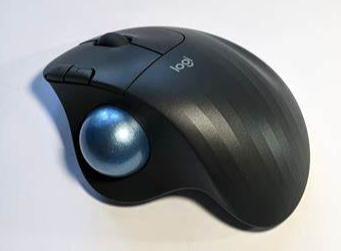
ERGO M575本体の詳しいレビューや、MX MASTER 3sとの比較は以下の記事で紹介しています。あわせてご覧ください!

よくある質問(FAQ)
Q. 腱鞘炎気味なのですが、本当に楽になりますか?
手首をひねる・持ち上げる動作がなくなるので、負担の軽減を実感する人は多いです。筆者も手首の疲れがほぼ消えました。ただしすでに強い痛みがある場合は、無理せず医療機関にも相談してください。
Q. 家族と共用のPCでも使えますか?
問題ありません。トラックボールと普通のマウスを両方つないでおくこともできるので、移行期間中や家族用に普通のマウスを残しておく使い方もアリです。ただし自分の「慣れ」を優先するなら、できるだけトラックボールだけを使いましょう。
Q. FPSなどのゲームもトラックボールでできますか?
正直、不向きです。素早く正確なエイムは普通のマウスに分があります。ゲームのときだけマウスに持ち替える「二刀流」が現実的です。

コメント