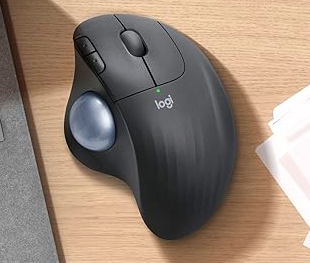
「トラックボールマウスが欲しいけど、種類が多くてどれを選べばいいか分からない…」
トラックボールは普通のマウスと違って「どの指でボールを操作するか」で使い心地が大きく変わるため、選び方を知らずに買うと失敗しやすいジャンルです。
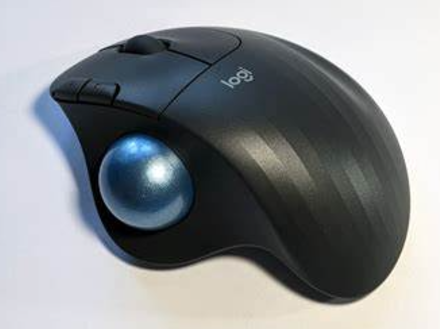
本記事では、ERGO M575を長年愛用している筆者が、トラックボールの選び方と、定番のおすすめ5機種を紹介します!
📝 この記事の結論
トラックボールマウス選びは「どの指で操作するか」が最重要。初めての1台なら通常のマウスに近い親指操作のロジクール ERGO M575が安心。長時間作業の手首負担を減らしたい人に向く。
✅ こんな人におすすめ
- 長時間のPC作業で手首の疲れを減らしたい人
- トラックボールが初めてで失敗したくない人
- マウスを動かすスペースが狭い人
⚠️ 向いていない人/別の選択肢
- 角度調整など上位機能が欲しい人はMX ERGO Sを検討
- 左手操作や人差し指操作派はSlimBlade ProやエレコムHUGE/DEFT PRO
トラックボールマウスの選び方3つのポイント

① 操作する指で選ぶ(最重要)
トラックボールは、ボールを転がす指によって3タイプに分かれます。
- 親指タイプ:普通のマウスに形が近く、移行しやすい。初心者におすすめ(例:ERGO M575)
- 人差し指・中指タイプ:大きめのボールで細かい操作がしやすい(例:エレコム HUGE、DEFT PRO)
- 手のひら(左右対称)タイプ:大玉をどの指でも転がせる。左利きでも使える(例:ケンジントン)
迷ったら、マウスからの乗り換えで違和感が少ない親指タイプを選ぶのが定番です。
② 接続方式と電源で選ぶ
- 接続:Bluetooth/USBレシーバー/有線。PC環境に合わせて選ぶ
- 電源:電池式は交換の手間が少なく軽い、充電式は電池代がかからない
③ ボタン数で選ぶ
ボタンが多いほど「戻る・進む・コピー・貼り付け」などを割り当てられて作業効率が上がります。最低でも戻る/進む付きの5ボタンがおすすめです。
おすすめトラックボールマウス5選
① ロジクール ERGO M575:迷ったらコレ。親指タイプの大定番
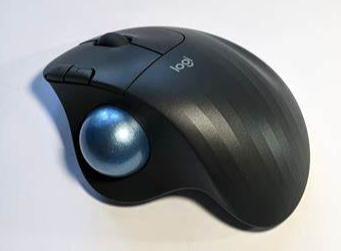
- 操作タイプ:親指/5ボタン
- 接続:Bluetooth・USBレシーバー/単三電池1本で長期間駆動
- 実売価格の目安:約7,000円
トラックボール入門の決定版です。形が普通のマウスに近いので移行のハードルが低く、価格も手頃。筆者も毎日使っていますが、手首の負担が激減しました。なお静音重視なら、クリック音を約80%抑えた静音版「ERGO M575SP」(2024年発売)も選べます。
詳しくはERGO M575の実機レビュー記事で紹介しています。

② ロジクール MX ERGO S:角度調整つきの上位モデル
- 操作タイプ:親指/多ボタン
- 特徴:本体の傾き角度を調整できるエルゴノミクス設計。充電式
- 実売価格の目安:1万円台後半
M575の上位版にあたるフラッグシップ機です。本体に角度をつけて手首をより自然な角度に保てるのが最大の特徴。精密操作用のモード切り替えボタンも便利です。予算に余裕があるならこちらを選べば間違いありません。

③ エレコム HUGE:大玉×人差し指の操作性重視モデル
- 操作タイプ:人差し指・中指/多ボタン+チルトホイール
- 特徴:直径52mmの大玉ボールと、手のひら全体を乗せられる大型ボディ
- 実売価格の目安:5,000円前後
大きなボールはゆっくり正確にポインタを動かしやすく、画像編集などの細かい作業に向いています。手全体を預けられる形状で、長時間でも疲れにくいモデルです。
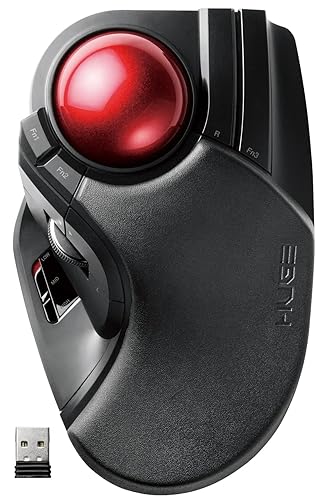
④ エレコム DEFT PRO:ボタン数重視の多機能モデル
- 操作タイプ:人差し指/8ボタン以上の多機能
- 特徴:有線・無線・Bluetoothの3WAY接続対応モデルあり
- 実売価格の目安:8,000円前後
多ボタンに機能を割り当てて、マウス操作をとことん効率化したい人向けです。人差し指操作なので、ポインタの細かいコントロールも得意です。

⑤ ケンジントン SlimBlade Pro:デザインと所有感の最高峰
- 操作タイプ:手のひら・左右対称/4ボタン
- 特徴:大玉ボールをひねるように回転させて縦スクロールできる独自機構。左利きOK
- 実売価格の目安:1万円台
トラックボールの老舗ケンジントンの代表作です。デスクに置くだけで様になる美しいデザインで、左右対称なので利き手を選びません。

5機種の比較表
| 製品 | 操作タイプ | 特徴 | 価格目安 |
|---|---|---|---|
| ERGO M575 | 親指 | 定番・移行しやすい | 約7,000円 |
| MX ERGO S | 親指 | 角度調整・充電式 | 1万円台後半 |
| エレコム HUGE | 人差し指・中指 | 52mm大玉・大型ボディ | 5,000円前後 |
| エレコム DEFT PRO | 人差し指 | 多ボタン・3WAY接続 | 6,000円前後 |
| SlimBlade Pro | 手のひら・左右対称 | 回転縦スクロール・左利きOK | 1万円台 |
※価格は時期や店舗によって変動します。最新価格は販売ページでご確認ください。
初めての1台なら ERGO M575 がおすすめ
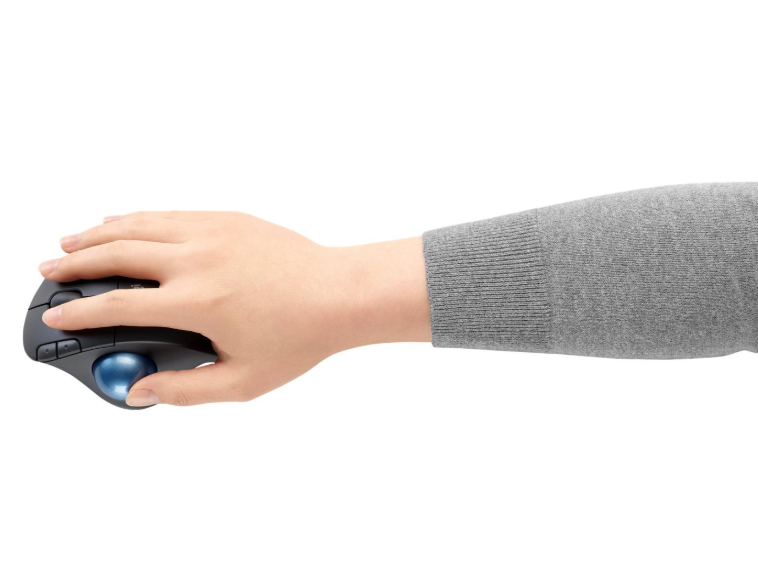
結論として、初めてのトラックボールならERGO M575をおすすめします。
- 普通のマウスに近い形で、移行の挫折が起きにくい
- 約7,000円と手を出しやすく、失敗してもダメージが小さい
- 慣れたら上位機(MX ERGO Sなど)に進めばいい
トラックボールに慣れるまでのコツは、以下の記事で詳しく紹介しています。
よくある質問(FAQ)
Q. 結局、最初の1台はどれを買えばいいですか?
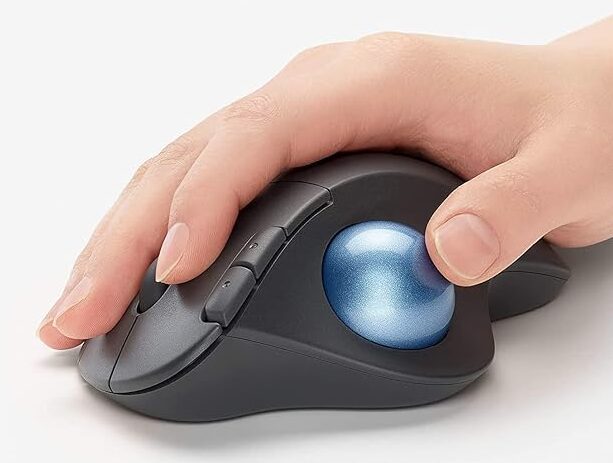
ERGO M575です。普通のマウスに近い形で挫折しにくく、価格も手頃。トラックボールが合うかどうかを判断する「入口」として最適です。
Q. 左利きでも使えるモデルはありますか?
親指タイプ(M575/MX ERGO)は右手専用です。左利きの方は、左右対称のケンジントン SlimBlade Proのような手のひらタイプを選んでください。
Q. トラックボールは手入れが必要と聞きました
週1回程度のボール掃除で快適さが保てます。
トラックボールマウスの仕組みを深掘り!なぜ掃除だけで復活するのか
ここからは少し視点を変えて、トラックボールマウスの内部構造についてお話しします。仕組みを知っておくと、調子が悪くなったときに原因の見当がつきやすくなりますし、製品選びの目も確実に肥えます。難しい話は抜きにして、ポイントだけサクッと押さえていきましょう。
ボールを支える「支持球」という小さな主役
トラックボールのボールは、本体のくぼみに直接触れて転がっているわけではありません。実は「支持球」と呼ばれる小さな球が3点ほどでボールを点で支えていて、その上をボールが滑るように回転しています。支持球には人工ルビーやセラミックといった硬くて摩耗しにくい素材が使われるのが一般的で、長く使ってもへたりにくい構造になっています。
滑りが悪くなったと感じる原因のほとんどは、この支持球のまわりに手の皮脂やホコリが溜まることです。つまり部品が壊れているわけではないので、ボールを外して支持球を綿棒などでクルッと拭くだけで、新品のようなヌルヌルの操作感が戻ってくるというわけです。
読み取りは光学センサーだから精度が落ちにくい
ボールの動きを読み取っているのは、普通のマウスの裏面と同じ光学センサーです。ボール表面の細かな模様をセンサーが高速で読み取り、移動量に変換しています。物理的な接点でゴリゴリ読み取っているわけではないため、構造的に摩耗による精度低下が起こりにくいのがトラックボールの隠れた長所です。
またボールの直径も操作感を大きく左右します。一般的に、大きなボールは適度な重みと慣性で滑らかに転がり、じっくり狙う細かい操作が得意です。一方で小さめのボールは軽い力でクルッと回せるので、素早いカーソル移動との相性が良いとされています。店頭で試せる機会があれば、ボール径による転がり方の違いをぜひ体感してみてください。
乗り換え初週がカギ!トラックボールに最短で慣れるコツ
トラックボールマウスの話をすると、一番よく聞くのが「慣れるまでが大変そう」という声です。たしかに最初の数日は思った場所にカーソルが行かず、もどかしさを感じる方が多いと思います。ただ、慣れるまでの期間は一般的に数日から2週間ほどと言われていて、ちょっとした工夫でグッと短縮できます。
筆者がERGO M575に乗り換えたときに効果を感じた工夫は、次の4つです。
- 最初の2〜3日はカーソル速度を普段より遅めに設定する
- 細かい操作はキーボードショートカットで補い、無理にボールだけで頑張らない
- ブラウジングなど気楽な作業から使い始め、シビアな作業は慣れてから任せる
- 普通のマウスと併用せず、思い切ってトラックボールだけで過ごす
特に効果が大きいのが最後の項目です。普通のマウスが手元に残っていると、もどかしくなった瞬間につい戻ってしまい、いつまでも体が覚えてくれません。「今週はトラックボール強化週間」と決めて集中的に使うと、気づいたころには指が勝手に動くようになっています。
逆に、初日の違和感だけで「自分には合わない」と判断してしまうのは本当にもったいないです。自転車の練習と同じで、ある日突然スッと操作できる瞬間がやってきます。まずは1週間だけ、だまされたと思って続けてみてください。
設定を追い込むと化ける!カーソル速度とボタン割り当ての最適化
トラックボールマウスは買ったままの状態でも十分使えますが、設定を自分好みに追い込むことで快適さが一段と変わります。むしろ設定の自由度こそトラックボールの本領と言ってもいいくらいなので、ここはぜひこだわってほしいポイントです。
カーソル速度は「ひと転がしで画面の端から端まで」が目安
まず調整したいのがカーソル速度です。目安としておすすめなのは、ボールを軽くひと転がししたときに、カーソルが画面の端から端まで7〜8割ほど移動する速さです。これより遅いと何度も転がす必要があって指が疲れますし、速すぎると今度は細かい操作でプルプルしてしまいます。
OS側の設定にある「ポインターの精度を高める」、いわゆる加速度の設定との相性も人によって分かれます。オンにするとゆっくり転がしたときは細かく、素早く転がしたときは大きく動くようになります。一度オンとオフの両方を試して、しっくりくる方を選ぶのがおすすめです。
多ボタンは「戻る・進む」から始めて少しずつ育てる
選び方の章で5ボタン以上をおすすめしましたが、割り当てに迷ったら、まずはブラウザの「戻る・進む」だけで十分です。これだけでネットサーフィンの快適さが見違えるように変わります。
慣れてきたら、コピーと貼り付け、ウィンドウの切り替え、仮想デスクトップの移動など、自分がよく使う操作を少しずつ追加していきましょう。メーカー各社が無料の設定ソフトを提供していて、アプリごとに割り当てを切り替えられるものもあります。表計算ソフトを開いたときだけ横スクロールを割り当てる、といった芸当もできるので、デスクワークの効率が目に見えて上がりますよ。
デスクの上だけじゃない!トラックボールが真価を発揮する活用シーン
トラックボールマウス最大の特長は「本体を動かさなくていい」ことです。そしてこの特長が活きる場面は、実は普通のデスクの上だけではありません。
- 書類や小物で散らかった狭いデスク:手のひらサイズのスペースさえあれば操作できます
- ソファや膝の上:太ももの上や肘掛けに置いたままカーソル操作ができます
- ベッドサイドでの動画視聴:寝転がったままの再生・停止操作も快適です
- 外出先の小さなテーブル:マウスを滑らせる面積が要らないので場所を選びません
筆者もノートPCとモバイルモニターを持ち出して外で作業をすることがありますが、カフェの小さなテーブルでは、マウスを動かすスペースの確保が意外と切実な問題になります。その点トラックボールなら、置き場所さえあれば操作性が一切落ちないので、外作業との相性は抜群です。
また、腕全体を動かさずに済むという特性は、長時間の表計算作業や動画編集のような「カーソルを酷使する作業」でこそ効いてきます。1日の終わりの肩や手首の疲れ方が変わってくるはずなので、デスクワーク中心の方ほど恩恵を感じやすいと思います。
ほかにも、リビングのテレビにつないだパソコンの操作や、プレゼン中に手元でカーソルを動かしたい場面など、「マウスを置く平らな机がない環境」全般でトラックボールは頼りになります。普通のマウスでは諦めていた場所が作業スペースに変わる感覚は、一度味わうとなかなか戻れません。
長く快適に使うための運用術とよくあるつまずき
最後に、トラックボールマウスを長く快適に使うための運用のコツと、ありがちなつまずきポイントをまとめておきます。
まずは電源まわりです。電池式のモデルは一般的に電池持ちが長く、数カ月から1年以上もつものも珍しくありません。とはいえ突然の電池切れは困りものなので、予備の電池をデスクの引き出しに1セット入れておくと安心です。充電式のモデルなら、週末にスマホと一緒に充電する習慣をつけておけば、切れる心配はほぼなくなります。
次に置き方です。トラックボールは本体を動かさないからこそ、置く位置と角度が操作性にそのまま直結します。肘から手首までが自然に一直線になる位置に置いて、肩の力を抜いたまま手を乗せられるかを確認してみてください。位置が体に合っていないと、せっかくのエルゴノミクス効果が半減してしまいます。
そしてよくあるつまずきが、カーソルの動きが悪くなったときに「もう寿命かな」と買い替えを考えてしまうことです。仕組みの章でお話しした通り、不調の原因の大半は支持球まわりの汚れです。ボールを外して拭くだけで直るケースがほとんどなので、「不調を感じたら、まず掃除」を合言葉にしてください。逆に言えば、こまめなお手入れさえ続けていれば、トラックボールは何年も付き合える息の長い相棒になってくれますよ。
コメント