📝 この記事の結論
KEEPTIME P135は2K対応13.5インチで軽量、付属カバーがスタンドにもなるモバイルモニター。USB-Cとmini HDMIで接続でき、持ち運びながらデュアル環境を作りたい人に手頃な一台です。
✅ こんな人におすすめ
- ノートPCに並べてデュアル表示したい人
- 出張・在宅で持ち運び重視の人
- カフェやホテルで作業環境を整えたい人
⚠️ 向いていない人/別の選択肢
- 音質や非光沢の映り込み低減を重視する人
- 持ち運び不要なら同価格帯の据え置きモニターも候補
- 持ち運びに便利!モバイルモニター!
- 「KEEPTIME P135」の重量
- 「KEEPTIME P135」購入理由
- 「KEEPTIME P135」の値段
- 「KEEPTIME P135」の外観、付属品
- 「KEEPTIME P135」背面、接続ポート
- 「KEEPTIME P135」の保護カバー
- 「KEEPTIME P135」重量確認
- さいごに
- 「モバイルモニター」という選択肢の価値をあらためて
- KEEPTIME P135を活かす接続パターン詳説
- 実際の活用シーン集
- 長く使うための注意点とメンテナンス
- こんな人には別の選択肢も
- 画質を最大限引き出す設定の追い込み方
- スピーカーと音まわりの実際
- 据え置きモニター・タブレットとの立ち位置比較
- ペアで揃えると快適さが伸びるアクセサリ
- うまく映らないときのトラブルシューティング詳説
- モバイルモニターのこれから:買い時の考え方
持ち運びに便利!モバイルモニター!
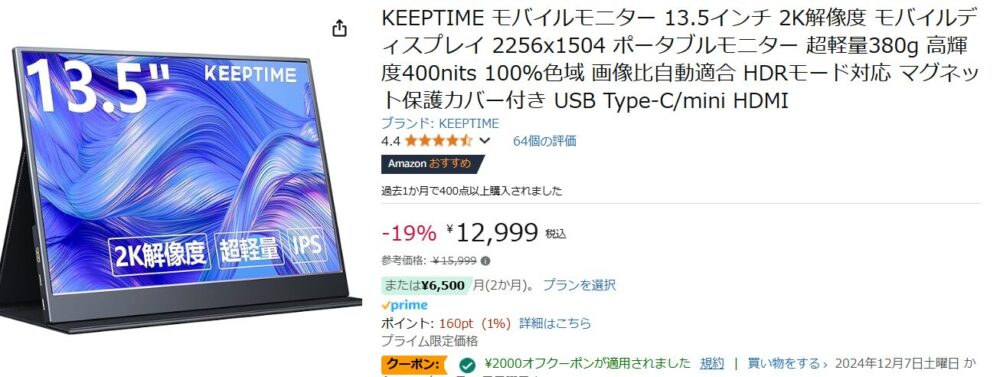
1万円程度で購入できる格安のモバイルモニター「KEEPTIME P135」を紹介します。
画面が明るくてきれいだし、コンパクト、超軽量で持ち運びに便利なモバイルモニターです。

「KEEPTIME P135」は2024年6月発売のモデルで、コンパクトな13.5インチ・2Kの高解像度モバイルモニターです(※現在の販売ページでは2.5K解像度の上位仕様に更新されている場合があります。購入前に最新の仕様をご確認ください)。
「KEEPTIME P135」の重量
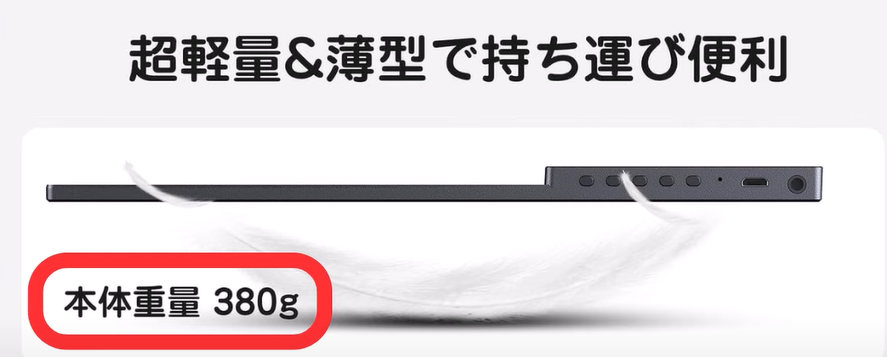
重さも380グラムしかなく超軽量です。
「KEEPTIME P135」購入理由
私は持ち運び用のモニターを探していたので380グラムのモニターに魅力を感じました!
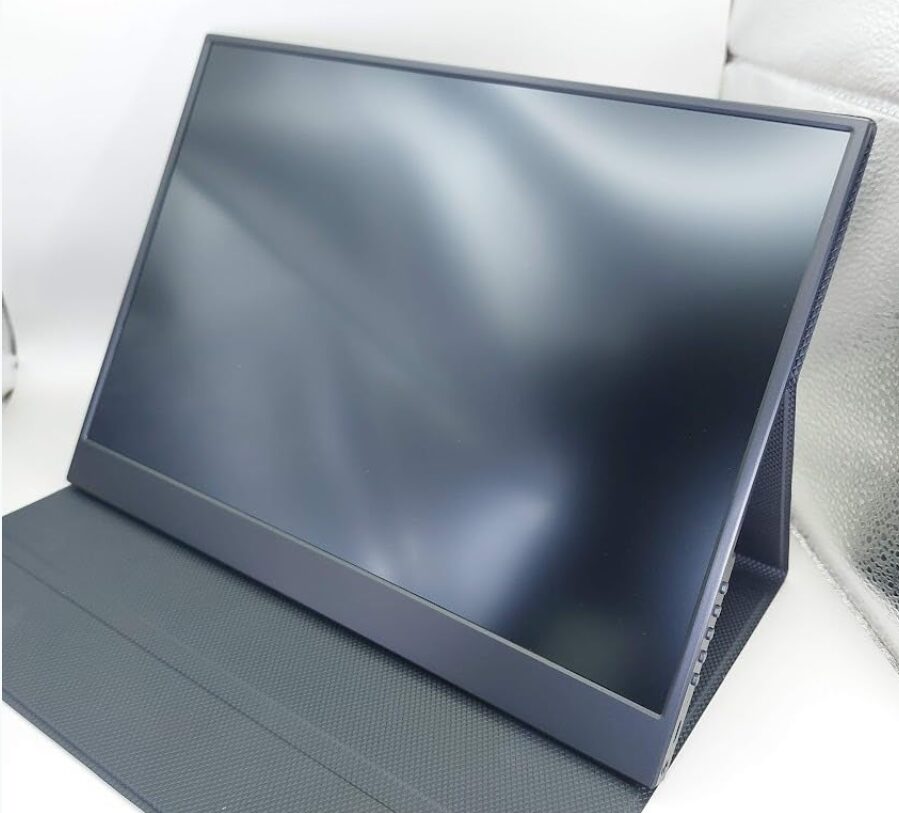
また、13.5インチというサイズにも魅力を感じました。
私が使っているメインPCは13インチなので、並べて使いやすいよう、サイズ感の近いモニターを探していました。
「KEEPTIME P135」の値段
極めつけは価格の安さです!

2Kの高解像度モニターがクーポンを使えば1万円ちょっとで買えるのは驚きです。
スペックのわりに値段が安すぎて少し不安でしたが、試しに購入してみました。
「KEEPTIME P135」の外観、付属品
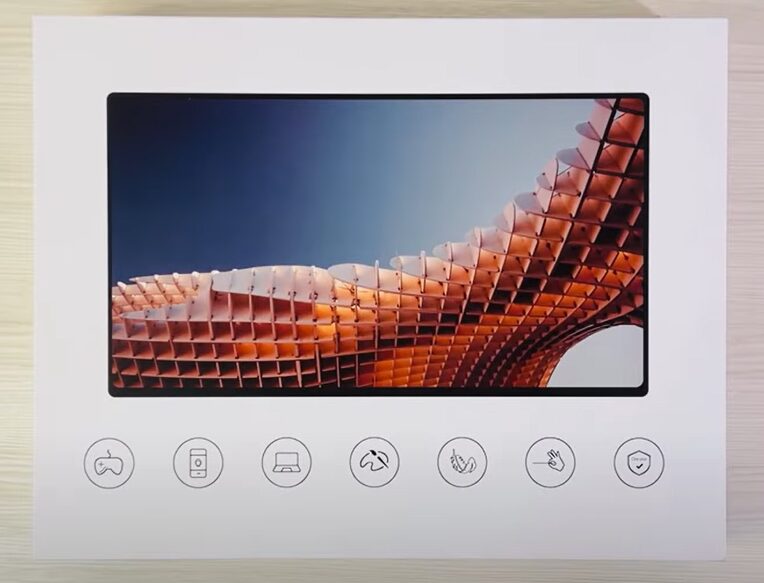
外箱はブランド名や製品名のないシンプルなデザインで、格安モバイルモニターらしい見た目です。
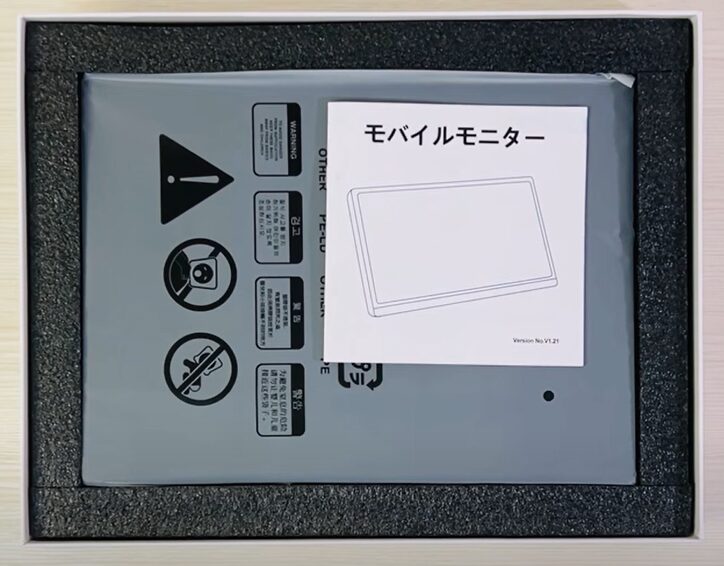
ふたを開けると取扱説明書とモバイルモニター本体が出てきます。
取扱説明書には接続方法やメニュー操作について日本語と写真で丁寧に書かれています。
モバイルモニター本体には袋が付いていて、持った瞬間に軽さを感じました!
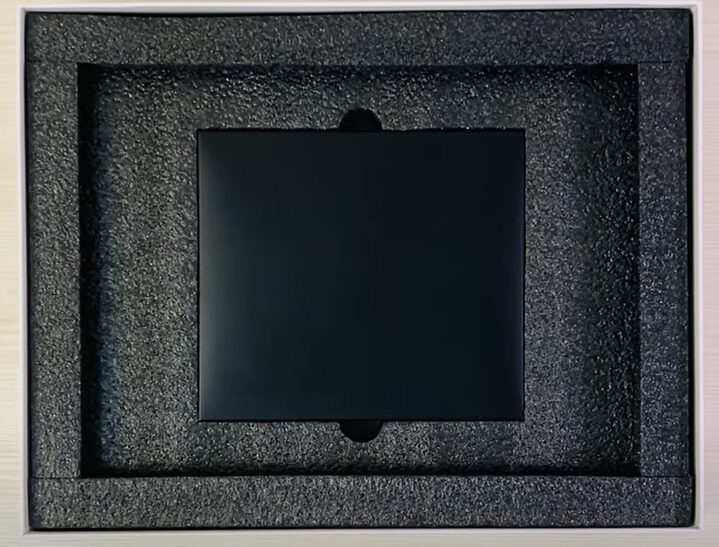
モバイルモニター本体を取り出すと、中から付属品入りの黒い箱が出てきました。
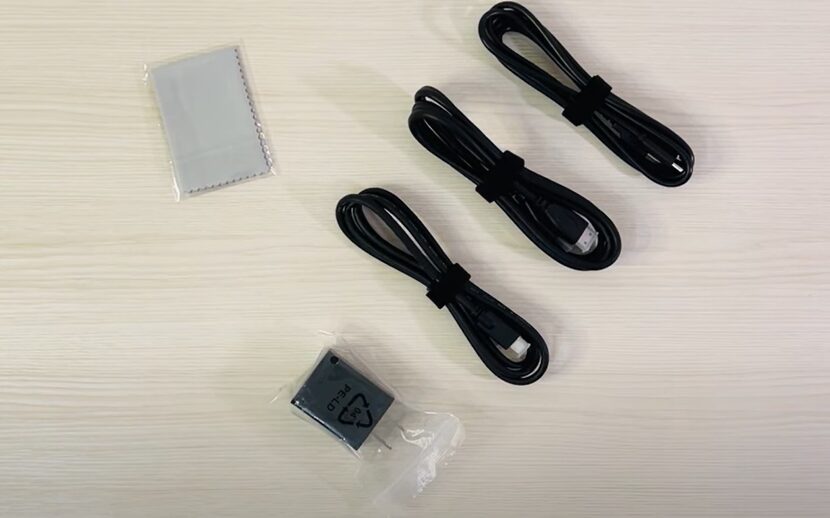
黒い箱には電源アダプター、映像出力用のUSB-Cケーブル、HDMI-Mini、HDMIケーブル、給電用のUSB Type-A⇔USB-Cケーブル、液晶の汚れをふき取るクリーニングクロスが入っており、付属品が充実していました。
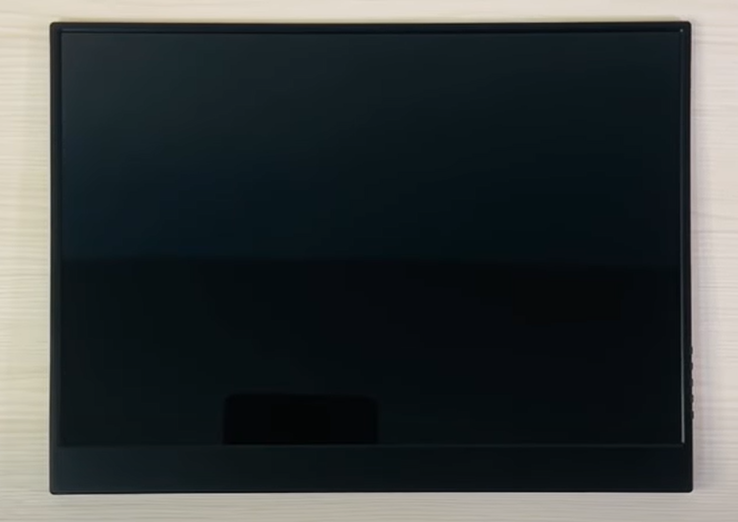
本体正面はブランド名やロゴがないシンプルな外観です。
液晶は光沢パネルを採用しています。
「KEEPTIME P135」背面、接続ポート
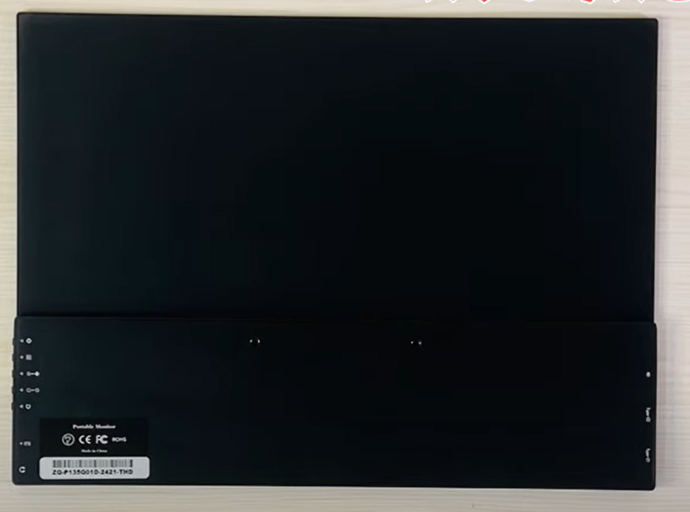
続いては背面です。
背面の中央にはモニターアームに接続するためのねじ穴とステレオスピーカーが配置されています。
モニターアームに対応しているのはうれしいですね!
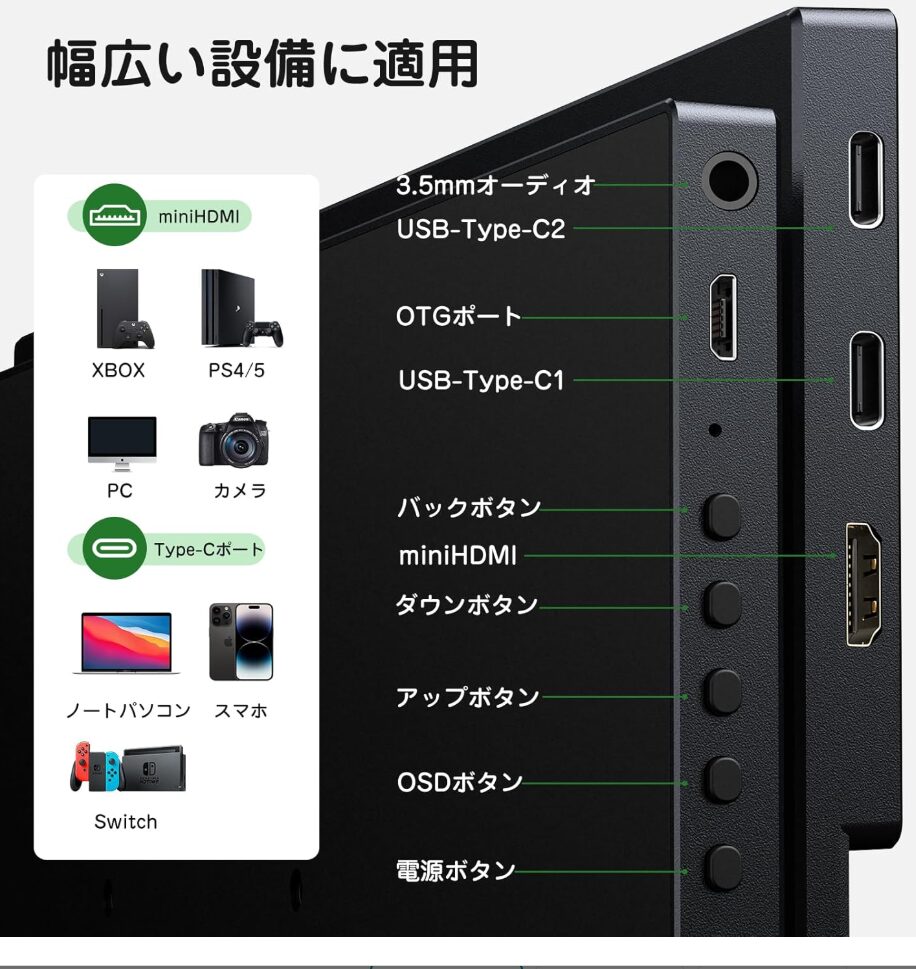
本体の左側には接続ポートがまとまっています。
「KEEPTIME P135」の保護カバー
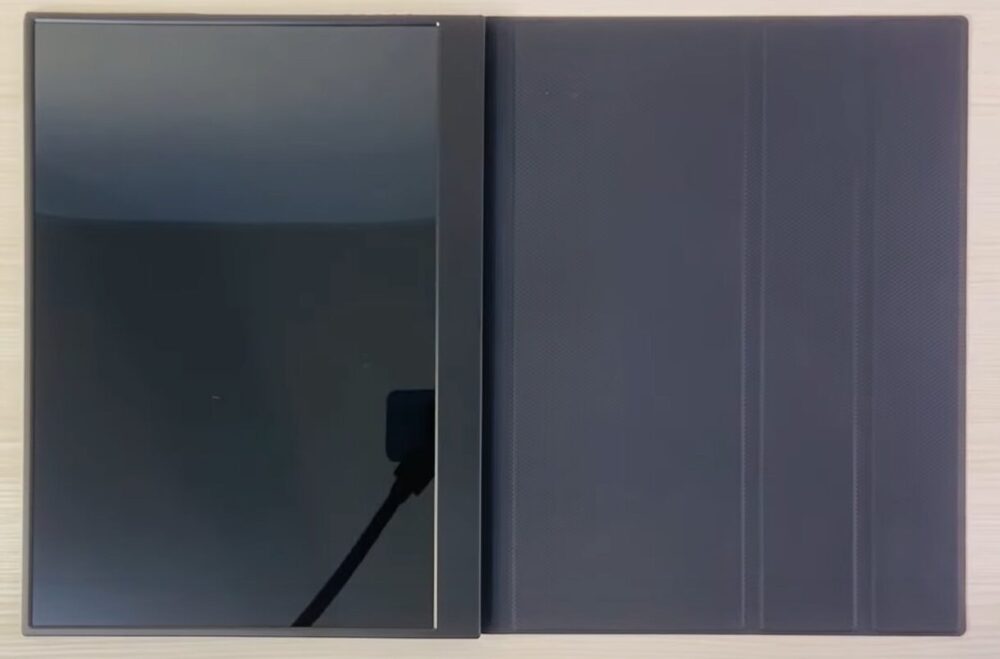
保護カバーは背面にマグネットで固定するタイプです。
モバイルモニター本体を挟み込むように装着して、モニター全体を保護してくれます。
持ち運ぶ時も安心ですね!
そして保護カバーはスタンドにもなります。
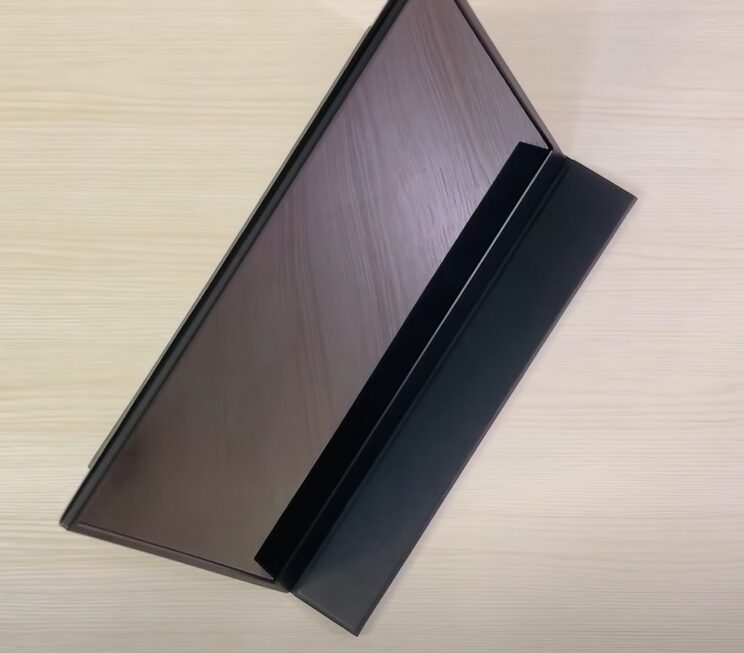
保護カバーを開くと溝が2本あり、この溝に本体を立てかけることで簡単にスタンドとして使えます。
立てかける溝を変えることで2段階の角度調節が可能です。
「KEEPTIME P135」重量確認
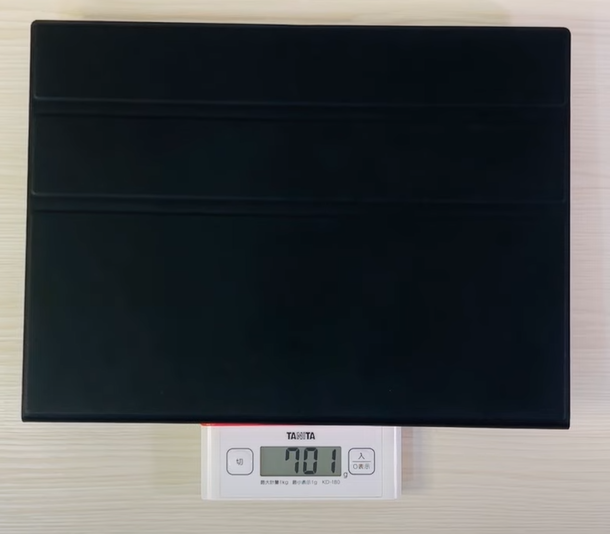
本体の重さは380グラムでしたが、カバーを取り付けると701グラムでした。
カバーがもっと軽いとうれしかったですね!
さいごに
以上で「KEEPTIME P135」の紹介でした!
モバイルモニターを探している方にとって、値段もお手頃でとてもおすすめです。ぜひ購入を検討してみてください!
「モバイルモニター」という選択肢の価値をあらためて
モニターというと「机に据え置く大きな画面」を思い浮かべますが、モバイルモニターはその常識を覆す存在です。重さは数百グラム、厚さは1cm未満。ノートPCと一緒にカバンへ入れて持ち運べて、必要なときだけ取り出してデュアルディスプレイ環境を作れます。
在宅ワークの普及で「画面が2枚あることの圧倒的な効率」を知る人が増えましたが、その快適さを場所に縛られず持ち歩けるのがモバイルモニターの本質的な価値です。資料を見ながら書く、調べながらまとめる、比較しながら選ぶ——画面2枚が前提の作業スタイルは、一度慣れると戻れません。
KEEPTIME P135を活かす接続パターン詳説
① USB-Cケーブル1本で映像+給電(いちばんスマート)
PC側のUSB-Cポートが映像出力(DP Alt Mode)に対応していれば、付属のUSB-Cケーブル1本をつなぐだけで映像と電源の両方がまかなえます。配線が最小限で、外出先でもスマートに使える理想の接続方式です。PCのバッテリー消費は増えるので、長時間の外出ではPC側の給電余力も意識しておきましょう。
② mini HDMI接続(古いPCやゲーム機に)
USB-Cの映像出力に対応していないPCでは、mini HDMIで映像を入れ、別途USBで給電する2本構成になります。ケーブルは増えますが、HDMIを持つ機器なら何でもつなげる汎用性が魅力です。
③ ゲーム機・スマホとの接続
HDMI経由ならNintendo Switchなどのゲーム機も表示できます(ゲーム機への給電は別途必要な場合があります)。また映像出力対応のスマホなら、大画面で動画やゲームを楽しむ「お一人様シアター」も作れます。寝室やキッチンなど、テレビのない部屋に画面を持ち込めるのは想像以上に便利です。
実際の活用シーン集
- 在宅ワークのサブ画面:メイン画面で作業、P135に資料・チャット・音楽プレイヤーを常駐
- カフェ・コワーキング:ノートPC+13.5インチの2画面が、カフェのテーブルサイズでも成立する
- 出張・ホテル:ホテルのデスクが瞬時に「いつもの作業環境」になる。Fire TV Stickを挿せば大画面動画端末にも
- プレゼン・商談:相手に画面を見せながら話す「対面サブディスプレイ」として
- 実家への帰省:作業環境がない実家でも、これ1枚で仕事ができる
約380gという軽さは「持っていくか迷ったら、とりあえず入れる」が成立する重さです。この気軽さこそが、据え置きモニターとの最大の違いだと感じています。
PR📡 外で使うなら、モニターと一緒に「回線」も持ち歩く
カフェや出張先でP135のデュアル環境を組むなら、通信はスマホのテザリングより専用回線が安定します。BIGLOBE WiMAX +5Gは工事不要のモバイル回線で、家でも外でも同じWi-Fiが使える点がモバイルモニターと好相性です。
BIGLOBE WiMAX +5G ★おトクな申込特典あり★
🔒 フリーWi-Fiより安全・安定、ビデオ会議もOK
長く使うための注意点とメンテナンス
- 持ち運びは付属カバーかスリーブに入れて:画面は本体でいちばん壊れやすい部分。カバンの中で硬いものと接触させない
- ケーブルの抜き差しは優しく:モバイルモニターの故障原因で多いのが端子部の破損。斜めに force しない
- 画面の拭き取りはメガネ拭きで:アルコールティッシュの常用はコーティングを傷めることがある
- 夏の車内に放置しない:液晶パネルは高温に弱い
こんな人には別の選択肢も
P135のようなモバイルモニターは「持ち運べる2枚目」としては最高ですが、自宅に固定のデスクがあり持ち出す予定がないなら、同価格帯で24〜27インチの据え置きモニターが買えるため、画面サイズ重視ならそちらが合理的です。
「自宅では大画面、外では機動力」と割り切って両方持つのが理想形ですが、まず1枚で迷っているなら、自分が画面をどこで使う時間が長いかで決めると失敗しません。
画質を最大限引き出す設定の追い込み方
モバイルモニターは、届いてそのまま使うより、最初に数分だけ設定を追い込むと体験が大きく変わります。まず確認したいのがOS側の表示スケールです。13.5インチで2K級の解像度は文字が小さくなりがちなので、Windowsなら「拡大/縮小」を125〜150%に調整すると、精細さと読みやすさのバランスが取れます。
次に本体側の明るさと色温度です。初期設定は店頭映えする高輝度・高彩度寄りのことが多く、長時間の文書作業では目が疲れやすくなります。明るさは周囲の環境に合わせて下げ、可能であれば色温度をやや暖色に振ると、夜の作業がぐっと楽になります。映画を見るときだけ標準に戻す、という使い分けもおすすめです。
また、サブモニターとして使う場合は、OSの「ディスプレイの配置」設定で実際の物理的な位置(ノートPCの右に置くか左に置くか)と一致させておきましょう。マウスカーソルが画面間を自然に行き来できるようになり、ストレスが激減します。
スピーカーと音まわりの実際
モバイルモニターの内蔵スピーカーは、このクラスの製品全般に言えることですが「音が出る」レベルと考えておくのが現実的です。動画のナレーションを確認する程度なら問題ありませんが、映画や音楽を楽しむならイヤホンや外付けスピーカーの併用をおすすめします。
幸い、PCやスマホ側から音を出す構成なら音質の問題は気になりません。デスクで使うなら数千円のPCスピーカーを組み合わせると、画面と音の両方が一気に「ちゃんとした環境」になります。
据え置きモニター・タブレットとの立ち位置比較
「画面を増やす」選択肢はモバイルモニターだけではありません。それぞれの得意分野を整理しておきましょう。据え置きモニターは同価格でより大きく高性能ですが、動かせません。タブレットはアプリ単体でも使える反面、PCのサブ画面にするには対応アプリや遅延の問題がつきまといます。
モバイルモニターの独自価値は「PCの画面をそのまま、遅延なく、どこへでも増やせる」ことです。ケーブルを挿せば映る物理接続の安定感は、無線ミラーリングとは比較になりません。作業用のサブ画面が目的なら、タブレット転用よりモバイルモニターのほうが結局は快適、というのが筆者の結論です。
ペアで揃えると快適さが伸びるアクセサリ
- 折りたたみスタンド:付属カバー以外に角度を自由に決められるスタンドがあると、目線が楽になる
- USB-Cケーブルの予備:映像対応ケーブルを1本カバンに常備しておくと出先での「忘れた」を防げる
- スリーブケース:13インチ用のPCスリーブがぴったり。画面保護は数百円の投資で十分
- コンパクトなPD充電器:PCとモニターの両方に給電する日は、出力に余裕のある充電器が安心
うまく映らないときのトラブルシューティング詳説
モバイルモニターのトラブルは、原因の切り分けさえできればほとんど自力で解決できます。まず「電源は来ているか」。画面にロゴや「No Signal」表示が出るなら給電はOKで、問題は映像側です。何も表示されないなら給電不足を疑い、別のUSBポートや充電器に変えてみます。
「No Signal」の場合は、ケーブルが映像対応かを確認します。見た目が同じUSB-Cケーブルでも、充電専用品は映像信号を流せません。次にPC側のポートがDP Alt Mode対応かを仕様で確認。HDMI接続なら、モニター側の入力切替が正しい端子を向いているかをチェックします。
それでも不安定な場合は、ケーブルを短いものに替える、PCのグラフィックドライバを更新する、の2つで大半が解決します。この切り分け手順を知っておくだけで、外出先でのトラブルにも落ち着いて対処できます。
モバイルモニターのこれから:買い時の考え方
モバイルモニター市場はここ数年で急速に成熟し、13〜16インチ・フルHD〜2Kクラスの製品は価格がこなれて品質も安定してきました。有機ELや高リフレッシュレートなどの上位仕様も増えていますが、文書作業やブラウジング中心のサブモニター用途なら、現行の標準的なIPS・2Kクラスで機能的にはすでに十分です。つまり「新製品を待つより、必要になったときが買い時」のジャンルと言えます。
一方で、セールでの値動きが大きいジャンルでもあります。Amazonの大型セール時にはクーポンや割引が重なって2〜3割安くなることも珍しくないため、急ぎでなければセール期間を狙うと同じ予算でワンランク上のモデルに手が届きます。
最後に、モバイルモニターは「2枚目の画面がある生活」を一度体験すると手放せなくなる種類のガジェットです。作業効率という実利はもちろん、カフェでも実家でもホテルでも「いつもの環境」を再現できる安心感は、フットワークの軽い働き方そのものを後押ししてくれます。ノートPC1台で戦っているすべての人に、最初の1枚としておすすめできる選択肢です。
最後にひとつ実用的なヒントを。モバイルモニターを使い始めたら、ノートPC側の画面との「役割分担」を決めてしまうと作業効率がさらに上がります。例えばメイン画面は執筆や編集などの能動的な作業、モバイルモニター側は資料・チャット・進捗管理など受動的な情報の置き場、と固定するのです。視線移動のパターンが体に染みつくと、画面を探す無駄な時間が消えていきます。
画面が増えることは、単純に表示領域が増えること以上の意味があります。「いま見たいもの」と「常に見えていてほしいもの」を分離できることこそ、デュアルディスプレイの本当の効率化ポイントです。
コメント