「ノートPCのUSBポートが足りない…」「ケーブルの抜き差しが毎日面倒…」——在宅ワークの定番の悩みです。
解決策は「USBハブ」か「ドッキングステーション」ですが、この2つの違いがわからないまま、なんとなく安いハブを買って後悔するパターンがとても多いんです。
本記事では、両者の違いと選び方、失敗しないチェックポイントを徹底解説します!
USBハブとドッキングステーションの違い
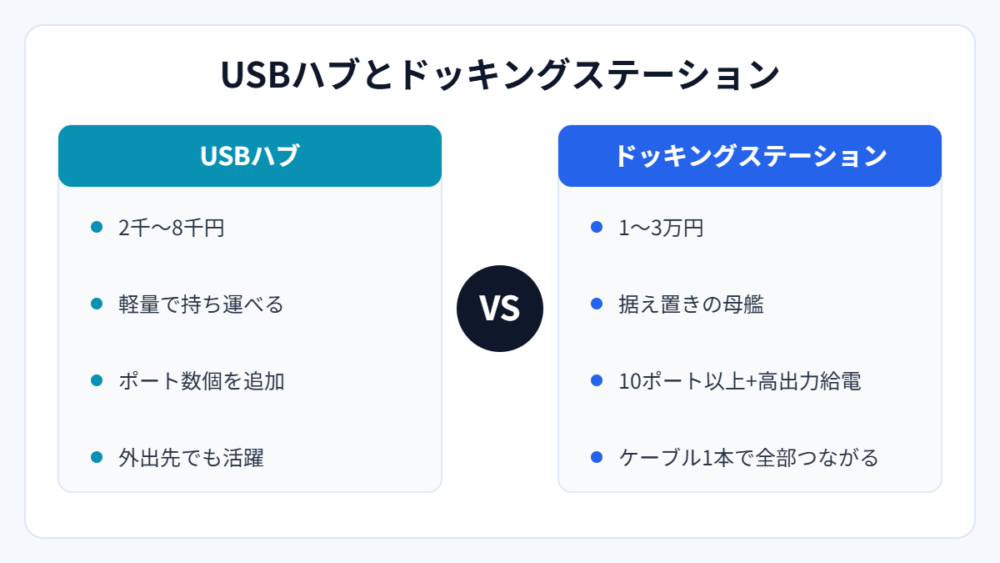
ざっくり言うと、ハブは「ポートを増やす道具」、ドックは「デスク環境の母艦」です。
| USBハブ | ドッキングステーション | |
|---|---|---|
| 価格帯 | 2,000〜8,000円 | 1〜3万円 |
| ポート数 | 4〜8個程度 | 10個以上 |
| PC への給電 | 非対応〜中出力 | 高出力(85W〜)対応が多い |
| 映像出力 | 1画面が中心 | 2〜3画面対応が多い |
| 持ち運び | ◎ 軽量コンパクト | △ 据え置き前提 |
※価格・仕様はモデルによって異なります。
USBハブが向いている人
- 外出先と自宅の両方で使いたい(持ち運ぶ)
- 増やしたいのはUSBポート数本+HDMI1本くらい
- 予算を数千円に抑えたい
ドッキングステーションが向いている人
- 自宅のデスクに「挿すだけで全部つながる」環境を作りたい
- 外部モニター2枚以上+有線LAN+充電を1本でまとめたい
- ノートPCを帰宅後デスクトップPCのように使いたい
在宅ワーク中心なら、ケーブル1本挿すだけでモニター・キーボード・マウス・充電が全部つながるドックの体験は感動モノです。
失敗しない3つのチェックポイント
① PD給電のワット数
ノートPCへ給電しながら使うなら、PCの必要ワット数(例:65W)以上のPD出力に対応しているかを確認しましょう。出力不足だと「使いながら充電が減っていく」状態になります。
② 映像出力はPC側の対応も必要
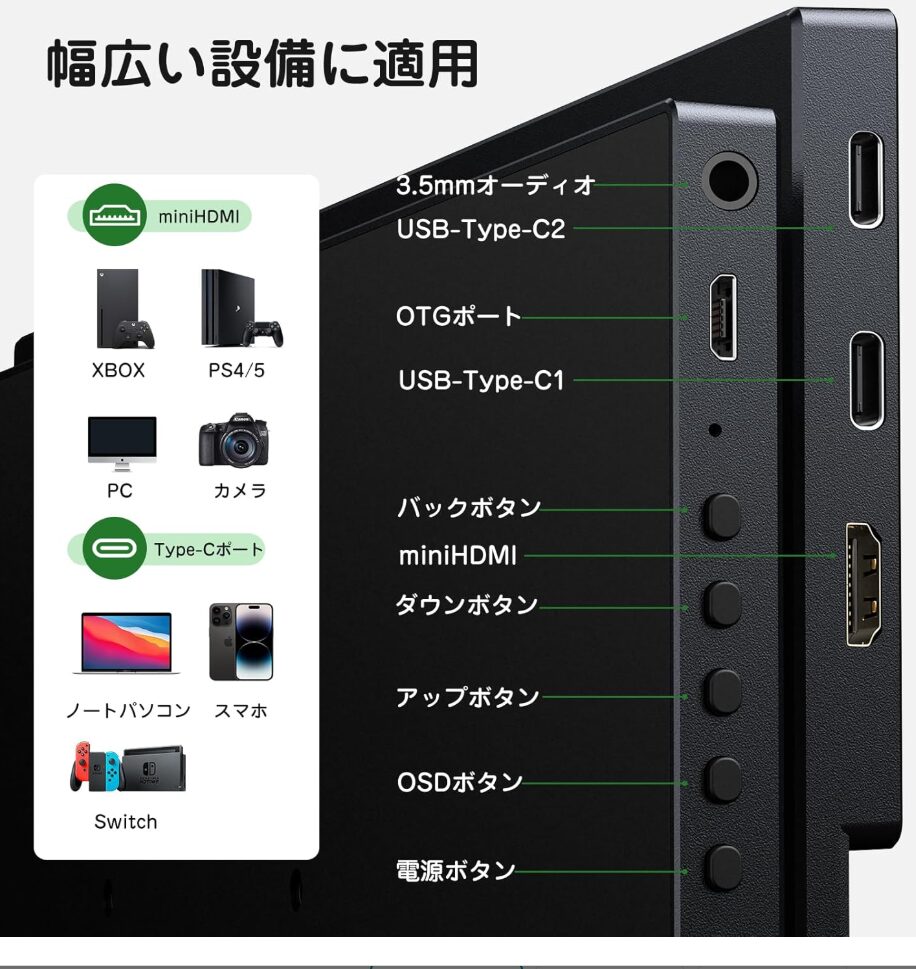
ハブ・ドックにHDMIが付いていても、PC側のUSB-Cが映像出力に対応していなければ映りません。お使いのPCの仕様を先に確認してください。
③ USBの転送速度(Gen規格)
外付けSSDを使うなら、USB 3.2 Gen2(10Gbps)以上のポートがあるモデルを。安価なハブはUSB2.0ポートが混ざっていることがあるので、仕様表をよく見ましょう。

おすすめモデル2選
① Anker Nano USB-Cハブ(7-in-1):迷ったらコレの定番ハブ
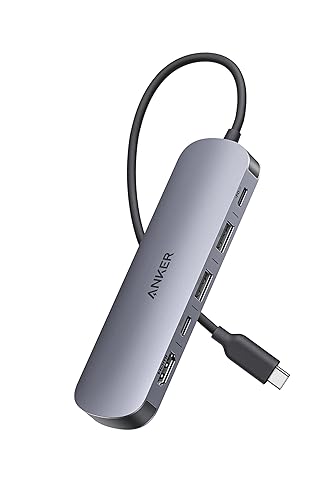
- HDMI(4K対応)+USBポート+SDカードスロットの王道構成
- 手のひらサイズで持ち運びにも
- 実売価格の目安:5,000円前後
「とりあえずポートを増やしたい」ならこれで十分。Ankerなので品質も安定しています。
② Anker Nano ドッキングステーション(13-in-1):デスクの母艦に

- 13ポートで「全部つながる」据え置き型
- 着脱式ハブ搭載で外出時はハブだけ持ち出せる
- 実売価格の目安:2万円前後
モニター・LAN・周辺機器・充電をケーブル1本に集約。帰宅して1本挿すだけで作業環境が完成します。
よくある質問(FAQ)
Q. ハブ経由だと充電が遅い気がします
ハブのPDパススルー給電は、ハブ自体の消費分(10〜15W程度)が差し引かれます。PCの必要ワット数より一回り大きい出力の充電器・ドックを使うのがコツです。
Q. 本体が熱くなるのは大丈夫?
高速転送や映像出力中はある程度発熱するのが普通です。ただし触れないほど熱い場合は接続機器を減らすか、放熱しやすい場所に置いてください。
Q. モニターが映らないときは?
まず「PC側USB-Cの映像出力対応」を確認、次にケーブルが映像対応か(充電専用ケーブルでは映りません)、最後にモニター側の入力切替を確認しましょう。この3つでほぼ解決します。
なぜ動作が不安定になる?電力と帯域の仕組みを深掘り
USBハブやドッキングステーションを使っていると、「さっきまで認識していた機器が急に消えた」「外付けSSDの転送が妙に遅い」といった現象に出くわすことがあります。実はこうしたトラブルの多くは、製品の故障ではなく電力と帯域の仕組みに原因があります。ここを理解しておくとトラブルの切り分けがぐっと楽になりますし、次に買い替えるときの判断軸にもなります。
バスパワー方式はPCの電力をみんなで分け合う
USBハブの多くは、PCから供給される電力だけで動く「バスパワー方式」を採用しています。電源アダプターが不要なので身軽な反面、使える電力の総量はPC側の供給能力に縛られます。つまり、ハブにつないだ機器すべてで限られた電力を分け合う形になるわけです。
例えば、外付けHDDやSSDのように動作に比較的多くの電力を必要とする機器を複数つなぐと、電力が足りなくなって接続が不安定になることがあります。マウスやキーボードのレシーバーといった省電力な機器なら問題なくても、電力を食う機器を足した瞬間にバランスが崩れる、というのが典型的なパターンです。
セルフパワー方式は電源アダプターで安定供給
一方、ドッキングステーションの多くは専用の電源アダプターから電力を取る「セルフパワー方式」です。PCの供給能力に依存しないため、外付けストレージを複数つないでも動作が安定しやすく、接続機器への充電も余裕を持って行えます。
据え置きで使うなら、この安定感は想像以上に効いてきます。在宅ワーク中に「会議の録画データを外付けSSDに逃がしながら、スマホも充電して、有線LANも使う」といった欲張りな使い方をしても破綻しにくいのは、セルフパワーならではの強みです。
帯域は一本の道路をみんなで共有している
電力と並んでもうひとつ意識したいのが「帯域」です。ハブやドックとPCの間は、基本的に一本のケーブルでつながっています。どれだけポートが多くても、データはすべてこの一本の道路を通ってPCとやり取りされるイメージです。
そのため、外付けSSDで大容量ファイルをコピーしながらWebカメラの映像を流す、といった使い方をすると、道路が混雑して片方の速度が落ちることがあります。これは故障ではなく仕組み上の宿命なので、大事な転送作業は他の機器の通信が落ち着いているタイミングに行うのがおすすめです。
活用シーン別に見る、つなぎ方のアイデア
ハブとドックの違いがわかったところで、実際の生活シーンに落とし込んだ使い方のアイデアを紹介します。同じ製品でも、つなぎ方を工夫するだけで快適さが大きく変わります。
ノートPCを閉じたまま使うクラムシェル運用
デスクに外部モニターがあるなら、ノートPCを閉じたまま外部モニターだけで作業する「クラムシェル運用」が便利です。ドッキングステーションに映像・電源・周辺機器をすべて集約しておけば、帰宅後はケーブルを一本挿すだけでデスクトップPCのような環境が立ち上がります。
ノートPCの画面を使わないぶん、視線が正面のモニターに固定されて姿勢が安定しやすいのもメリットです。筆者もロジクールのMX MASTER 3sとG913 TKLを外部接続して使っていますが、ノートPC単体のときと比べて肩や首の負担が明らかに違うと感じています。
モバイルモニターと組み合わせて手軽にデュアル画面
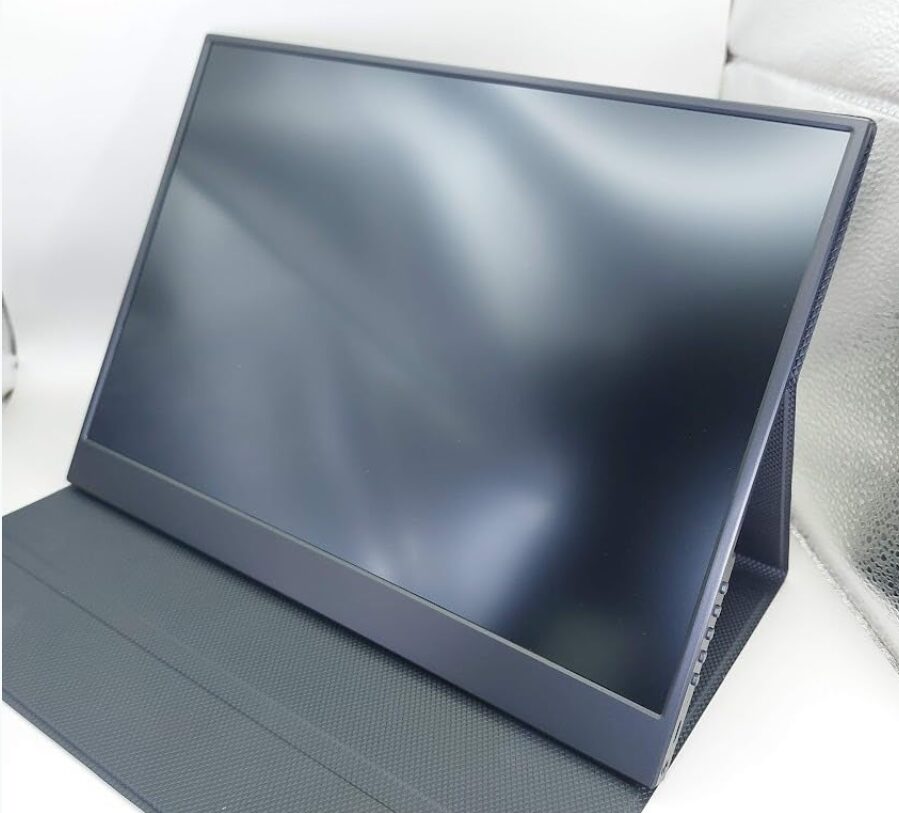
大きな外部モニターを置くスペースがない場合は、モバイルモニターとの組み合わせも有力です。筆者はKEEPTIMEのモバイルモニターを使っていますが、ケーブル一本で映像と電源をまかなえる手軽さは、省スペース派にとって大きな魅力です。
ハブやドックのHDMIポートや映像対応USB-Cポートからモバイルモニターへ出力すれば、ノートPCの画面と合わせて二画面環境が完成します。資料を見ながら文章を書く、ブラウザーで調べものをしながら表計算を編集するといった作業の効率が一段上がります。
外出先ではハブで身軽に、自宅ではドックで万全に
自宅と外出先の両方で快適さを求めるなら、「自宅はドック、持ち出し用に小型ハブ」という二刀流もおすすめです。それぞれの得意分野に専念させることで、ドックは配線したまま動かさず、ハブはポーチに入れっぱなしにできます。毎回ケーブルを抜き差ししてデスクを崩す必要がなくなるので、結果的に両方の寿命を延ばすことにもつながります。
持ち出し用のハブを選ぶときは、接続ケーブルが本体に直付けで収納できるタイプだとポーチの中でかさばりません。外出先で使う機器はせいぜい二つか三つに絞られることが多いので、ポート数は最小限でも意外と困らないものです。
買ってから後悔しがちな失敗パターンと対策
ハブやドックは一見シンプルな製品ですが、いざ使い始めると「思っていたのと違う」と感じるポイントが意外と多いジャンルでもあります。ここでは、よくある失敗パターンとその対策をまとめておきます。
ポートの「数」だけで選んでしまう
スペック表のポート数だけを見て選ぶと、いざ使うときに「隣のポートとの間隔が狭くて、幅広のUSBメモリーを挿すと隣が使えない」といった事態が起こりがちです。ポートの数と同じくらい、配置や間隔も重要です。製品画像で実際にポートが並んでいる様子を確認し、自分が挿したい機器の形状を思い浮かべてから選ぶと失敗が減ります。
ケーブルの長さと取り回しを考えていなかった
ドッキングステーションは付属ケーブルが比較的短めのことが多く、設置場所の自由度が思ったより低い場合があります。モニターの裏やデスクの端に置きたいのに、ケーブルが届かずデスクの真ん中に鎮座してしまう、というのはありがちな失敗です。購入前に「PCのポート位置からドックの設置予定場所までの距離」をメジャーで測っておくと安心です。
なお、ケーブルを延長したり交換したりする場合は、規格に対応した品質のよいものを選ぶ必要があります。映像出力や高速転送に対応していない安価なケーブルに替えた途端、画面が映らなくなったり速度が落ちたりするのは定番のトラブルです。
ハブにハブを重ねる多段接続
ポートが足りないからといって、ハブの先にさらにハブをつなぐ多段接続は避けたほうが無難です。理屈の上では動作する構成でも、電力や信号の面で不安定になりやすく、トラブルの原因切り分けも難しくなります。ポートが恒常的に足りないと感じたら、それはハブを買い足すサインではなく、ポート数の多いドックへ移行するサインだと考えるのがよいでしょう。
毎日快適に使い続けるための運用とメンテナンス
ハブやドックは一度設置すると挿しっぱなしになりがちな機器です。だからこそ、ちょっとした習慣の差が安定性と寿命に効いてきます。
ストレージは「安全な取り外し」を経由する
外付けSSDやUSBメモリーをドック経由で使っている場合も、取り外すときはOSの「安全な取り外し」操作を経由するのが基本です。書き込みの途中でいきなり抜いてしまうと、データ破損のリスクがあります。特にドック運用では「PC本体からケーブルを抜く=ぶら下がっている全機器を一斉に切断する」ことになる点に注意してください。
設置環境とほこり対策
ハブやドックは動作中にある程度の熱を持つのが一般的です。布や紙の上、直射日光の当たる窓際などは避け、風通しのよい場所に置くだけで動作の安定度が変わります。また、使っていないポートはほこりがたまりやすいので、デスク掃除のついでにエアダスターなどで軽く吹いておくと、接触不良の予防になります。
また、ドッキングステーションの中には、メーカーがファームウェアやドライバーの更新を配布している製品もあります。更新によって接続の安定性が改善されることもあるので、長く使うつもりなら、ときどきメーカーの公式サイトをのぞいてみる習慣をつけておくと安心です。
調子が悪いときの基本の切り分け手順
動作が不安定になったときは、やみくもに買い替える前に切り分けを試しましょう。おすすめの手順は次のとおりです。
- ハブやドックからすべての機器を外し、PCとの接続も一度抜く
- PCを再起動してから、ハブやドックだけを接続する
- 機器を一つずつ追加し、どの機器を挿した時点で不調になるか確認する
- PC側のポートを変えて同じ症状が出るか試す
この手順で原因が特定できれば、「特定の機器との相性」「電力不足」「PC側ポートの問題」のどれに当たるのかが見えてきます。多くの場合、製品そのものの故障ではないことに気づけるはずです。
これからのUSB規格とデスク環境の動向
最後に、少し先を見据えた話もしておきます。USB周りの規格はここ数年で大きく整理が進んでいて、ハブやドックの選び方にも影響しつつあります。
近年はUSB4やThunderboltといった高速規格に対応したPCが一般的になってきており、ケーブル一本で映像・データ・電源をまとめてやり取りする使い方がますます当たり前になっています。対応するドッキングステーションも徐々に増えており、将来的にはより少ない配線で多くの機器をまかなえる方向に進んでいくと見られます。
一方で、規格の名称や世代表記はやや複雑で、同じ見た目のUSB-Cポートでも対応する機能が異なるのが現状です。だからこそ、製品選びでは「ポートの形」ではなく「対応している機能」を確認する姿勢がこれからも重要になります。本記事のチェックポイントを押さえておけば、規格が進化しても応用が利くはずです。
ハブやドックは数年単位で使い続ける買い物です。目先の価格だけでなく、手持ちのPCの対応規格と、これから増えそうな周辺機器を見据えて選ぶことで、長く満足できるデスク環境が手に入ります。
まとめ
- 持ち運び&ポート追加なら数千円のUSBハブ
- 在宅ワークの母艦化なら1〜3万円のドッキングステーション
- チェックすべきは「PD給電のW数」「PC側の映像出力対応」「転送速度」
デスク環境づくりには、こちらの記事もおすすめです!
コメント