ノートPCの画面が1つだと、資料を見ながらの作業がとにかく窮屈ですよね。そんな悩みを解決してくれるのが「モバイルモニター」です。

ただ、モバイルモニターは数千円〜数万円まで製品の幅が広く、スペックの見方を知らないと失敗しがちです。
本記事では、実際にモバイルモニターを使っている筆者が、失敗しない選び方のポイント6つを解説します!
① サイズ:持ち運ぶなら13〜14インチ、据え置き寄りなら15.6インチ
モバイルモニターの主流サイズは3つです。
- 13.3〜14インチ:カバンに入れやすく、外出先での使用がメインの人向け
- 15.6インチ:いちばん種類が多い定番サイズ。自宅サブモニター中心ならコレ
- 17.3インチ:作業領域は広いが重め。ほぼ据え置きで使う人向け
「どこで使うか」を最初に決めると、サイズは自然に決まります。毎日持ち運ぶなら13インチ台が快適です。
② 重量:持ち運ぶなら700g以下が目安
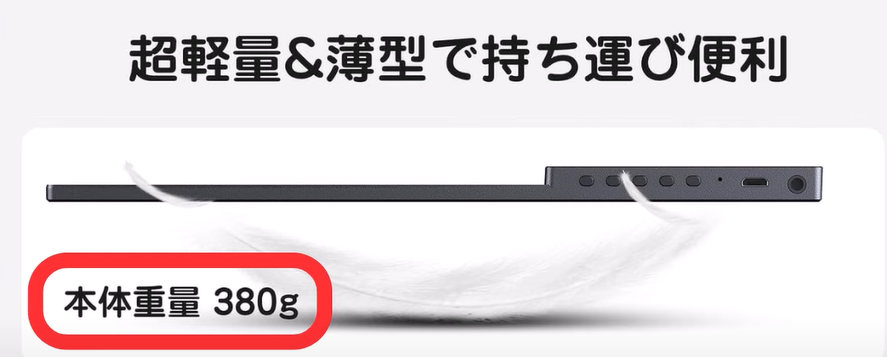
意外と見落としがちなのが重量です。1kg近いモデルをノートPCと一緒に持ち歩くと、想像以上に肩にきます。
外で使うなら700g以下、できれば500g以下のモデルを選ぶのがおすすめです。筆者のKEEPTIME P135は約380gと超軽量で、持ち運びがまったく苦になりません。
③ 解像度:基本はフルHDで十分。余裕があれば2K
解像度は価格に直結するポイントです。
- フルHD(1920×1080):文書作成・ブラウジングなら必要十分。価格も手頃
- 2K(2560×1440など):文字がくっきりして作業領域も広い。一段上の快適さ
- 4K:画質は最高だが高価格&バッテリー消費大。動画編集など用途が明確な人向け
迷ったらフルHD、長時間の文字作業が多いなら2Kがちょうどいいバランスです。
④ 給電方式:USB-C 1本で映像も電源もまかなえるか
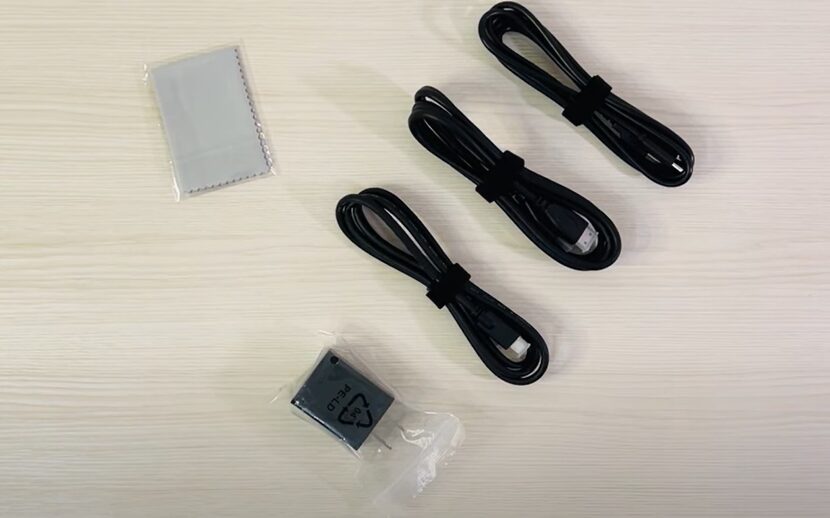
モバイルモニターの快適さを左右する最重要ポイントが給電方式です。
- USB-C 1本接続:映像+給電をケーブル1本でまかなえる。配線がスッキリして最高に楽
- 別給電タイプ:映像とは別にUSB給電が必要。ケーブルが2本になる
- PC側のUSB-Cが「映像出力(DP Alt Mode)対応」かも要確認
ノートPCに映像出力対応のUSB-Cポートがあるなら、USB-C 1本接続対応モデルを強くおすすめします。
⑤ 接続端子:HDMI付きならゲーム機やカメラにも使える
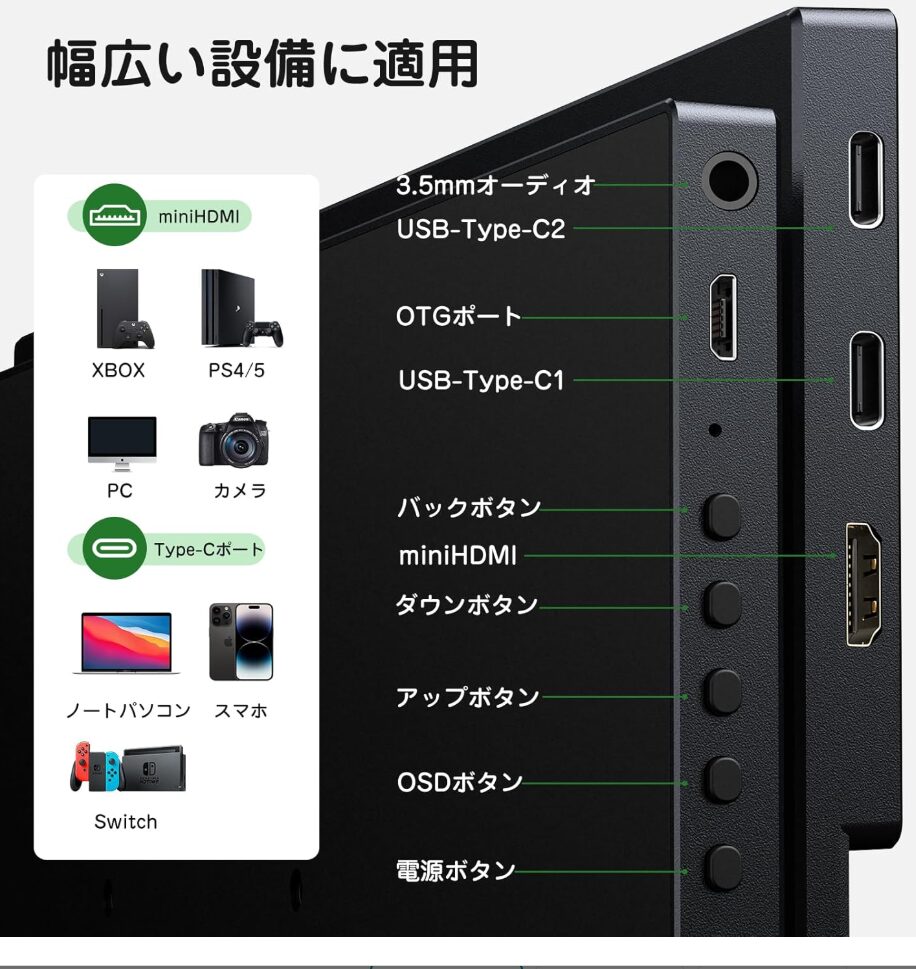
USB-Cに加えて、mini HDMI(またはHDMI)端子があるモデルだと用途が広がります。
- Nintendo SwitchやPS5などのゲーム機をつないで、どこでもゲーム
- 一眼カメラの外部モニターとして使う
- USB-C映像出力のない古いPCにもつなげる
「PCのサブ画面専用」と割り切るならUSB-Cだけでも大丈夫ですが、HDMI付きを選んでおくと後悔しません。
⑥ スタンド:カバー式よりキックスタンド式が快適
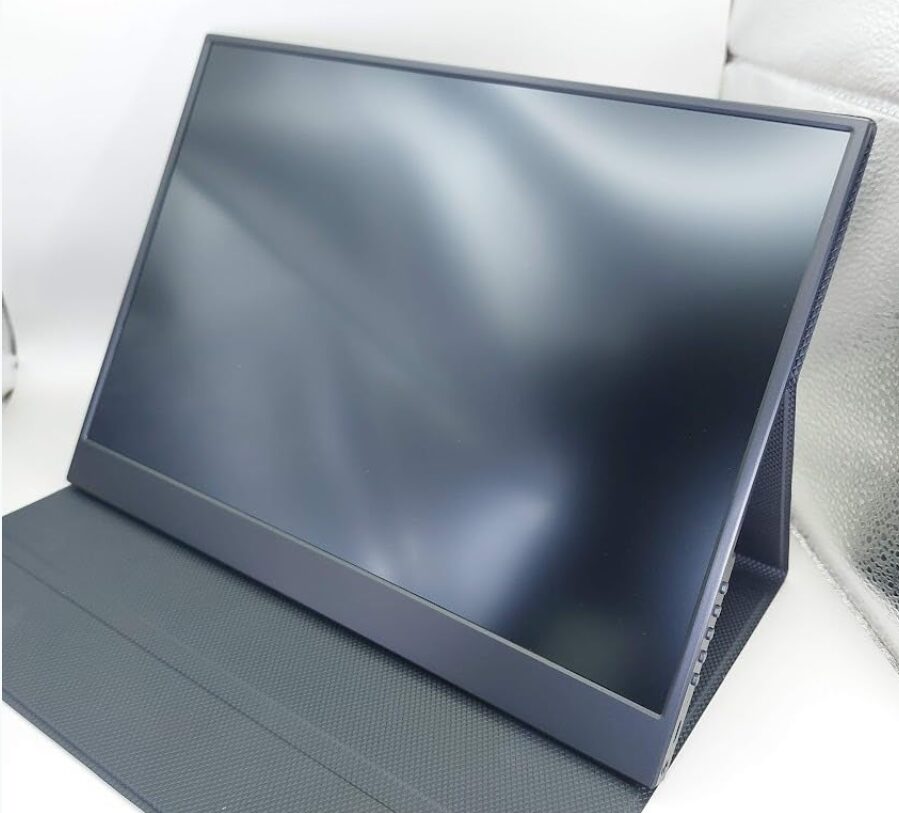
スタンドの方式は大きく2つあります。
- カバー兼用式:画面保護も兼ねて軽いが、角度調整は2〜3段階のみ
- キックスタンド式(自立式):背面の脚で無段階に角度調整できて快適
据え置きメインならキックスタンド式、携帯性最優先ならカバー式と、使い方に合わせて選びましょう。
用途別・おすすめの選び方まとめ
| 使い方 | おすすめスペック |
|---|---|
| 外出先でノートPCのサブに | 13〜14インチ/500g以下/USB-C 1本接続 |
| 自宅で資料を見ながら作業 | 15.6インチ/フルHD〜2K/IPSパネル |
| ゲーム機にもつなぎたい | 15.6インチ/HDMI付き/応答速度もチェック |
| とにかく軽さ重視 | 13インチ台/400g前後/カバー式スタンド |
パネルはどの用途でも、視野角が広く色味のきれいなIPSパネルを選んでおけば間違いありません。
まとめ
- サイズと重量は「どこで使うか」で決める(持ち運びなら13〜14インチ・700g以下)
- 解像度はフルHDで十分、文字作業が多いなら2K
- USB-C 1本で映像+給電できるモデルが圧倒的に快適
- HDMI付きならゲーム機・カメラにも使えて潰しが効く
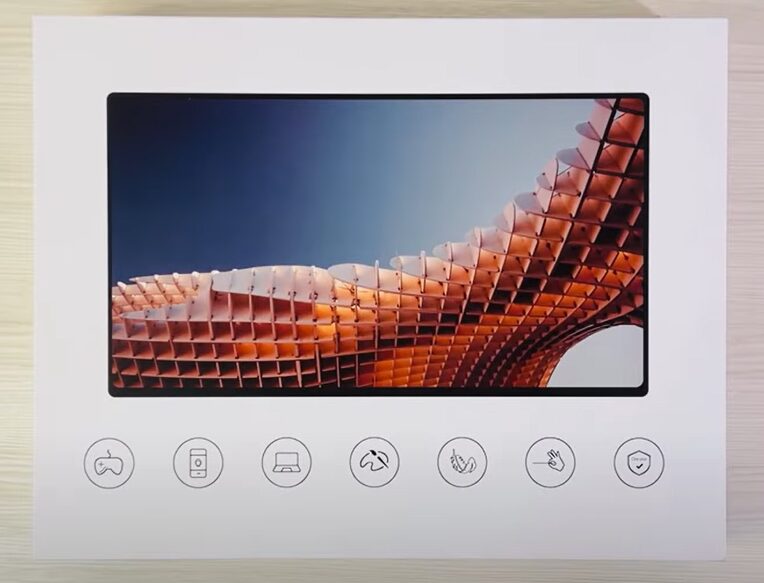
筆者が実際に使っている2K・380gの軽量モデル「KEEPTIME P135」の詳しいレビューはこちらです。あわせてご覧ください!
コメント