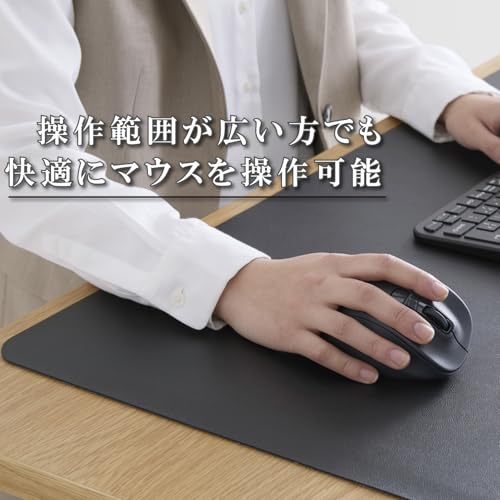
「デスク周りを快適にしたいけど、何から揃えればいいか分からない」——そんな方のために、当ブログで紹介してきたデスク周りの便利グッズを一気に30個まとめました。
やみくもに数を並べるのではなく、デスクを4つのゾーンに分けて整理しています。気になるゾーンから読んでもOK。各アイテムには詳しい解説記事へのリンクも付けているので、この記事を「デスク改善の目次」として使ってください。
デスクは「4つのゾーン」で考えると迷わない
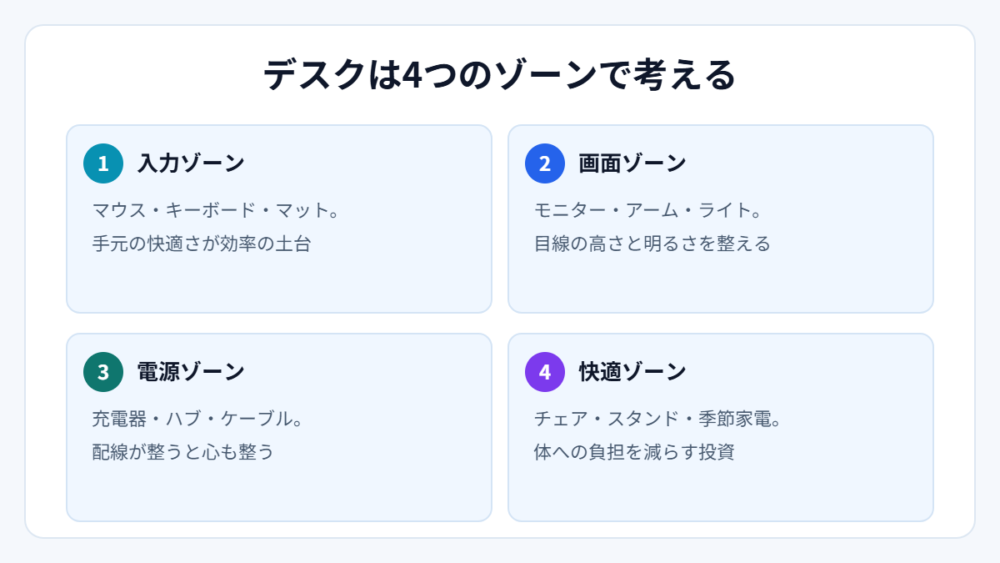
デスク環境の改善は、①手で触れる入力ゾーン、②目で見る画面ゾーン、③電気を支える電源ゾーン、④体を支える快適ゾーンの4つに分けると整理できます。効果を実感しやすいのは入力→画面→快適→電源の順。それでは行きましょう!
【入力ゾーン】手元が変わると作業が変わる(1〜7)
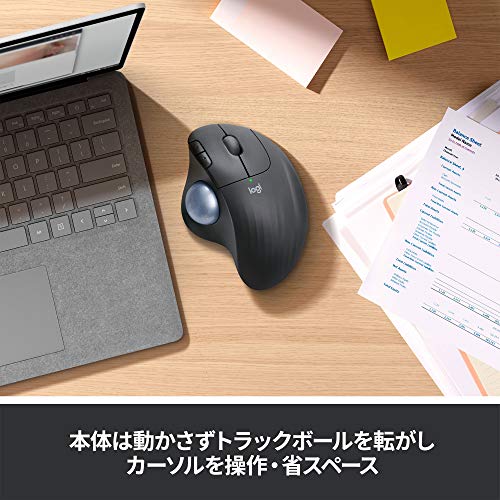
1. ロジクール ERGO M575(トラックボール)

当ブログ不動のエース。本体を動かさないから狭いデスクでも快適で、手首の負担が消えます。実機レビュー
2. ロジクール MX MASTER 3s
精密作業と複数PC使いの最強マウス。静音クリックと電磁ホイールは別格です。レビュー
3. ロジクール G913 TKL(キーボード)
薄型メカニカル×テンキーレスの名機。3年使っても不満なし。スイッチの選び方
4. デスクマット(エレコム900×430)
天板保護・打鍵音の低減・見た目の統一を1枚で。素材別の選び方
5. リストレスト
手首とデスクの段差を埋める縁の下の力持ち。キーボード手前に1本置くだけで疲労感が変わります。
6. LAMY 2000 4色ボールペン
デジタルだけで完結しない人の相棒。メモ・校正が1本で済みます。レビュー
7. エレコム エアダスター
キーボードの隙間とトラックボールの掃除に。デスクに1本の常備品です。掃除術
【画面ゾーン】目線と明るさを整える(8〜14)
8. KEEPTIME P135(モバイルモニター)

約380gの持ち運べるサブ画面。在宅でも外でも画面2枚が標準になります。選び方
9. エルゴトロンLX(モニターアーム)
画面の高さが自由になり、モニター下の空間が解放される定番アーム。選び方
10. BenQ ScreenBar Pro(モニターライト)
画面に映り込まない手元照明で目の疲れを軽減。夜型の人ほど効きます。選び方
11. BoYata ノートPCスタンド
画面を目線まで持ち上げて猫背を解消。剛性の高さで定番の座を維持。選び方
12. ロジクール C920n(ウェブカメラ)
フルHDの定番カメラ。Web会議の「画質いいね」はこれで作れます。会議3点セット
13. FIFINE USBマイク
数千円で声の明瞭さが激変。実は会議の印象はカメラよりマイクです。
14. 電動昇降デスク(番外編)
座りっぱなし対策の最終兵器。予算に余裕が出たときの「次の大物」として覚えておいてください。
【電源ゾーン】配線が整うと心も整う(15〜22)
15. Anker Nano II 65W(USB-C充電器)

卵サイズでノートPCまで充電。デスクの充電器をこれ1台に集約できます。W数の選び方
16. Anker PowerPort III 3-Port 65W
スマホ・イヤホン・タブレットをまとめて充電する据え置きの定番。
17. Anker Nano USB-Cハブ(7-in-1)
ノートPCのポート不足を一発解決。HDMI・SD・USBが揃います。ハブとドックの違い
18. Anker Nano ドッキングステーション
ケーブル1本で全部つながる据え置き派の母艦。在宅ワークの配線が消えます。
19. Anker Power Bank(10000mAh)
外出時の安心はこれ1本。10000mAhが容量の黄金比です。選び方
20. Anker PowerCore Fusion 10000
充電器とモバイルバッテリーの一体型。「本体の充電忘れ」が構造的に起きない発明品。
21. エネループ 充電器セット
電池式デバイス派の必需品。約600回使えてマウスもリモコンもこれ1セット。電池式vs充電式
22. ケーブルホルダー・結束バンド
数百円でデスク上のケーブルのストレスが消えます。マグネット式が着脱ラクでおすすめ。
【快適ゾーン】体への投資がいちばい効く(23〜30)
23. SwitchBot ハブミニ

エアコン・照明を声とスマホで操作。デスクから動かず部屋を制御できます。できること総まとめ
24. SwitchBot 温湿度計
「室温28度で冷房ON」など自動化の起点になるセンサー。集中力は室温で決まります。
25. スマートプラグ
間接照明や扇風機の消し忘れがゼロに。スマートホーム入門の2,000円。自動化入門
26. Shokz OpenRun(骨伝導イヤホン)
耳をふさがず音楽と会議を両立。つけっぱなしでも疲れません。解説
27. Creative Pebble V3(PCスピーカー)
3,000円で内蔵スピーカーから別世界へ。デスクのBGM環境の入門機。選び方
28. ハンディファン/卓上扇風機
夏の集中力はピンポイント送風で守る。エアコン控えめでも快適に。季節家電まとめ
29. パネルヒーター
冬の足元の冷えはデスク下を囲って解決。電気代もエアコンよりずっと安い。
30. 卓上加湿器
エアコン期の喉・肌・目を守る最後のピース。機器から30cm離して置くのが鉄則です。
30個の優先順位:迷ったらこの順番で
30個すべてを一度に揃える必要はまったくありません。費用対効果の高い順に並べるなら、①マウス(M575)②キーボード ③PCスタンドかモニターアーム ④充電器 ⑤モニターライトが鉄板の導入順です。
理由はシンプルで、触れている時間が長いものほど改善のリターンが大きいから。1日8時間触れる入力機器への投資は、毎日確実に回収されていきます。逆に季節家電やスマートホームは「不満を感じたとき」に買い足せば十分です。
また、すべてのアイテムは当ブログの詳細記事で「向いていない人」も正直に解説しています。購入前にぜひ各リンク先で相性を確かめてください。あなたのデスクが、毎日座りたくなる場所になりますように!
予算別・デスク改善プラン例
30個のリストを前に「で、いくら必要なの?」という疑問に答えるべく、予算別のモデルプランを用意しました。どれも当ブログの詳細記事と照らし合わせながら調整してください。
予算1万円:入力ゾーン集中プラン
ERGO M575(約7,000円)+デスクマット(約2,500円)。手元の快適さは毎日効いてくるので、最初の1万円はここに全振りするのが鉄則です。マウスの操作感とタイピングの打鍵感が変わるだけで、デスクに向かう気分が変わります。
予算3万円:姿勢と画面を整えるプラン
上記に加えて、BoYataスタンド(約5,000円)+モニターライト(約5,000円)+65W充電器(約4,000円)+PCスピーカー(約3,000円)。首・目・耳・電源という「体に直結する環境」が一通り整い、在宅ワークの疲労感が目に見えて減るラインです。
予算5万円〜:主役級を迎えるプラン
さらにG913 TKL(約3万円)またはモバイルモニター(約1.5万円)+モニターアーム(約1〜2万円)を追加。ここまで来ると「デスクが趣味」の入り口です。作業効率はもちろん、デスクに座ること自体が楽しみになってきます。

買ってから後悔しないための3つの習慣
最後に、30個のどれを買うにしても共通する「いい買い物の習慣」をまとめておきます。
- ①セールカレンダーを意識する:Amazonのプライムデー(7月)とブラックフライデー(11月)では、本記事のアイテムの多くが2〜3割引になります。急ぎでなければ待つのも戦略
- ②1つ買ったら2週間使い込む:複数同時に変えると、何が効いたのか分からなくなります。1つずつ導入して効果を確かめるほうが、結局ムダ買いが減ります
- ③「向いていない人」を必ず読む:当ブログの各記事は弱点も正直に書いています。合わない買い物を避けることが、満足度を上げる一番の近道です
デスク環境づくりはマラソンです。今日1つ、来月もう1つ——そうやって少しずつ育てたデスクは、出来合いのセットでは得られない愛着を返してくれます。この30選が、その第一歩の地図になれば幸いです。
全体の設計思想はデスクセットアップ紹介で、いま一番のおすすめは買ってよかったランキングTOP10でまとめています。あわせてどうぞ!
ゾーン別「あるある失敗」と回避策
30個を紹介してきましたが、買い方を間違えると宝の持ち腐れになるのもデスクグッズの特徴です。ゾーンごとの典型的な失敗と回避策を共有しておきます。
入力ゾーンの失敗:「慣れの期間」を見込まない
トラックボールやテンキーレスには移行期間があります。買った当日の違和感で「失敗した」と判断せず、最低3日〜1週間は使い込んでから評価してください。違和感は慣れで消えますが、買い直しの出費は消えません。
画面ゾーンの失敗:設置条件の確認漏れ
モニターアームはVESA穴と天板の厚み、モニターライトはカメラとの干渉、PCスタンドは外付けキーボードの有無——画面ゾーンは「設置できるか」の事前確認がすべてです。購入前に各記事のチェックリストを必ず通してください。
電源ゾーンの失敗:ケーブルの規格不足
65W充電器を買ったのにケーブルが60W非対応で速度が出ない、映像出力したいのに充電専用ケーブルだった——電源ゾーンの不満の大半はケーブルが原因です。機器とケーブルはセットで規格を揃えましょう。
快適ゾーンの失敗:自動化の作り込みすぎ
スマートホームは便利ですが、最初から複雑な自動化を組むと家族が使えない家になります。まずは「照明の消し忘れ防止」など1つの不満解消から。シンプルに始めるのが定着のコツです。
失敗パターンを先に知っておけば、30個のリストは強力な味方になります。安心して、気になる1つから試してみてください。
デスクツアー文化に学ぶ「見せるデスク」のすすめ
最近はSNSやYouTubeで自分のデスクを紹介する「デスクツアー」が一つの文化になっています。眺めていると気づくのは、快適なデスクとおしゃれなデスクは両立するということ。色数を絞る、ケーブルを隠す、光を整える——この3つを意識するだけで、機能的なデスクは自然と美しくなります。
本記事の30個も、ブラック系で揃えれば統一感のある「見せられるデスク」になります。道具を選ぶ楽しみ、並べる楽しみ、使う楽しみ。デスクづくりは大人の秘密基地づくりです。ぜひ楽しみながら、あなたの30選を組み上げてください。
ちなみに、この30選の中で「もし1つだけ選べ」と言われたら、筆者は迷わずERGO M575を挙げます。理由は単純で、デスクに向かう全時間で使い続ける道具だから。判断に迷ったときは「使用時間の長さ」という物差しを思い出してください。それがデスク投資の絶対に外さない羅針盤です。
それでは、楽しいデスクづくりを。完成したあなたのデスクが「今日も座りたくなる場所」になりますように!
なお、当ブログでは30選に登場した各ジャンルの「選び方」を、それぞれ5,000字超の専門記事で深掘りしています。この記事で全体像をつかみ、気になるジャンルの専門記事で確信を持ってから買う——その流れが、ムダ買いゼロのデスクづくりの最短ルートです。
デスクは毎日あなたと一緒に働く、もうひとりの相棒です。今日の小さな1個の積み重ねが、1年後の働きやすさを作ります。この記事が、その最初の一歩になれば嬉しいです。
まとめ:全部は要らない、効くものから1つずつ
- デスクは入力・画面・電源・快適の4ゾーンで考える
- 最初の1個は入力ゾーン(マウス・キーボード)が費用対効果最大
- このページをブックマークして、デスク改善の目次として使ってください
続きの電源ゾーン・快適ゾーンも含め、各アイテムの詳しい記事で深掘りしています。買ってよかったランキングTOP10もあわせてどうぞ!
コメント