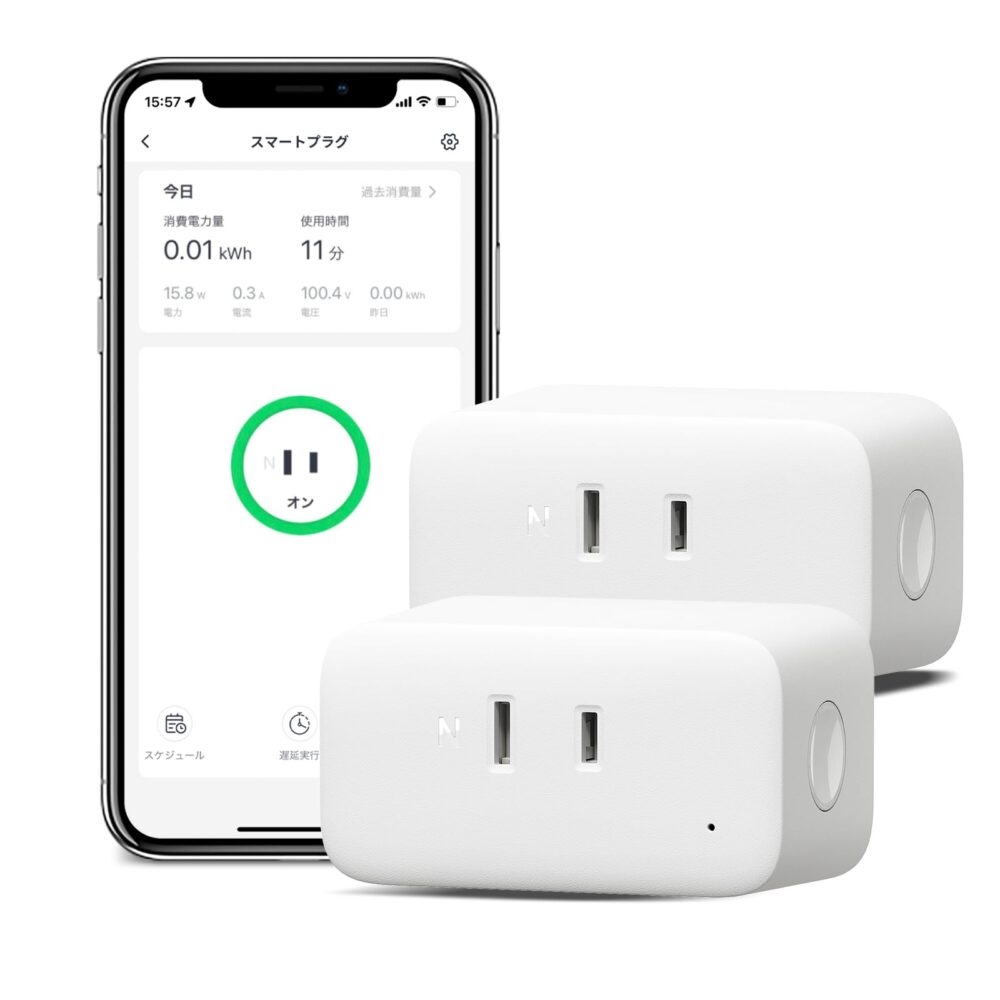
スマートホームに興味はあるけど、何から始めればいいか分からない——そんな人に、筆者が自信を持っておすすめする「最初の一歩」がスマートプラグです。
スマートプラグは、コンセントと家電の間に挟むだけで、普通の家電を「スマホで操作できる家電」に変身させるガジェット。価格は1個2,000円前後と、スマートホーム入門としては破格の手軽さです。
「言うても、コンセントのオンオフでしょ?」と思うかもしれません。ところが、この単純な機能の応用範囲が驚くほど広いんです。
本記事では、スマートプラグの仕組みとできること・できないこと、具体的な活用例、選び方と定番モデルまで、自動化入門をまるごと解説します!
スマートプラグとは?仕組みは「Wi-Fiにつながる電源スイッチ」
スマートプラグの正体はシンプルで、Wi-Fi経由で命令を受けて、通電のオン・オフを切り替えるスイッチです。
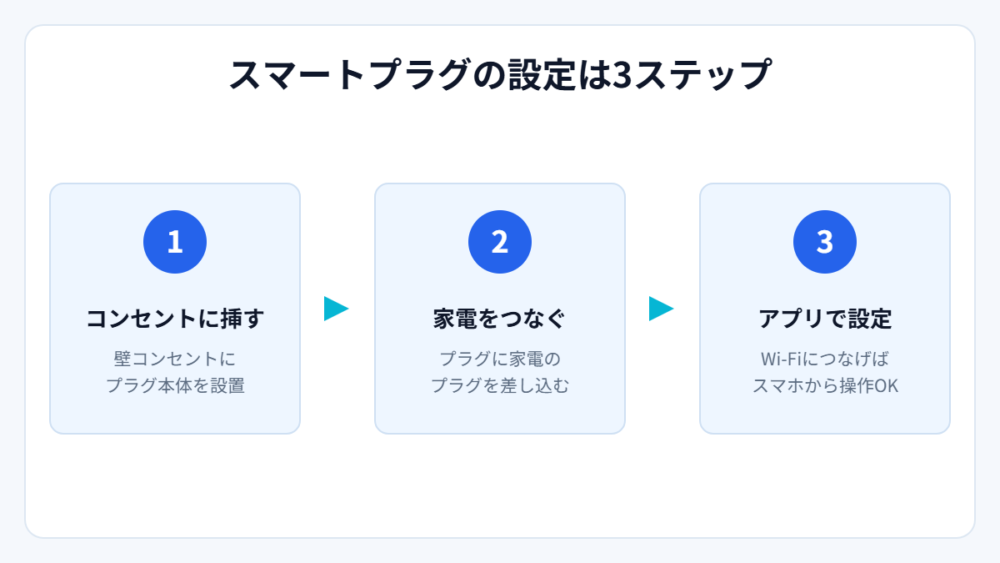
- 壁のコンセントにスマートプラグを挿す
- スマートプラグに家電のプラグを挿す
- 専用アプリとWi-Fiでつなげば設定完了(5分程度)
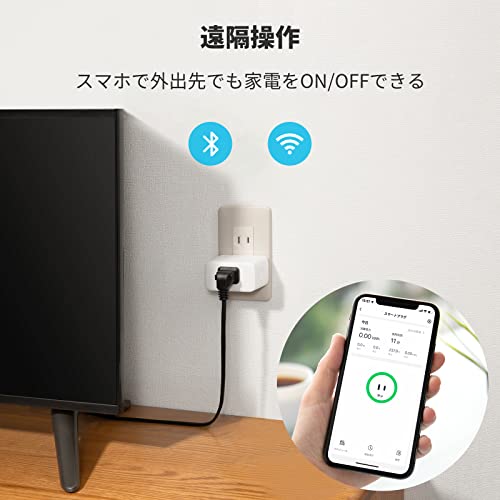
あとはスマホアプリ・スケジュール・音声アシスタント(アレクサなど)から、その家電の電源を自由に操れるようになります。
できるのは「通電のオン・オフ」だけ。だから相性が9割
ここが最重要ポイントです。スマートプラグは電源の供給を制御するだけなので、「通電すれば動き出す家電」としか相性が良くありません。
相性バツグンの家電(通電=動作する物理スイッチ式)
- 間接照明・デスクライト・クリスマスツリーなどの照明類
- 扇風機・サーキュレーター(物理スイッチ式)
- 電気毛布・こたつ・パネルヒーター(※安全機能付きに限る)
- 加湿器(物理スイッチ式)
- 水槽のポンプ・植物育成ライト
相性が悪い家電(通電してもボタンを押すまで動かない)
- エアコン(リモコン操作が必要 → スマートリモコンの領域)
- テレビ(通電だけでは映らない)
- 電子レンジ・炊飯器など操作パネル式の家電
エアコンやテレビを操作したい場合は、赤外線リモコンを学習する「スマートリモコン」が適任です。SwitchBotハブミニなどが定番で、スマートプラグと組み合わせると家の大半をカバーできます。
スマートプラグでできる自動化の実例
① 照明の消し忘れ・つけっぱなし問題が消える
「寝室の間接照明、つけたまま寝ちゃった」——スケジュール機能で深夜1時に自動オフ、と設定すれば二度と起きません。外出先からアプリでオフにすることもできます。
② 「おはよう」「いってきます」を自動化する
朝7時に照明とサーキュレーターをオン、平日9時に全部オフ。生活のリズムに家電が合わせてくれる感覚は、一度味わうと戻れません。
③ 帰宅前に部屋を暖めておく(安全機能付き家電で)
冬の帰り道、家に着く10分前にパネルヒーターをオン。玄関を開けた瞬間から部屋が暖かい——これだけでスマートプラグ代の元が取れた気分になります。※火災リスクを避けるため、転倒オフ機能などがある暖房器具に限定し、メーカーが遠隔操作を禁止している製品では使わないでください。
④ 消費電力モニターで「電気代の見える化」
対応モデルなら、つないだ家電の消費電力をアプリで確認できます。「この古い家電、意外と電気を食ってる」という発見が節電につながります。
⑤ 音声操作で手がふさがっていても操作
アレクサやGoogleアシスタントと連携すれば「アレクサ、ライトつけて」で操作完了。料理中や布団の中で威力を発揮します。
選び方の4つのチェックポイント
- 消費電力モニターの有無:節電目的なら必須。対応モデルを選ぶ
- 対応音声アシスタント:Alexa/Google Home/Siriのうち、家にあるものに対応しているか
- サイズ:大きいと隣のコンセント口をふさぐ。日本の2口コンセントで干渉しない縦長・小型形状か
- Matter対応:スマートホームの新共通規格。対応していると将来の機器連携に強い

おすすめスマートプラグ2選
① SwitchBot プラグミニ:エコシステムの広さで選ぶ定番

- 消費電力モニター搭載で電気代の見える化もできる
- SwitchBotシリーズ(カーテン・温湿度計・ハブ等)との連携が強力
- Alexa・Google Home・Siriショートカットに対応
- 実売価格の目安:2,000円前後
スマートホームを今後広げていくつもりなら、製品ラインナップが圧倒的に豊富なSwitchBotで揃え始めるのがおすすめです。「温湿度計が28度を検知したら扇風機オン」のようなセンサー連動も組めます。
② TP-Link Tapo:通信機器メーカーの安定感

- 世界的ネットワーク機器メーカーTP-Linkの安定した接続品質
- 新共通規格Matterに対応し、将来性も安心
- アプリのスケジュール設定が直感的で初心者向き
- 実売価格の目安:1,000〜2,000円
「まず1個試したい」ならTapoのコスパが光ります。Wi-Fiルーターで培った通信の安定性は伊達ではありません。
導入時の注意点
- Wi-Fiは2.4GHz帯に対応している必要がある:ほとんどのスマートプラグは2.4GHz専用。ルーターの設定を確認
- 暖房器具・高出力家電は仕様の範囲内で:プラグの定格(W/A)を超える家電はNG。ドライヤー・電子レンジ級は避ける
- 遠隔操作を禁止している家電がある:取扱説明書で「自動復帰しない」「遠隔操作不可」とある製品には使わない
- 家族への共有を忘れずに:アプリの家族共有設定をしないと「自分しか照明を消せない家」になる(あるある)
スマートプラグの真価を引き出す「組み合わせ」の発展ワザ
スマートプラグは単体でも十分に便利ですが、本領を発揮するのは他のスマートホーム機器と組み合わせたときです。ここでは基本の使い方から一歩進んだ、組み合わせの考え方を解説します。「まだプラグを1個も持っていないよ」という人も、将来の拡張イメージとして読んでもらえると、製品選びの視野がぐっと広がるはずです。
スマートリモコンと役割分担させて家全体をカバーする
ここまで解説してきたとおり、スマートプラグが操作できるのは「通電のオン・オフ」だけです。エアコンやテレビのようにリモコン信号で動く家電は、赤外線リモコンの信号を学習してスマホから送信できる「スマートリモコン」の担当領域になります。つまり「物理スイッチ式の家電はスマートプラグ、リモコン式の家電はスマートリモコン」という役割分担を組めば、家の中のほとんどの家電をスマホと音声でコントロールできるようになるわけです。
このとき大事なのが、できるだけ同じメーカーのアプリで管理をまとめることです。操作画面がひとつで済むだけでなく、後述するシーン機能やセンサー連携も同じアプリ内で完結します。本文で紹介した定番メーカーは、いずれもスマートリモコンやセンサー類を幅広く展開しているので、将来の拡張を見据えて同じブランドでそろえていくのが失敗しにくい進め方です。
センサー連携で「時間」から「状況」の自動化へ
スケジュール機能による自動化は「毎日決まった時間に動く」のが前提でした。ここに人感センサーや開閉センサーを組み合わせると、「人がいたら」「ドアが開いたら」という状況をきっかけにした自動化へ進化します。具体的にはこんなイメージです。
- 人感センサーが反応したら廊下の足元灯をオン、一定時間反応がなければ自動でオフ
- 玄関ドアの開閉センサーが反応したら、リビングの照明とサーキュレーターをオン
- 窓の開閉と連動させて、換気しているあいだだけサーキュレーターを回す
時間ベースの自動化と違って、生活リズムが不規則でも成立するのがセンサー連携の強みです。帰宅時間が日によってバラバラな人ほど、恩恵を大きく感じられる組み合わせだと思います。
シーン機能で複数の家電をワンタッチ操作
各メーカーのアプリには、複数の機器への操作をひとまとめにできる「シーン」機能が用意されています。たとえば「おやすみ」というシーンに「間接照明をオフ、加湿器をオン、サーキュレーターは1時間後にオフ」という一連の動きを登録しておけば、寝る前の操作がワンタップ、あるいは音声ひと言で完了します。プラグが2個3個と増えてきたら、個別に操作するのではなくシーンへ集約していくのが、快適さを保つ最大のコツです。
季節とライフスタイルで広がる活用シーン
スマートプラグの面白いところは、季節に合わせて「つなぐ家電」を入れ替えながら、一年中活躍してくれる点です。ここでは前半の実例とはまた違った角度から、暮らしに寄り添う活用シーンを紹介します。
夏は風と湿気、冬は乾燥への備えを自動化する
夏の定番は、やはり扇風機とサーキュレーター、それに除湿機です。帰宅の少し前に除湿機をオンにして部屋のジメジメを取っておく、就寝中の扇風機を深夜に自動オフして体の冷やしすぎを防ぐ、といった使い方は設定も簡単で、効果を実感しやすいところです。
冬は加湿器との相性が抜群です。通電すれば動き出す物理スイッチ式の加湿器なら、起床の少し前にオンしておくことで、空気が乾燥しがちな朝の喉の不快感をやわらげられます。ただし暖房器具と同じく、メーカーが遠隔操作を想定していない製品もあるため、取扱説明書の確認は必ずセットで行ってください。
旅行・出張時の「在宅偽装」という防犯ワザ
意外と知られていないのが防犯用途です。旅行や出張で何日も家を空けるとき、夜になっても照明がまったくつかない家は、外から見れば「留守です」と知らせているようなものです。そこでスマートプラグのスケジュール機能を使い、日が落ちる時間帯に照明をオン、就寝時間帯にオフという動きを毎日再現しておくと、外から見たときに人がいるように見せられます。アプリによっては点灯時刻を毎日少しずつずらせる機能を持つものもあり、より自然な生活感を演出できます。
ペットや在宅ワークの相棒として
ペットを飼っている家庭なら、夏場の留守中にサーキュレーターを外出先からオンにする、といった使い方が考えられます。消費電力モニター対応モデルであれば、「ちゃんと動いているか」を電力値の変化で確認できるのも安心材料です。また在宅ワーク中心の人なら、デスク周りの照明や周辺機器をまとめてスケジュール管理し、終業時刻に自動で電源が落ちる環境を作って、働きすぎ防止に役立てるという応用もあります。

使い始めてからのよくあるつまずきと対処法
購入前の注意点は前述のとおりですが、実際に使い始めてからつまずきやすいポイントもいくつかあります。先回りして知っておけば、「動かない!」と慌てる時間を大幅に減らせます。
スケジュールが動かないときに確認したい3つのこと
いちばん多いトラブルが「設定したはずのスケジュールが動かない」というものです。原因の多くは、次の3つのどれかに集約されます。
- 家電本体のスイッチがオフになっている。スマートプラグは通電を制御するだけなので、家電側のスイッチが切れていれば通電しても動きません。つなぐ家電は「スイッチ入れっぱなし」が基本運用です
- プラグ本体がWi-Fiから切断されている。アプリでオフライン表示になっていたら、ルーターからの距離や電波の混雑が原因のことが多く、設置場所の見直しや中継機の追加で改善するケースがよくあります
- スケジュールの曜日設定の見落とし。平日のみの設定にしていて週末に動かない、というのは定番のうっかりです
名前の付け方ひとつで音声操作の快適さが変わる
プラグが増えてくると、初期設定のままの名前では音声操作で確実に混乱します。「寝室ライト」「リビング扇風機」のように、場所と家電名を組み合わせた名前へ統一しておくと、音声アシスタントの認識率が上がり、家族が使うときにも迷いません。アプリ上の部屋分け機能も最初に整理しておくと、あとから台数が増えても管理が破綻しにくくなります。
停電やルーター買い替えのあとにやること
停電から復帰したとき、プラグが「オンに戻る」のか「オフのまま」なのかは、アプリの設定で選べる機種が一般的です。照明なら復帰時オンが便利ですが、熱を持つ家電は安全のため復帰時オフにしておくのが鉄則です。導入したらまず一度、この設定を確認しておくことをおすすめします。
また、Wi-Fiルーターを買い替えてネットワーク名やパスワードが変わると、プラグは全台つなぎ直しになります。台数が多いと地味に大変な作業なので、ルーターを新調するときは、旧ルーターと同じネットワーク名・パスワードを設定して引き継ぐ方法も検討してみてください。多くの場合、再設定なしでそのまま動いてくれます。
長く快適に使うための運用とメンテナンスのコツ
スマートプラグは一度挿したら何年も挿しっぱなしになる機器です。だからこそ、ちょっとした習慣の差が、快適さと安全性に大きく効いてきます。
- ファームウェア更新を放置しない。アプリに更新通知が届いたら早めに適用しましょう。動作の安定性向上やセキュリティ修正が含まれていることが多く、ネットにつながる機器だからこそ後回しは禁物です
- コンセント周りのホコリを定期的に払う。挿しっぱなしの機器はホコリがたまりやすく、放置はトラッキング現象による発火の原因になりえます。季節の変わり目など、タイミングを決めて点検する習慣がおすすめです
- スケジュールの棚卸しをする。夏のサーキュレーター設定が冬まで残っていた、というのはよくある話です。衣替えと同じ感覚で、季節ごとに自動化の中身を見直しましょう
- 一気に増やしすぎない。最初から家中をプラグだらけにすると、設定の管理が追いつかず挫折しがちです。まず1〜2個で生活が変わる実感を得てから、必要な場所へ少しずつ広げるのが長続きの秘訣です
筆者としては、この「小さく始めて少しずつ育てる」感覚こそ、スマートホームをいちばん楽しめる進め方だと考えています。スマートプラグは一般的に数千円程度から手に入る手軽なガジェットですが、買って終わりではなく、暮らしに合わせて育てていく道具です。次のまとめへ進む前に、自分の生活で「毎日くり返している電源操作」がないか、ぜひ一度思い浮かべてみてください。そこがあなたの家の、自動化の出発点になります。
まとめ:2,000円で「家が応えてくれる」体験を
- スマートプラグは通電オン・オフをスマホ/音声/スケジュールで操る入門ガジェット
- 物理スイッチ式の家電(照明・扇風機・暖房類)と相性バツグン
- エアコン・テレビはスマートリモコンの領域。組み合わせが最強
- エコシステム重視ならSwitchBot、コスパ重視ならTapo
スマートホーム関連の記事はこちらもどうぞ!
コメント