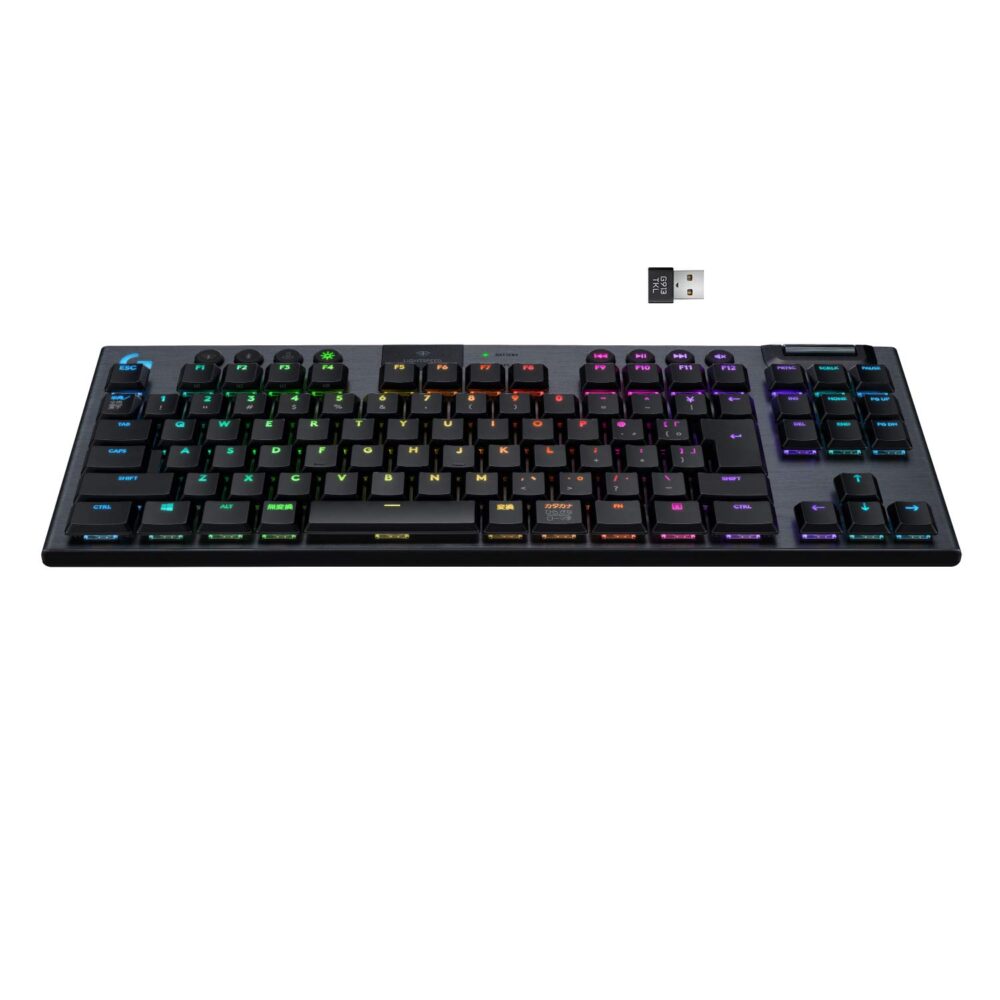
ロジクールGの人気ゲーミングキーボード「G913 TKL」。いざ買おうとすると、最後に必ず悩むのがキースイッチ(軸)選びです。
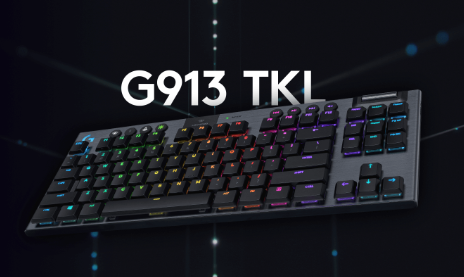
G913 TKLは見た目がまったく同じでも、スイッチによって打鍵感と音が大きく違います。しかも後から交換できないので、最初の選択がとても重要です。
本記事では、3種類のスイッチの違いと、用途別の選び方を詳しく解説します!
G913 TKLのキースイッチは3種類(GLスイッチ)
G913 TKLには、薄型メカニカル「GLスイッチ」の3バリエーションが用意されています。まずは違いを表で確認しましょう。
| リニア | タクタイル | クリッキー | |
|---|---|---|---|
| 打鍵感 | 上から下までスーッと滑らか | 途中にコクッとした段差 | カチッとした強い段差 |
| 打鍵音 | 静か | やや静か | カチカチと大きい |
| 一般的な呼び方 | 赤軸系 | 茶軸系 | 青軸系 |
| 向いている用途 | ゲーム・夜間の使用 | ゲーム+仕事の兼用 | タイピングの気持ちよさ重視 |
どのスイッチも薄型で、浅いキーストロークで素早く反応するのはG913 TKL共通の特徴です。
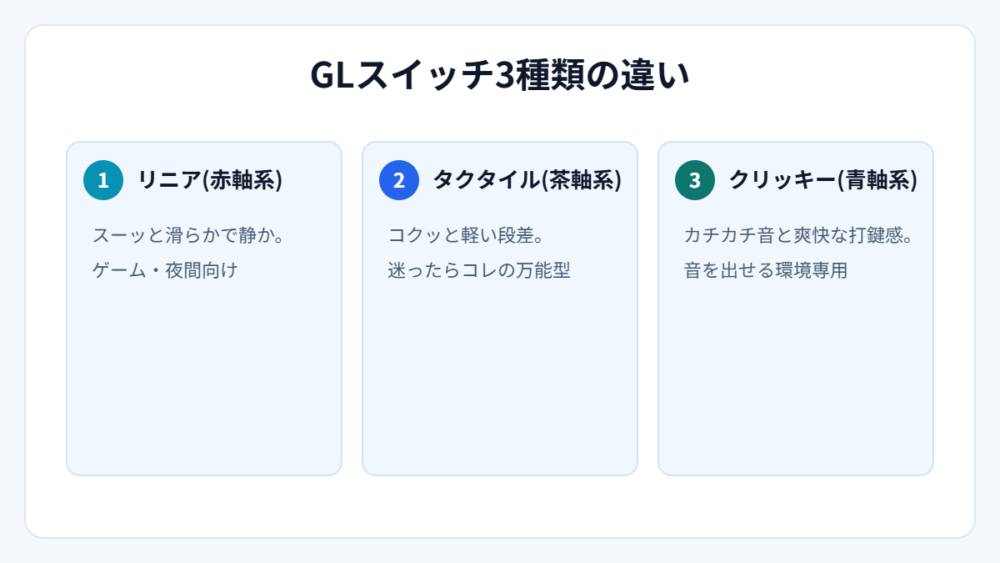
リニア:スムーズで静か。迷ったらゲーム向けの定番
リニアは、押し始めから底まで引っかかりがなくスーッと沈む滑らかな打鍵感が特徴です。
- 連打や素早いキー入力がしやすく、FPSなどのゲームに最適
- 打鍵音が3種類の中でいちばん静かで、ボイスチャットや夜間でも安心
- 段差がない分、タイピングの「打った感」は控えめ
ゲームメインで使うなら、まずリニアを選んでおけば間違いありません。
タクタイル:バランス型。仕事兼用なら一番おすすめ
タクタイルは、キーを押す途中に「コクッ」とした軽い段差(タクタイル感)があるスイッチです。
- キーが反応したことが指先で分かるので、タイプミスが減る
- 音は控えめなのに打鍵感はしっかりある、ちょうどいいバランス
- ゲームもタイピングもこなす万能タイプ
「ゲームもするけど、仕事や文章作成にも使いたい」という人にはタクタイルがいちばんおすすめです。迷ったらコレを選びましょう。
クリッキー:打鍵感は最高。ただし音は覚悟が必要
クリッキーは、押すたびに「カチッ」という音と明確なクリック感が返ってくるスイッチです。
- タイピングの気持ちよさは3種類の中で断トツ
- 「メカニカルキーボードを打っている感」を最大限味わえる
- 打鍵音が大きいので、家族と同居・Web会議が多い人は要注意
音の問題さえクリアできるなら、所有する満足感はいちばん高いスイッチです。一人暮らしで音を気にしなくていい環境の人向けです。
用途別・選び方の結論
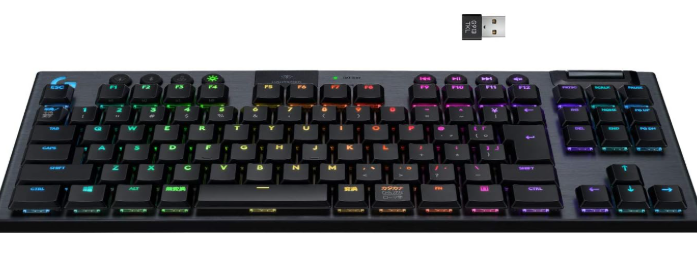
ここまでの内容を、用途別にまとめます。
- FPSなど対戦ゲームがメイン → リニア
- ゲームと仕事・文章作成の兼用 → タクタイル
- 打鍵感の気持ちよさを最優先 → クリッキー
- 深夜の使用やWeb会議が多い → リニア(クリッキーは避ける)
実店舗に展示があれば、一度触ってから決めるのがベストです。触れない場合は、上の表を参考に「音を取るか、静かさを取るか」で決めましょう。
どのスイッチを選んでもG913 TKLの魅力は共通
スイッチ選びで悩みすぎる必要はありません。以下のG913 TKLの魅力は、どれを選んでも変わらないからです。
- 有線並みに速いLIGHTSPEEDワイヤレス
- テンキーレスで省スペース&マウスを動かすスペースが広い
- 薄型エルゴノミクスデザインで手首が疲れにくい
- 長時間駆動バッテリーとLIGHTSYNC RGBライト
筆者がG913 TKLを3年間使い込んだ感想は、以下のレビュー記事で詳しく紹介しています。
ロープロファイルGLスイッチの仕組みをもう少し深掘り
ここからは少し視点を変えて、G913 TKLに搭載されているGLスイッチが「そもそもどういう仕組みで動いているのか」を掘り下げてみます。リニア・タクタイル・クリッキーという3種類の違いはここまで解説したとおりですが、その土台になっているのがロープロファイル(薄型)設計です。ここを理解しておくと、店頭でほかのキーボードと打ち比べたときの感覚の違いにも納得がいくはずです。
一般的なメカニカルスイッチとの構造の違い
一般的なメカニカルキーボードのスイッチは、軸(ステム)が縦に長く、キーを押し込む距離もそのぶん深めに設計されています。一方でロープロファイルスイッチは、内部のバネや接点の構造をぎゅっと圧縮して、スイッチ全体の背を低く抑えているのが特徴です。その結果、キーを押し始めてから入力が認識されるまでの距離(作動点)も、底まで押し切るまでの距離(ストローク)も、一般的にフルサイズのスイッチより浅めになっています。
距離が浅いということは、指をわずかに動かすだけで入力が完了するということです。長時間タイピングしたときの指の移動量が積み重なりにくく、疲れにくさにつながるといわれています。ゲームにおいても、キーを押してから反応するまでの体感がキビキビして感じられる要因のひとつです。
ノートパソコンの薄型キーとはまったくの別物
「薄いキーボードなら、ノートパソコンのキーボードと同じようなものでは?」と思う方もいるかもしれません。ですが、両者は構造がまったく違います。ノートパソコンに多いパンタグラフ式は、薄いゴムの反発で押し返すシンプルな仕組みで、打鍵感は軽い反面、押した手応えはどうしても平坦になりがちです。
対してロープロファイルメカニカルは、薄いながらも1キーごとに独立したスイッチ機構を持っています。バネの反発や接点の動きがきちんと指に伝わってくるので、「薄いのに、打っている実感がある」という独特の気持ちよさがあります。私もG913 TKLを使っていて、この薄型なのにメカニカルらしさが残っているバランスこそが最大の魅力だと感じています。
なお、ストロークが浅いことには「軽く触れただけで反応しやすい」という側面もあります。キーの上に指を乗せたまま休ませる癖がある方だと、慣れないうちは意図しない入力が起きることもありますが、これは指をほんの少し浮かせ気味に構えることで自然に解消されていきます。浅さはデメリットではなく、慣れによってタイピングの速さに変わっていく特性だと捉えておくとよいでしょう。
打鍵音をさらに抑えたいときの環境づくり
スイッチ選びで静かさの方向性は決まりますが、実際の音の聞こえ方は使う環境によって大きく変わります。同じキーボードでも、設置する机や打ち方しだいで体感の音量が変わってくるのです。ここでは、スイッチ選びとあわせて取り組みたい静音化の工夫を紹介します。
まず効果を実感しやすいのが、デスクマットの活用です。キーボードの打鍵音は、キー自体の音だけでなく、底打ちの振動が机の天板に伝わって響く「共振音」も大きな割合を占めています。布製やラバー製のマットを一枚敷くだけで、この共振がやわらいで、音の角が取れたように感じられることが多いです。
- 布製・ラバー製のデスクマットを敷いて天板への振動を減らす
- キーを底まで強く叩きつけない「そっと打つ」癖をつける
- 夜間はボイスチャットのマイクにノイズ抑制機能を設定する
- 壁の薄い部屋では、壁から少し離れた位置にデスクを配置する
特に大事なのが打ち方の癖です。メカニカルキーボードは作動点に達した時点で入力されるので、底まで強く押し切る必要はありません。浅めにタッチする打ち方に慣れると、音が小さくなるだけでなく指の疲れも減って一石二鳥です。最初は意識しないと難しいですが、数週間もすると自然に身につきますよ。
また、ボイスチャットをしながらゲームをする方は、マイク側の設定も見直してみてください。最近の通話アプリには、打鍵音などの環境音を自動でカットしてくれるノイズ抑制機能が備わっていることが一般的です。自分の耳に聞こえる音は変わりませんが、「通話相手にカチャカチャ音が届いてしまう」という問題はかなり軽減できます。
購入前後にありがちな失敗と対策
キースイッチ選びは一度買ったらやり直しがきかないだけに、先人がつまずいたポイントを知っておくことはとても大切です。ここでは、ありがちな失敗パターンとその対策をまとめます。
店頭の試打だけで決めてしまう
家電量販店の売り場はBGMや雑踏でにぎやかなので、打鍵音が実際よりずっと小さく感じられます。クリッキーを店頭で試して「思ったより静かだな」と購入したら、静かな自室では想像以上に響いた、というのは定番の失敗談です。対策としては、店頭では音量よりも打鍵感(指に伝わる感触)の確認に集中すること。音については「静かな部屋ではこの何倍も響く」と多めに見積もっておくのがおすすめです。
数日で「合わない」と判断してしまう
ロープロファイルの浅いストロークは、一般的な深さのキーボードから乗り換えると最初は戸惑うことが多いです。使い始めの数日はタイプミスが増えることもありますが、これは指がまだ前のキーボードの深さを覚えているだけ。一般的に1〜2週間も使えば、手が新しい感覚に馴染んでいきます。買ってすぐの違和感だけで判断せず、まずは2週間ほど使い込んでみてください。
同居する家族の音の許容を確認していない
自分にとって心地よい打鍵音が、同じ部屋やとなりの部屋にいる家族にとっては気になる雑音になることもあります。特にクリッキーを検討している方は、深夜に使う予定があるか、リビングなどの共有スペースで使うかを、購入前に一度イメージしておくと後悔がありません。在宅ワークでWeb会議が多い方も、マイクが打鍵音を拾う前提で考えておくと安心です。
長く愛用するためのメンテナンスのコツ
G913 TKLのような薄型キーボードは、キーキャップと本体の隙間が狭いぶん見た目はホコリが目立ちにくいのですが、放っておくと隙間に細かなゴミが入り込みます。日々のちょっとした習慣で、打鍵感と見た目の美しさを長くキープできますよ。
私が実際にやっているのは、週に一度のエアダスターと乾拭きです。キーの隙間に向けてエアダスターを軽く吹き、浮いたホコリを払ってから、マイクロファイバークロスで天板とキーキャップの表面を乾拭きします。所要時間はほんの数分ですが、これだけで指先のサラサラ感がまったく違います。
- 週1回を目安にエアダスターで隙間のホコリを飛ばす
- キーキャップ表面はマイクロファイバークロスで乾拭きする
- 皮脂汚れが気になるときは固く絞った布で軽く拭く
- 飲み物はキーボードの近くに置かない(こぼれ事故の予防)
注意したいのは、アルコールなどの溶剤を直接スプレーしないことです。塗装やプリントを傷める可能性が一般的に指摘されているので、汚れがひどい場合でも、布に少量含ませて優しく拭く程度にとどめておきましょう。
バッテリーまわりの運用にもコツがあります。ライティングを常時最大の明るさで光らせるとバッテリーの減りは早くなるので、ゲーム中だけ光らせて普段は控えめにする、といった使い分けが現実的です。残量がなくなってもケーブルを挿せばそのまま使い続けられるため、充電切れで作業が止まる心配は実質ありません。「気づいたときに挿しておく」くらいのゆるい運用で十分回ります。
また、長期間使わないときや持ち運ぶ際は、直射日光の当たる場所や高温多湿の環境を避けて保管するのが基本です。特に夏場の車内などはバッテリーを内蔵した機器全般に負担がかかりやすいといわれているので、置きっぱなしには注意してください。

テンキーレスを活かすデスクレイアウト術
最後に、G913 TKLの「TKL=テンキーレス」という特徴を最大限に活かすレイアウトの話です。スイッチ選びとは直接関係ないように見えて、実は日々の快適さを大きく左右するポイントなんです。
テンキーレス最大のメリットは、マウスを体の中心近くに置けることです。フルサイズキーボードだとテンキーのぶんだけマウスが右側に追いやられ、右肩が開いた姿勢になりがちです。テンキーレスならマウスをぐっと手前に引き寄せられるので、肩や腕への負担が軽くなり、ゲームでは大きくマウスを振るスペースも確保できます。
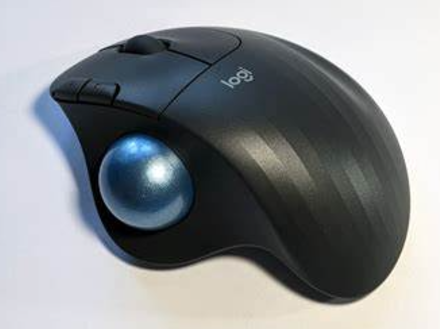
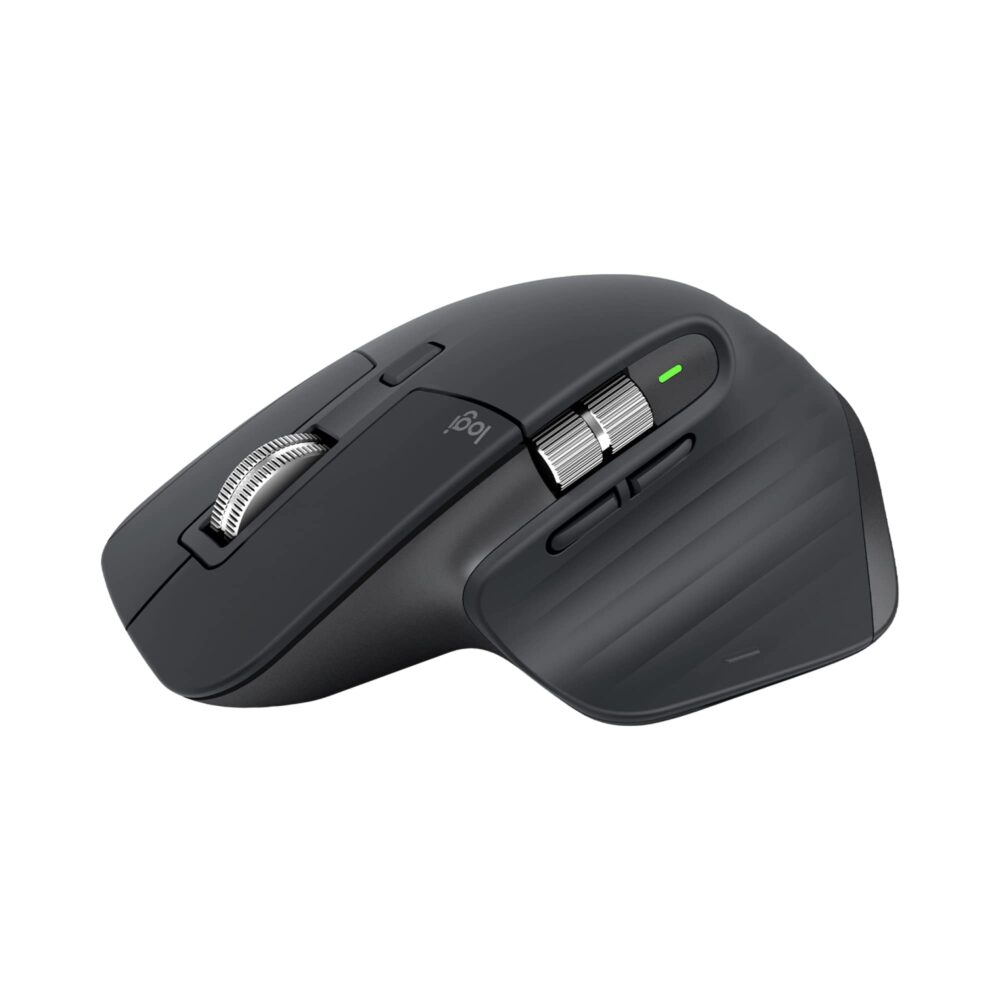
私はG913 TKLの右側にMX MASTER 3sを置いて使っていますが、フルサイズから乗り換えたときの「腕の移動が短い」という感覚は想像以上でした。さらに省スペースを突き詰めたい方には、トラックボールという選択肢もあります。本体を動かさず指だけで操作できるので、キーボードのすぐ横に固定で置けるのが魅力です。
配置の目安としては、キーボードのホームポジション(FとJのキー)がモニターの中央、もしくは自分の体の正面に来るようにセットするのが基本です。テンキーレスはキーボード自体の中心とタイピングの中心がほぼ一致するので、この位置合わせがしやすいのも隠れた利点です。デスクが小さめの方ほど、テンキーレスの恩恵は大きく感じられるはずですよ。
ちなみに、薄型キーボードは本体の背が低いぶん手首の反り返りが小さく、パームレストなしでも自然な角度で打ちやすいといわれることが一般的です。とはいえ手首の感覚は人それぞれなので、長時間使ってみて疲れを感じるようなら、薄手のリストレストを合わせてみるのもひとつの手です。キーボード本体だけでなく、その周辺まで含めて環境を整えていくと、G913 TKLの快適さを余すところなく引き出せます。
まとめ
- G913 TKLのスイッチは「リニア」「タクタイル」「クリッキー」の3種類
- ゲーム重視ならリニア、兼用ならタクタイル、打鍵感重視ならクリッキー
- スイッチは後から交換できないので、使う環境(音を出せるか)で慎重に選ぼう
キーボードと一緒にマウスも見直したい方は、こちらの記事もどうぞ!

よくある質問(FAQ)
Q. あとからキースイッチを交換できますか?
G913 TKLはホットスワップ(スイッチ交換)非対応です。購入時の選択がそのまま最終決定になるので、できれば店頭で一度触ってから選びましょう。
Q. 一番人気のスイッチはどれですか?
「ゲームも仕事も」という人が多いため、バランス型のタクタイルが選ばれることが多い印象です。迷ったときの無難解もタクタイルです。
Q. とにかく静かなのはどれですか?
リニアです。ただしメカニカルである以上、完全な無音にはなりません。深夜の家族の睡眠を気にするレベルなら、打鍵を底まで打ち切らない打ち方も併用しましょう。
コメント