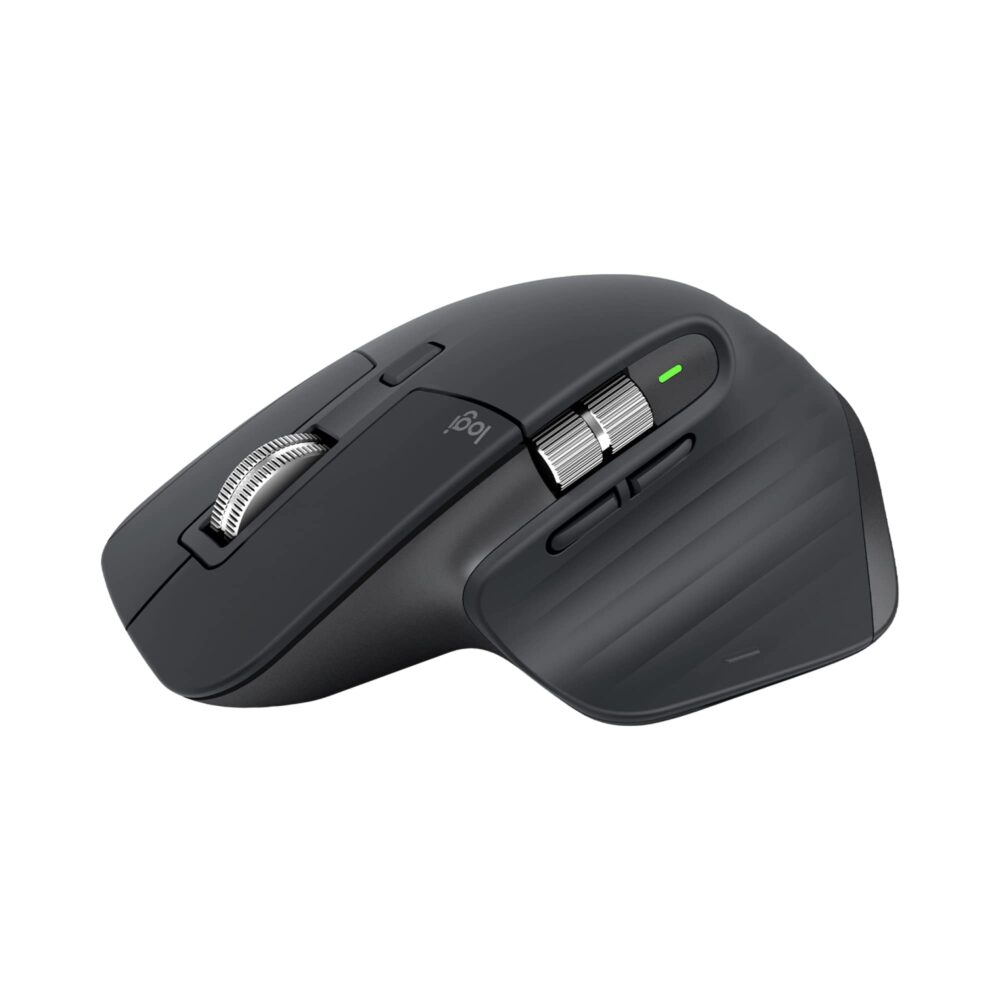
「仕事用とプライベート用でPCが2台あるけど、マウスを持ち替えるのが面倒…」
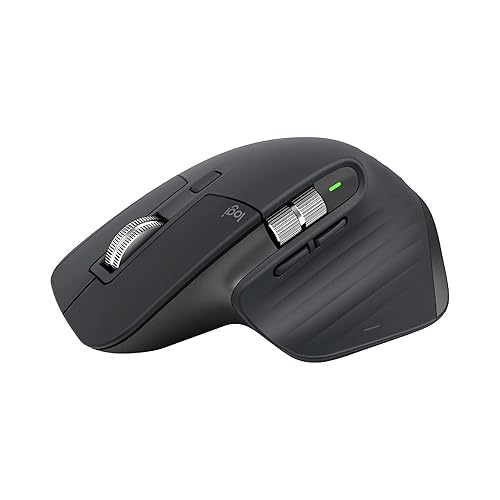
そんな悩みを一発で解決してくれるのが、MX MASTER 3sに搭載されている「Logicool Flow(フロー)」機能です。
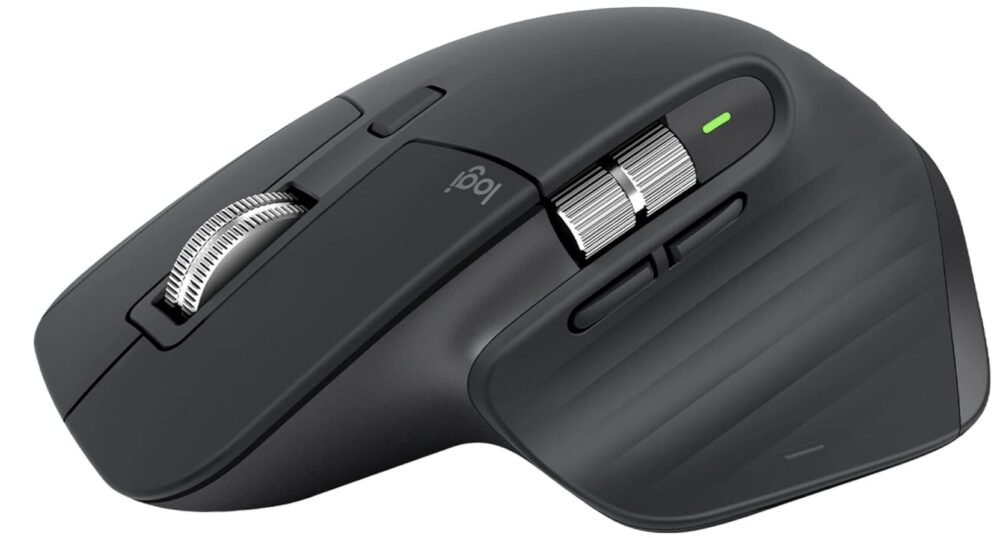
本記事では、Flowでできることと、実際の設定手順、うまく動かないときの対処法まで詳しく解説します!
Logicool Flowとは?カーソルが「画面の端を越えて」隣のPCへ移動する機能

Flowは、1台のマウスで複数のPCをシームレスに操作できる機能です。デュアルモニターのように、カーソルを画面の端まで動かすと、そのまま隣のPCの画面に移動します。
Flowでできることは以下のとおりです。
- カーソル移動だけでPCを切り替え(ボタン操作不要)
- PC間でテキスト・画像のコピー&ペースト
- PC間でのファイルのコピー&ペースト
- WindowsとMacの混在環境でも利用OK(最大3台まで)
「サブPCで調べたURLをメインPCに貼り付ける」「ノートPCの写真をデスクトップPCの資料にコピーする」といった作業が、マウス操作だけで完結します。
Flowを使うために必要なもの
準備するものは以下の4つだけです。
- Flow対応マウス(MX MASTER 3sなどMXシリーズ等)
- PC 2〜3台(Windows / Mac混在でもOK)
- すべてのPCにインストールした「Logi Options+」
- すべてのPCが同じネットワーク(Wi-Fi/有線LAN)に接続されていること
特別な機器は不要で、ソフトとネットワークさえあれば無料で使えます。
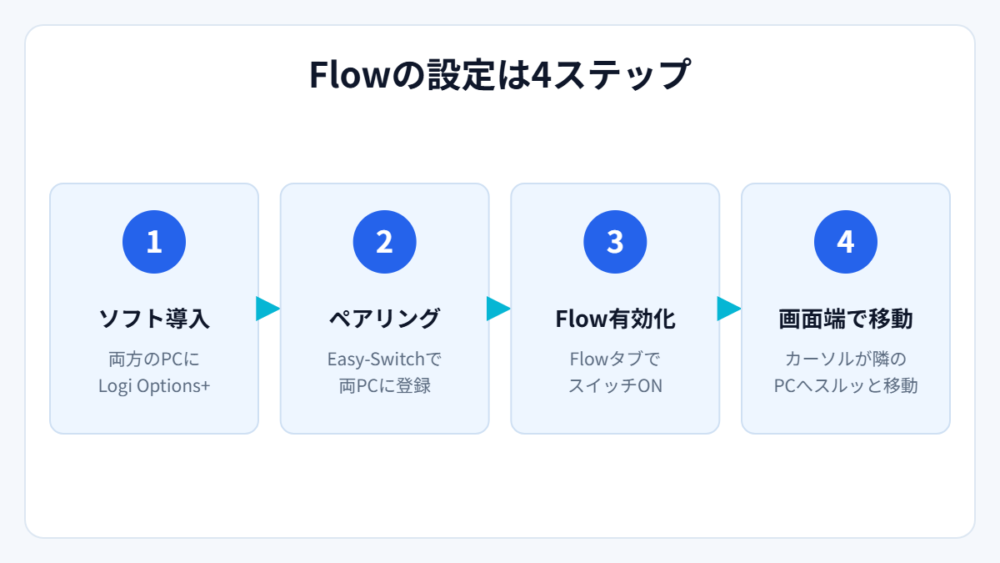
Flowの設定手順(5ステップ)
設定は5ステップ、10分もあれば完了します。
- 両方のPCにLogi Options+をインストールする(ロジクール公式サイトから無料ダウンロード)
- マウスを両方のPCにペアリングする:マウス底面のEasy-Switchボタンでチャンネル1→PC1台目、チャンネル2→PC2台目とそれぞれ接続
- メインPCのLogi Options+で「Flow」タブを開き、有効化する
- 同じネットワーク上のもう1台が自動検出されるので、画面の配置(左右どちらにあるか)を実際の机の配置に合わせて設定
- カーソルを画面の端へ動かして、隣のPCに移動すれば設定完了!
一度設定すれば、次回からは何もしなくてもFlowが有効な状態で使えます。
コピー&ペーストやファイル転送も「いつもの操作」でOK
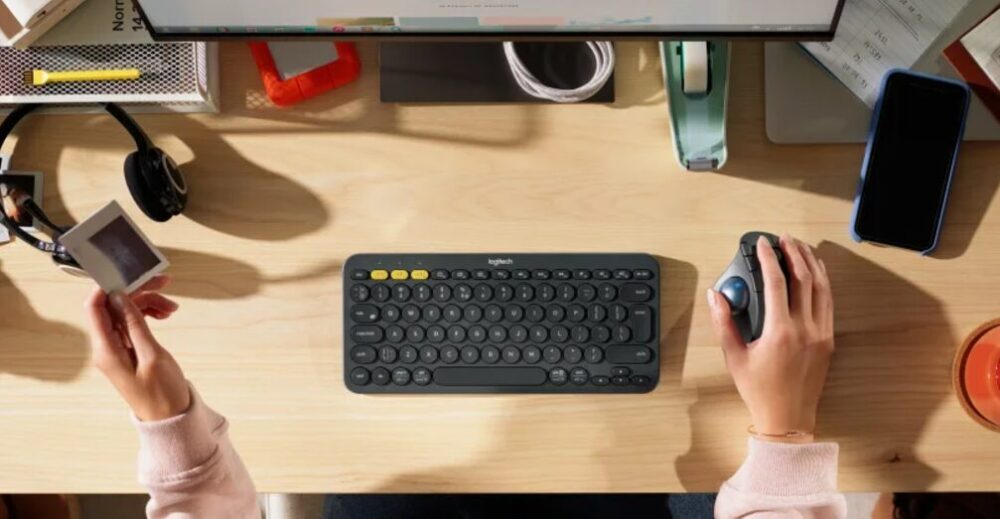
Flowの便利さを実感できるのが、PCをまたいだコピー&ペーストです。
PC1でテキストや画像を「コピー」して、カーソルをPC2に移動させて「貼り付け」するだけ。USBメモリもクラウドも不要で、ファイルまでそのまま渡せます。
Flow設定画面の「コピー&ペースト」をオンにしておけば、追加の操作は一切不要です。
うまく動かないときのチェックポイント
Flowがつながらない・途切れるときは、以下を順番に確認してください。
- 2台のPCが同じネットワークに接続されているか(別のWi-Fi/ゲストSSIDだとNG)
- セキュリティソフトやファイアウォールがLogi Options+の通信をブロックしていないか
- Logi Options+が両方のPCで最新バージョンになっているか
- マウスが両方のPCに正しくペアリングされているか(Easy-Switchで手動切り替えできるか確認)
- PCがスリープ状態になっていないか
ほとんどの場合、原因は「ネットワークが別」か「ファイアウォール」のどちらかです。
Flowの真価が引き出せる活用シーン3選
設定方法がわかったところで、ここからは「実際どんな場面でFlowが役立つのか」をもう一歩踏み込んで見ていきましょう。Flowは単なる便利機能にとどまらず、働き方や作業スタイルそのものを変えてくれるポテンシャルを持った機能です。筆者もMX MASTER 3sを使っていますが、「これはFlowが刺さるな」と感じる代表的なシーンを3つ紹介します。
仕事用PCとプライベートPCを並べて使う在宅ワーク
在宅ワークの普及で、会社支給のPCと私物のPCをひとつのデスクに並べている方は多いのではないでしょうか。こうした環境では「マウスを2つ置く」か「手動で接続を切り替える」かのどちらかになりがちで、これが地味にストレスの溜まるポイントです。Flowを設定しておけば、資料作成は仕事用PC、調べものや音楽の操作は私物PC、といった行き来がカーソル移動だけで完結します。デスクの上もマウス1つぶんスッキリするので、作業スペースの確保という意味でも恩恵は大きいです。
ただし注意点として、会社支給のPCはセキュリティポリシーによってソフトのインストールが制限されている場合があります。Logi Options+を入れられるかどうか、事前に会社のルールを確認しておくと安心です。
デスクトップとノートPCの二刀流スタイル
自宅ではハイスペックなデスクトップ、外出先ではノートPCという使い分けをしている方にもFlowはぴったりです。帰宅したらノートPCをデスクトップの横にポンと置くだけで、即席のマルチPC環境が完成します。外出先で作成したファイルをメインPCに移すときも、コピー&ペーストでサッと転送できるので、USBメモリを探したりクラウドのアップロードを待ったりする必要がありません。
特に便利なのが、ノートPC側を「資料表示専用」「チャット監視用」のサブディスプレイ的に運用するスタイルです。物理的にはモニターを増やしていないのに、作業領域が一気に広がったような感覚を味わえます。デュアルモニターを置くスペースがないデスクでも試せるのが嬉しいところです。
WindowsとMacの混在環境
FlowはWindowsとmacOSの間でも動作するのが大きな魅力です。デザイン作業はMac、ゲームや事務作業はWindowsといった使い分けをしている方でも、1台のマウスで両方を自由に行き来できます。OSをまたいだテキストやファイルのコピー&ペーストにも対応しているため、Macで書いたメモをWindows側の資料に貼り付ける、といった操作も普段どおりの感覚で行えます。OSの違いを意識させない垣根の低さは、Flowならではの強みと言えるでしょう。
Easy-SwitchとFlowの違いを理解して使い分ける
MX MASTER 3sには、Flowとは別に「Easy-Switch」という接続先切り替え機能も搭載されています。マウス裏面のボタンを押すことで、ペアリング済みのデバイスを手動で切り替えられる仕組みで、一般的に最大3台まで登録できます。
「Flowがあれば手動切り替えは不要では?」と思うかもしれませんが、実はこの2つは役割が異なります。Flowはネットワーク経由でPC同士が通信することで成立する機能なので、2台が同じネットワークに接続されていることが前提です。一方のEasy-Switchは、マウスとデバイスのペアリングを切り替えるだけなので、ネットワーク環境に一切左右されません。それぞれが活きる場面を整理すると、次のようになります。
- 同じデスクで2台のPCを常時並行して使う場合は、自動で切り替わるFlowが快適
- 自宅のPCと外出用タブレットなど、ネットワークが別々の機器を使い分けるならEasy-Switch
- 会議室など出先で一時的に別のPCへ接続したいときもEasy-Switchが手軽
なお、Flowを使うには各PCとマウスがそれぞれペアリングされている必要があるため、内部的にはEasy-Switchの接続枠を使うことになります。Flowはいわば「Easy-Switchの切り替えを自動化してくれる仕組み」と捉えると、両者の関係がスッと理解できるはずです。普段はFlowに任せつつ、ネットワークが使えない場面では裏面のボタンで手動切り替え、という二段構えを覚えておくと、どんな環境でも困りません。
Flowを毎日快適に使い続けるための運用のコツ
Flowは一度設定すれば基本的に放置で動いてくれますが、長く使っていると「あれ、今日はカーソルが移動しないな」という日がたまにやってきます。トラブルを未然に防ぎ、快適な状態をキープするための運用のコツをまとめました。
ネットワーク環境を安定させる
Flowの安定性はネットワークの安定性とほぼイコールです。2台のPCが同じルーターに接続されていても、片方が2.4GHz帯、もう片方が5GHz帯につながっていると、環境によってはお互いの検出がうまくいかないことがあります。可能であれば2台とも同じ周波数帯に揃え、デスクトップ側は有線LANに接続しておくと安定感が増します。
また、メッシュWi-Fiを使っている場合は、2台が別々のアクセスポイントにつながっていても通常は問題ありませんが、調子が悪いときは同じアクセスポイントに接続し直してみるのもひとつの手です。ネットワークまわりを一度整えてしまえば、その後のFlowは驚くほど安定して動いてくれます。
バッテリーとペアリング枠の管理
ワイヤレスマウス全般に言えることですが、バッテリー残量が少なくなると接続が不安定になり、Flowの切り替え動作にも影響が出ることがあります。Logi Options+ではバッテリー残量を確認できるので、週末にまとめて充電するなど習慣化しておくと、「大事な場面で動かない」という事態を避けられます。
もうひとつ意外と見落としがちなのが、ペアリング枠の管理です。Flowで使っている接続枠に別のデバイスを上書きペアリングしてしまうと、当然ながらFlowは機能しなくなります。「1番は仕事用PC、2番は私物ノート」のように、どの枠にどのデバイスを割り当てているかを決めておくと、後から構成を変えるときに迷いません。
アップデートとOSの大型更新に備える
Logi Options+は比較的こまめにアップデートされるソフトです。基本的には最新版を保っておくのがおすすめですが、OSの大型アップデート直後は常駐が解除されたり、設定の一部が初期化されたりするケースが一般的に報告されています。OSを更新したあとにFlowが動かなくなったら、まずLogi Options+がきちんと起動しているか、自動起動の設定が有効になっているかを確認しましょう。アプリの設定はバックアップ機能で復元できる場合もあるので、大きな構成変更の前に控えを取っておくとより安心です。
KVMスイッチやリモートデスクトップと何が違うのか
複数のPCを1組の入力機器で操作する方法は、実はFlow以外にもいくつか存在します。代表的なのが「KVMスイッチ」と「リモートデスクトップ」です。それぞれの特徴を知っておくと、自分の環境にFlowが合っているかどうかを判断しやすくなります。
KVMスイッチは、キーボード・モニター・マウスを物理的に切り替える専用のハードウェアです。ネットワークに依存しない安定感や、モニターごと切り替えられる点が強みですが、機器の購入費用が別途かかるうえ、ケーブルの取り回しがどうしても煩雑になりがちです。一方のFlowは、対応マウスとソフトウェアだけで完結するため、追加のハードウェアが不要で、デスク周りもすっきり保てます。
リモートデスクトップは、1台のPCからもう1台のPCの画面をウィンドウ内に表示して操作する方式です。離れた場所のPCを操作できるのは大きな利点ですが、画面転送を挟むぶん、描画の遅延や画質の劣化が起こりやすい傾向があります。FlowはそれぞれのPCを直接操作する方式なので、動画編集のような反応速度が求められる作業でも、各PC本来のパフォーマンスをそのまま発揮できるのが強みです。
まとめると、「同じデスクに複数のPCが並んでいて、それぞれのモニターをそのまま使いたい」という環境なら、Flowがもっとも手軽でバランスの良い選択肢と言えます。すでにMX MASTER 3sをはじめとした対応マウスを持っているなら、追加投資ゼロで今日から試せるのも嬉しいポイントです。こうした複数デバイス連携の機能は近年各メーカーが力を入れている分野でもあり、今後ますます洗練されていくことが期待されます。
まとめ
- FlowはMX MASTER 3sで使える「複数PCシームレス操作」機能
- カーソル移動だけでPCを切り替え、コピペ・ファイル転送までできる
- 必要なのはLogi Options+と同一ネットワークだけ。設定は10分で完了
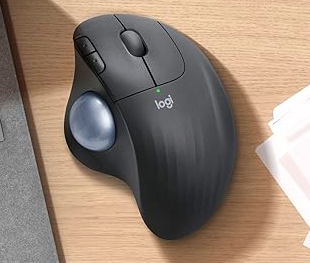
PCを2台以上使っている人にとって、Flowだけでも MX MASTER 3s を選ぶ価値があります。本体の詳しいレビューや、ERGO M575との比較は以下の記事をご覧ください!
よくある質問(FAQ)
Q. PC3台でも使えますか?
使えます。MX MASTER 3sはEasy-Switchで3台まで登録でき、Flowも複数台構成に対応しています。
Q. キーボードも一緒に切り替えられますか?
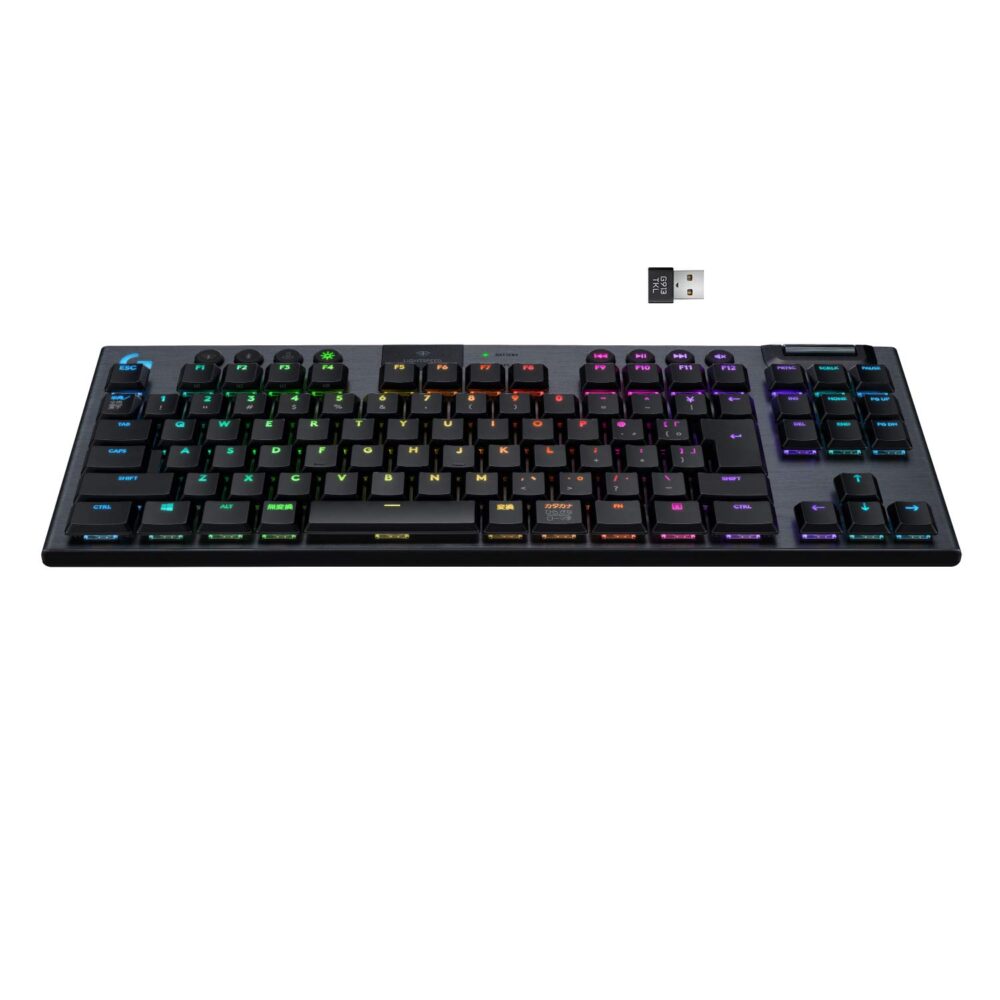
Flow対応キーボード(MX Keysなど)と組み合わせると、マウスがPCを移動した瞬間にキーボードの接続先も自動で追従します。デュアルPC環境の完成形です。
Q. Wi-FiのPCと有線LANのPCが混ざっていても動きますか?
同じルーター配下(同一ネットワーク)であれば基本的に動作します。社内LANなどでサブネットが分かれている場合は通信できないことがあります。
コメント