「トラックボールの ERGO M575 と、高性能マウスの MX MASTER 3s、どっちを買うべき?」
どちらもロジクールの大人気マウスなので、この2台で迷っている方はとても多いと思います。
本記事では、両方を実際に使ってきた筆者が、スペック・操作感・価格の違いを徹底比較して、どんな人にどちらが向いているのかを紹介します!
ERGO M575とMX MASTER 3sはどんなマウス?
ERGO M575:ボールで操作するトラックボールマウス
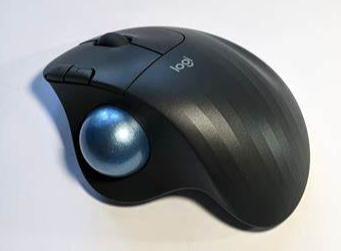
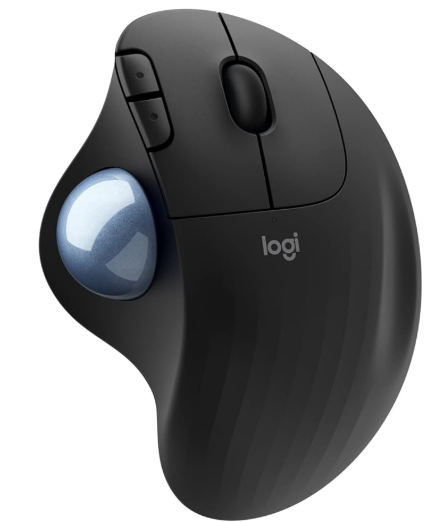
ERGO M575は、本体を動かさずに親指でボールを転がしてポインタを操作する「トラックボールマウス」です。
本体が机の上から一切動かないので、狭いデスクでも使えて、手首や肩への負担が少ないのが最大の特徴です。
MX MASTER 3s:ロジクール最上位の高性能ワイヤレスマウス
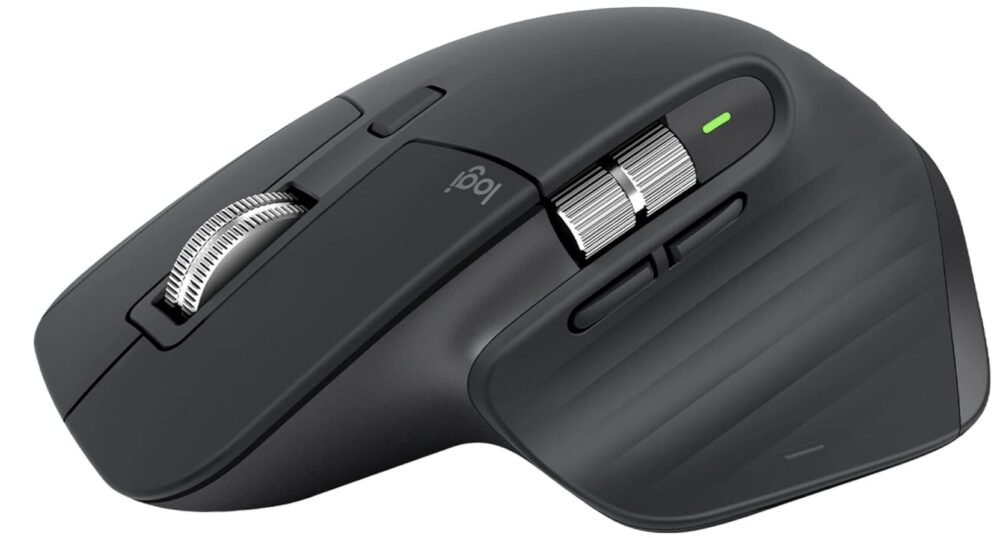
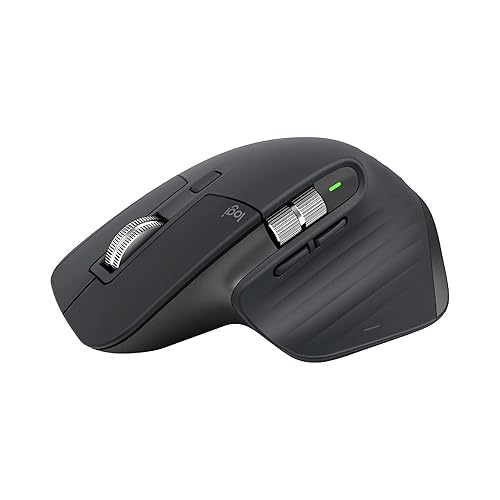
MX MASTER 3sは、ロジクールの「MXシリーズ」最上位に位置する高性能ワイヤレスマウスです。
静音クリック、超高速で回るMagSpeedスクロールホイール、横スクロール用のサムホイールなど、作業効率を上げる機能が全部入りになっています。
スペック比較表
まずは両者の基本スペックを表で比較します。
| ERGO M575 | MX MASTER 3s | |
|---|---|---|
| 操作方式 | トラックボール(親指) | 通常のマウス |
| 重量 | 約145g | 約141g |
| 接続 | Bluetooth / USBレシーバー | Bluetooth / Logi Bolt |
| 電源 | 単三電池1本(長期間駆動) | USB-C充電式(フル充電で最大約70日) |
| ボタン数 | 5個 | 7個 |
| クリック音 | 通常 | 静音(90%静音化) |
| スクロール | 通常ホイール | MagSpeed電磁ホイール+サムホイール |
| 実売価格の目安 | 約7,000円前後 | 約16,000円前後 |
※価格は時期や店舗によって変動します。最新価格は販売ページでご確認ください。
操作感の違い:ボールを転がすか、本体を動かすか
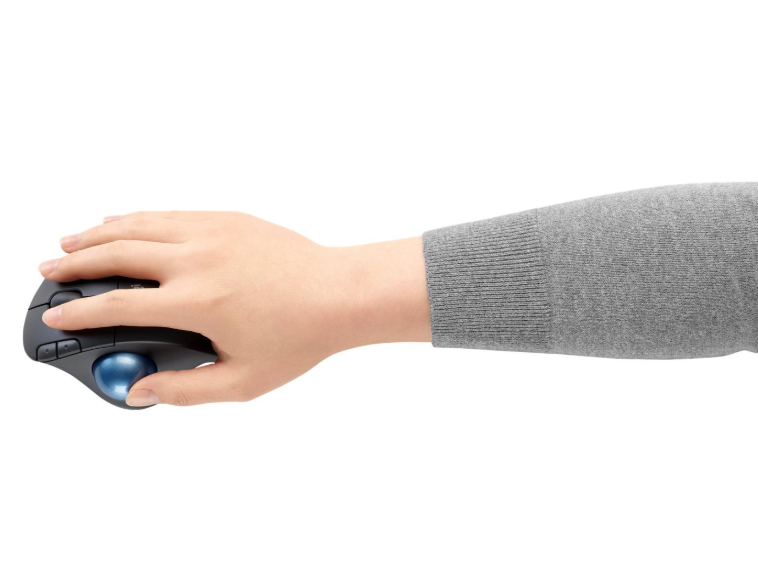
いちばん大きな違いは操作感です。
M575は手をマウスに置いたまま、親指だけでポインタを動かします。腕や手首をまったく動かさないので長時間作業でも疲れにくい反面、慣れるまでに数日〜2週間ほどの練習期間が必要です。
一方のMX MASTER 3sは普通のマウスと同じ操作感なので、買ったその日から快適に使えます。8,000dpiの高精度センサーで、細かい操作やデザイン作業も得意です。
操作感の違いを一言でまとめると、「M575は慣れれば楽、MX MASTER 3sは最初から快適」です。
ERGO M575が向いている人
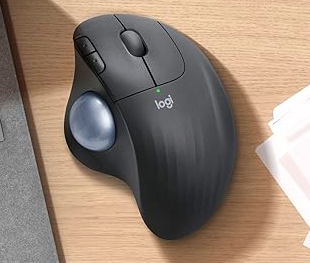
- 手首や肩の疲れ、腱鞘炎ぎみの痛みに悩んでいる人
- デスクが狭くて、マウスを動かすスペースがない人
- ソファや膝の上など、机がない場所でも操作したい人
- 1万円以下でコスパよく作業環境を改善したい人
「体への負担を減らしたい」「場所を選ばず使いたい」という人にはM575がぴったりです。

MX MASTER 3sが向いている人
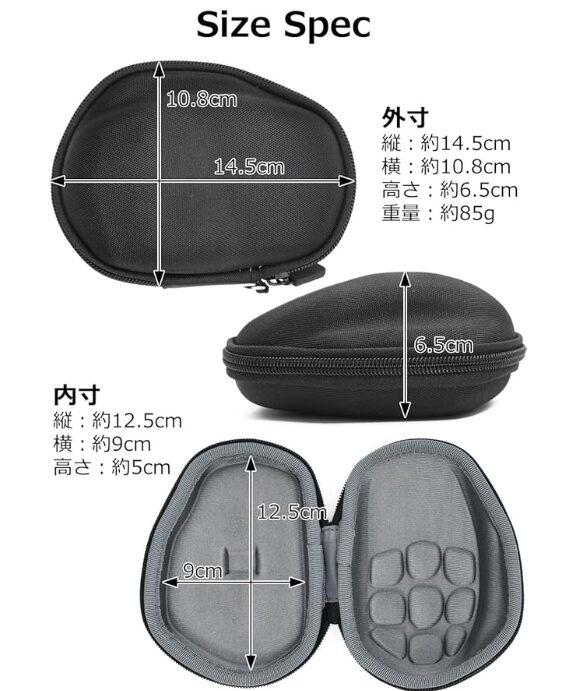
- Excelや長いWebページなど、大量のスクロールを多用する人
- 静かなオフィスや深夜でも、クリック音を気にせず使いたい人
- PCを複数台使っていて、1台のマウスで行き来したい人(Flow機能対応)
- 価格よりも機能性・使い心地を重視する人
「とにかく作業効率を上げたい」「最高のマウスが欲しい」という人にはMX MASTER 3sがおすすめです。
価格差は約2倍。その価値はある?
実売価格はM575が約7,000円、MX MASTER 3sが約16,000円と、およそ2倍の差があります。
結論から言うと、どちらを選んでも後悔しない完成度です。
ただし選ぶ基準ははっきりしていて、「体の負担を減らしたい・省スペースで使いたい」ならM575、「スクロール性能や静音性など機能で選びたい」ならMX MASTER 3sを選べば失敗しません。
買ってからが本番!専用ソフトでのカスタマイズ術
ERGO M575とMX MASTER 3sは、どちらも箱から出してすぐ使える完成度の高いマウスです。
ただ、本当の実力を引き出すには、ロジクールが無料で提供している専用ソフト「Logi Options+」の活用が欠かせません。
筆者は両方を毎日使っていますが、初期設定のまま使うのと、自分の作業に合わせて設定を詰めるのとでは、快適さがまったく違うと感じています。
ERGO M575でまず見直したい設定
トラックボールに乗り換えたばかりの頃に多くの人がつまずくのが、ポインタ速度の調整です。
ボールを転がす操作は通常のマウスと感覚が違うため、初期設定のままだと「速すぎて狙った場所に止まらない」「遅すぎて何度もボールを回す羽目になる」といった不満が出やすいんですよね。
Logi Options+では速度を細かく調整できるので、最初の1週間は少し遅めに設定し、慣れてきたら徐々に速くしていくのがおすすめです。
もうひとつ見逃せないのが「精密モード」の割り当てです。
ボタンひとつでポインタ速度を一時的に落とせる機能で、画像編集の細かい範囲選択や、表計算ソフトのセル選択など、緻密な操作が必要な場面で重宝します。
トラックボールの「細かい操作がやや苦手」という弱点を、設定でかなりカバーできるわけです。
MX MASTER 3sは「アプリごとの設定」が真骨頂
一方のMX MASTER 3sは、ボタン数が多いぶんカスタマイズの幅が広いのが魅力です。
特に便利なのが、アプリケーションごとに異なるボタン割り当てを登録できる機能。
たとえばブラウザではサイドボタンを「戻る・進む」に、動画編集ソフトでは「カット・再生」に、といった具合に、使うソフトに応じて自動で割り当てが切り替わります。
親指部分のサムホイールも、初期状態では横スクロールですが、音量調整やタブ切り替えなどに変更できます。
横長の表を扱う機会が少ない人は、自分がよく使う操作に割り当て直すと活用度がぐっと上がりますよ。
長く愛用するためのメンテナンス習慣
マウスは毎日何時間も触れる道具なので、メンテナンス次第で快適さも寿命も大きく変わります。
ここでは両機種それぞれの手入れのコツを紹介します。
ERGO M575はボールの掃除が命
トラックボール特有のメンテナンスといえば、やはりボール周りの掃除です。
使っているうちにボールを支える小さな突起部分にホコリや皮脂が溜まり、「ボールの転がりが急に渋くなった」と感じることがあります。
掃除の手順はとても簡単です。
- 本体裏の穴から指で押してボールを取り外す
- 支持部分に付いた汚れを綿棒で優しく拭き取る
- ボール本体は乾いた柔らかい布で磨く
- 内部にホコリが見えたらブロワーなどで吹き飛ばす
所要時間はほんの数分程度。
筆者は2〜3週間に一度のペースで掃除していますが、これをやるだけで転がりの滑らかさが新品同様に戻ります。
逆に言えば、「最近ボールが引っかかる」と感じたら、買い替えを考える前にまず掃除、が鉄則です。
MX MASTER 3sは充電習慣とソールのケア
MX MASTER 3sは内蔵バッテリー式なので、充電の習慣づけがポイントになります。
一般的にフル充電で数週間は持つとされていますが、いざ使おうとしたら電池切れ、というのは地味にストレスです。
筆者は週末のデスク掃除のタイミングでケーブルを挿すようにして、残量をいちいち気にしない運用にしています。
短時間の充電でもその日の作業分くらいはまかなえる印象なので、朝に気づいてもなんとかなるのが救いですね。
また、本体を動かして使うマウスである以上、裏面のソール(滑りを良くするパーツ)に汚れが溜まると滑走感が落ちていきます。
デスクやマウスパッドをこまめに拭くだけでも劣化はかなり防げるので、ぜひ習慣にしてみてください。
両機種共通:接続まわりの見直しポイント
ワイヤレスマウス全般に言えることですが、長く使っていると「カーソルが一瞬飛ぶ」「動きがカクつく」といった症状が出ることがあります。
多くの場合は故障ではなく、電波環境や設定が原因です。
慌てて修理や買い替えを考える前に、次の点をチェックしてみましょう。
- Bluetooth接続で不調なら、USBレシーバー接続に切り替えてみる
- レシーバーはパソコンの背面ではなく、マウスに近い側のポートに挿す
- USBハブや外付けハードディスクの近くは電波干渉が起きやすいので避ける
- 電池残量が少ないと動作が不安定になりやすいので、まず充電や電池交換を試す
特にレシーバーの挿し位置は盲点になりがちで、位置をひとつ変えるだけで嘘のように安定することも珍しくありません。
どちらの機種もBluetoothとレシーバーの2つの接続方式に対応しているので、不調を感じたらもう一方の方式に切り替えて原因を切り分けるのが手っ取り早いですよ。
在宅と外出先、シーン別の使い分けアイデア
両機種の特性を理解すると、置き場所や作業シーンに応じた活用方法も見えてきます。
狭いデスクやソファ作業はトラックボールの独壇場
ERGO M575最大の強みは、本体を動かすスペースが一切いらないことです。
書類や周辺機器でデスクが埋まっている人、ノートパソコンをソファや膝の上で使う人にとって、これは想像以上に効きます。
筆者もKEEPTIMEのモバイルモニターと組み合わせてリビングで作業することがありますが、太ももの上にM575を置いてそのまま操作できるのは、普通のマウスでは絶対に真似できない芸当です。
また、マウスパッドが不要なので、ガラステーブルや布の上など、通常のマウスが苦手とする場所でも安定して動作します。
作業場所を固定しない人ほど、トラックボールの恩恵は大きいと言えるでしょう。
複数台持ちならマルチデバイス機能を活かす
MX MASTER 3sは複数のデバイスを登録してボタンで切り替えられるため、会社用と私用のパソコン、あるいはパソコンとタブレットを行き来する使い方と相性抜群です。
デスクの上にマウスを2台並べる必要がなく、1台で何役もこなしてくれます。
さらにロジクールには、複数のパソコン間でカーソルを行き来させてファイルまでコピーできる「Flow」という機能もあります。
対応するマウス同士なら、まるで1台のパソコンを使っているような感覚で複数台を操作できるので、デスクに2台以上のパソコンがある人はぜひ試してみてください。
乗り換え時によくあるつまずきと対策
最後に、実際に購入した人がつまずきやすいポイントと、その乗り越え方をまとめておきます。
トラックボールの「慣れ」は段階的に攻略する
ERGO M575を買った人が最初にぶつかる壁は、間違いなく操作の違和感です。
これまで手首や腕で行っていたポインタ操作を親指だけで行うため、最初の数日は「思った場所にカーソルが行かない」「細かい操作でイライラする」という状態になりがちです。
ここで挫折しないコツは、いきなり仕事のメイン機にしないことです。
- 最初は休日のネットサーフィンなど、急がない作業から使い始める
- ポインタ速度は遅めに設定し、正確に止める感覚を体に覚えさせる
- 1〜2週間は以前のマウスも手元に残し、急ぎの作業だけ切り替える
一般的に、違和感が消えるまでの目安は1〜2週間ほどと言われています。
筆者の場合も最初の3日間がいちばん辛く、1週間を過ぎたあたりから急に手に馴染み始めました。
この「最初の山」さえ越えれば、あとは快適さだけが残ります。
MX MASTER 3sは重さとの付き合い方がカギ
MX MASTER 3sでよく聞かれるのが「思ったより重い」という声です。
多機能ゆえにボディがしっかりしており、軽量マウスから乗り換えると最初は持ち重りを感じるかもしれません。
ただ、この重さはポインタ速度の設定でかなり印象が変わります。
速度を上げて手首の小さな動きだけで画面の端から端まで届くようにすれば、マウス自体を大きく動かす必要がなくなり、重さが気にならなくなるんです。
むしろ適度な重量がポインタの安定感につながるので、「重い=悪」と決めつけずに設定を詰めてみてください。
共通して言えるのは、どちらのマウスも「買って終わり」ではなく「育てて完成」する道具だということ。
設定とメンテナンスに少しだけ手をかけてあげれば、価格以上の働きをしてくれる頼もしい相棒になりますよ。
まとめ
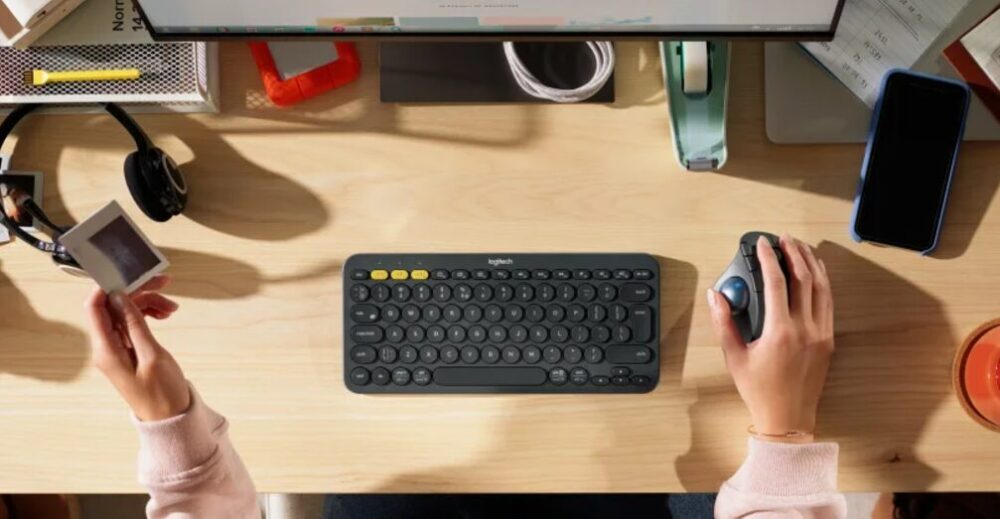
- ERGO M575:トラックボールで手首がラク。省スペース&約7,000円のコスパ機
- MX MASTER 3s:静音+高速スクロール+多機能。約16,000円のフラッグシップ機
- 迷ったら「体の負担ならM575、機能性ならMX MASTER 3s」で選ぶ
それぞれの詳しい使用感は、以下の実機レビュー記事で紹介しています。あわせてご覧ください!
よくある質問(FAQ)
Q. 両方買って使い分けるのはアリですか?
大アリです。実際に筆者は、日常作業はERGO M575、細かいデザイン作業や複数PCをまたぐ日はMX MASTER 3sと使い分けています。性格の違う2台なので、併用すると互いの弱点が消えます。
Q. ゲームにはどちらが向いていますか?
FPSのような素早いエイムが必要なゲームなら、普通のマウス型であるMX MASTER 3sのほうが向いています。ただし本格的にやり込むなら、軽量なゲーミングマウスを別途用意するのがおすすめです。
Q. M575GRとM575Sの違いは何ですか?
基本性能は同じで、販売ルートや保証条件などの違いが中心です。詳しくはERGO M575の実機レビュー記事で解説しています。
コメント