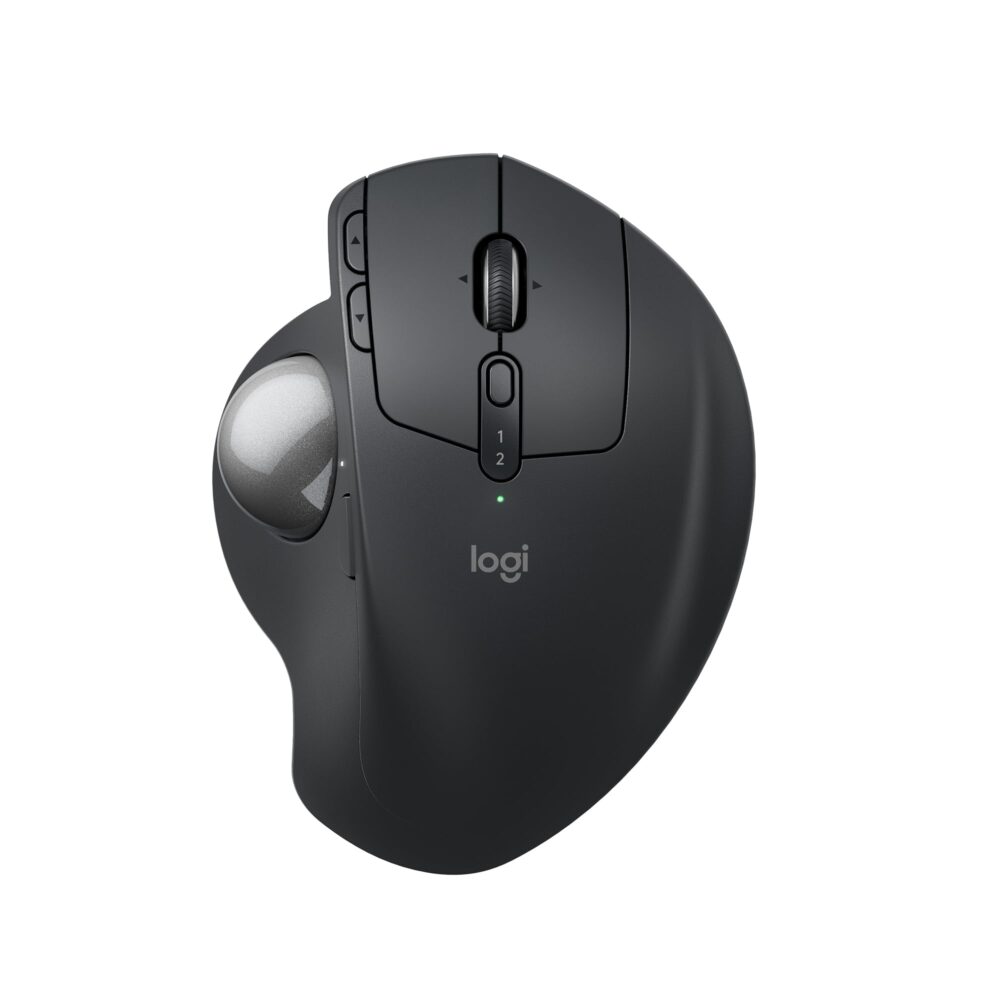
マウスを新調したのに「なんだか操作しづらい」と感じるとき、原因はマウス本体ではなくポインタ速度の設定であることがほとんどです。
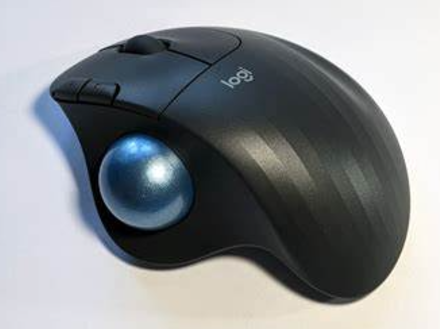
ポインタ速度は「速ければ良い」わけでも「遅ければ正確」なわけでもなく、画面サイズ・作業内容・デバイスの種類で最適解が変わります。
本記事では、Windowsの設定手順から「ポインターの精度を高める」の正体、トラックボール特有のコツまで、ポインタ設定の最適解を解説します!
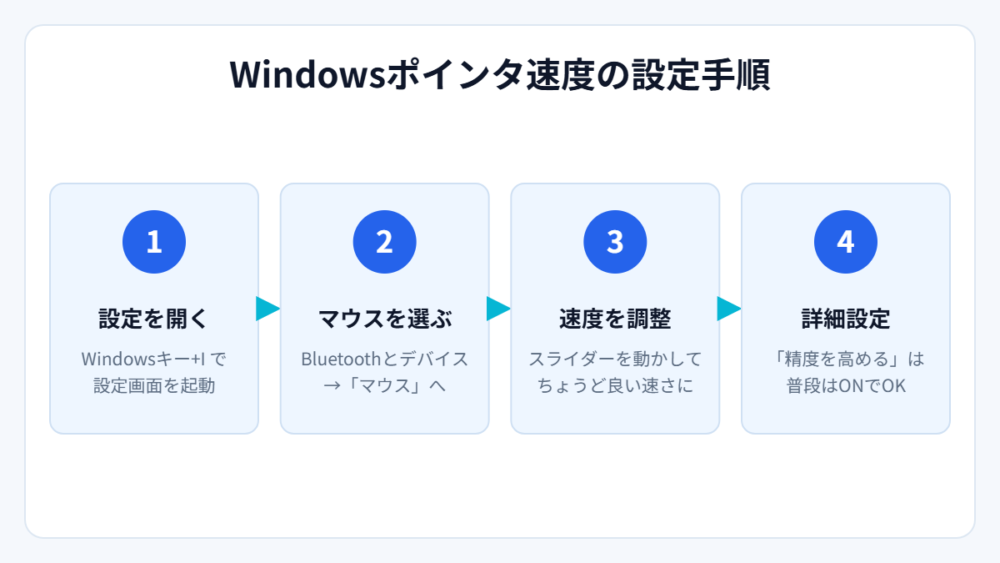
Windowsでのポインタ速度設定手順
- 「設定」を開く(Windowsキー+ I )
- 「Bluetoothとデバイス」→「マウス」を選択
- 「マウスポインターの速度」のスライダーで調整する
- 細かい設定は「マウスの追加設定」→「ポインターオプション」タブへ
スライダーを動かすとリアルタイムで反映されるので、実際にカーソルを動かしながら調整しましょう。
「ポインターの精度を高める」の正体は“加速”
ポインターオプションにある「ポインターの精度を高める」は、名前に反して精度を上げる機能ではなく、マウスを動かす速さに応じてカーソルの移動量を変える「加速」機能です。
- オンのメリット:ゆっくり動かせば細かく、素早く動かせば大きく動く。狭い机でも画面の端まで届く
- オンのデメリット:同じ手の動きでもカーソルの移動量が毎回変わるため、FPSゲームなどでは感覚が安定しない
- 結論:普段使いはオンでOK、ゲーム(特にFPS)をやるならオフが定石
デバイス側でも調整できる:Logi Options+のDPI設定
ロジクール製マウスなら、専用ソフト「Logi Options+」でマウス自体の感度(DPI)も調整できます。
- OS側の設定=ソフトウェア的な倍率
- DPI=マウス自体が検知する細かさ(ハードウェア側)
- 基本はDPIをやや高めにして、OS側スライダーは中央付近に置くと滑らかに動く
Logi Options+の導入方法とボタン設定は、ERGO M575のボタン割り当て記事で詳しく解説しています。
トラックボールは「少し遅め」から始める
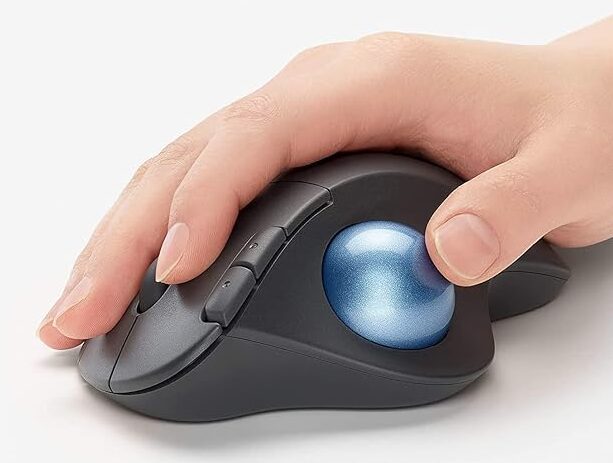
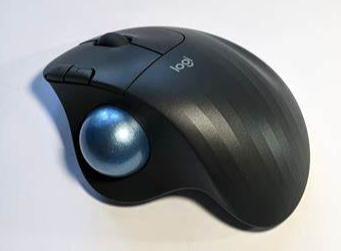
トラックボール(ERGO M575など)は、普通のマウスよりも速度設定の影響を強く受けます。
- 慣れないうちは標準より1〜2段階遅め:狙った場所に止めやすく挫折しにくい
- 慣れてきたら徐々に速く:最終的には「画面の端から端まで親指のひと弾きで届く」あたりが快適
- 細かい作業の日は一時的に遅くするのもアリ
詳しい「慣れ」のコツはトラックボールに慣れるまでの記事をどうぞ。

スクロール設定も忘れずに
- 一度にスクロールする行数:標準は3行。長いページをよく読むなら5行前後が快適
- ホイールの向き:Macから乗り換えた人は「ナチュラル方向」への変更も検討
- MX MASTER 3sなら高速スクロール(フリースピン)の切り替え感度も調整可能
よくある質問(FAQ)
Q. DPIってそもそも何ですか?
Dots Per Inchの略で、マウスを1インチ(2.54cm)動かしたときにカーソルが何ドット動くかの値です。数値が大きいほど少ない動きで大きくカーソルが動きます。
Q. 設定がPCを再起動すると戻ってしまいます
OS側の設定は通常保存されます。戻る場合は、メーカー製ユーティリティ(Logi Options+等)の設定とOS設定が競合している可能性があるので、どちらか一方で管理するようにしましょう。
Q. アプリごとに速度を変えられますか?
OS標準機能では困難ですが、Logi Options+の「アプリケーション別設定」なら、アプリごとにDPIやボタン割り当てを自動で切り替えられます。
マルチモニター環境でのポインタ速度はどう考える?
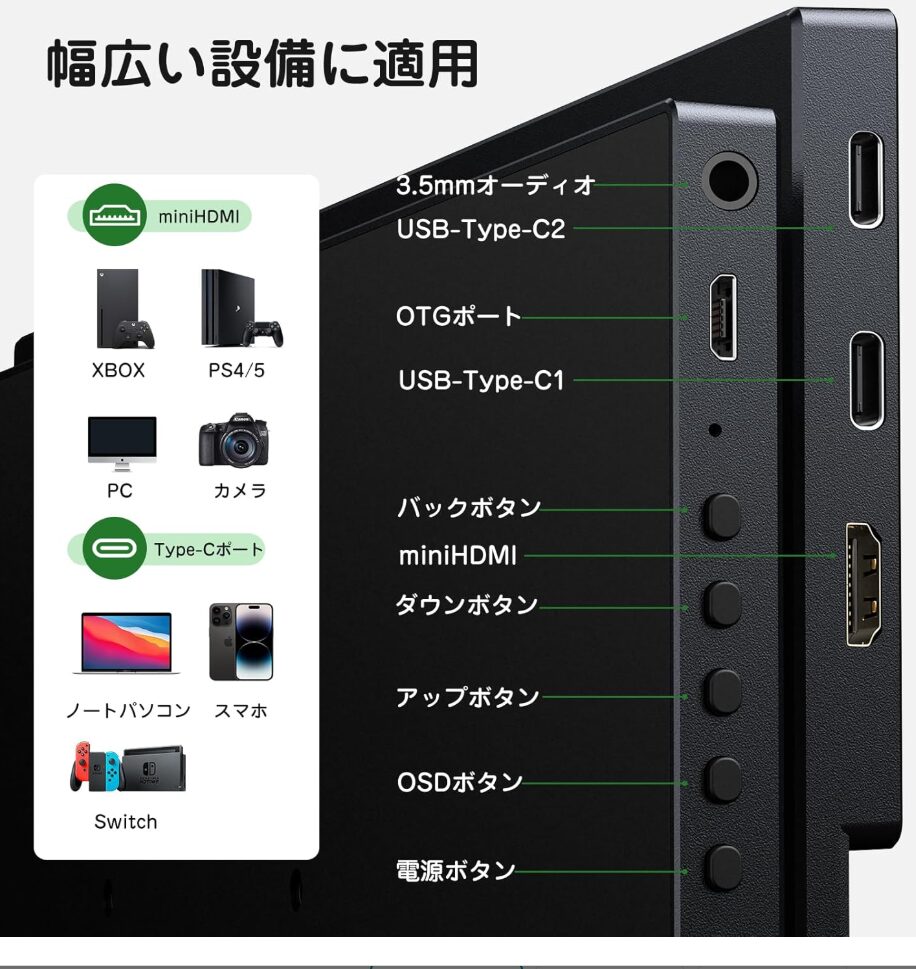
ここまではモニター1枚での使い方を中心にお話ししてきましたが、最近はノートPCにモバイルモニターを足したり、デスクトップにモニターを2枚、3枚と並べたりするスタイルがすっかり一般的になりました。実はこのマルチモニター環境、ポインタ速度の設定に大きく影響します。画面が横に広がるぶん、カーソルの移動距離は単純計算で2倍、3倍に増えるからです。
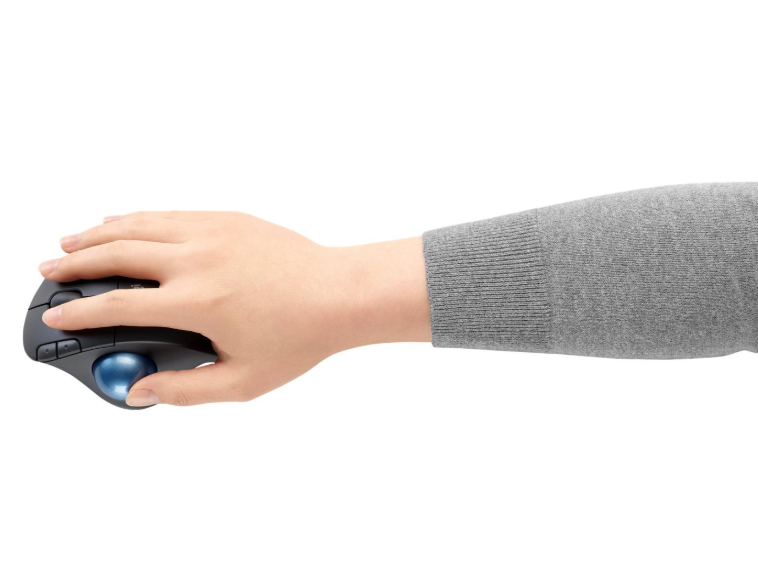
筆者もモバイルモニターを使ってデュアル環境にすることがありますが、画面が2枚になった直後は「左端のウィンドウから右端のウィンドウまでが遠い」と感じました。1枚のときにちょうどよかった速度設定でも、画面をまたぐ長距離移動が増えると、手首を浮かせてマウスを持ち直す「置き直し」が頻発します。これが地味に疲れるんですよね。
対策の方向性は大きく2つあります。1つ目は、ポインタ速度を1段階だけ上げること。あくまで「1段階だけ」がポイントです。画面が2倍に広がったからといって速度も2倍にすると、今度は細かいクリック操作が一気に雑になります。長距離移動は少し速めの設定でカバーし、細かい操作はマウスをゆっくり動かして補う、というバランスが現実的です。
2つ目は、速度設定は据え置きにして、カーソル移動そのものを減らす工夫です。Windowsキーと矢印キーでウィンドウを画面の左右にスナップしたり、Alt+Tabでウィンドウを切り替えたりすれば、カーソルを長距離移動させる場面はかなり減らせます。「全部マウスでやろうとしない」というのも、立派なポインタ設定術のひとつです。
カーソルを見失ったときの保険を用意しておく
画面が広くなると増えるのが「あれ、カーソルどこに行った?」問題です。これにはWindows標準の機能が役立ちます。マウスのプロパティにある「ポインターオプション」タブで「Ctrlキーを押すとポインターの位置を表示する」にチェックを入れておくと、Ctrlキーを押した瞬間にカーソルの周りへ波紋のような円が表示され、一発で位置がわかります。地味な機能ですが、マルチモニター環境では本当に重宝します。
また、Windowsの設定にあるアクセシビリティの項目から、マウスポインターのサイズと色を変更することもできます。少し大きめにしたり、白から目立つ色に変えたりするだけでも、広い画面での視認性はかなり改善します。速度設定とあわせて、見やすさも一緒に整えておくのがおすすめです。
解像度やスケーリングが違う画面をまたぐときの注意
ノートPC本体の画面と外付けモニターのように、解像度や表示スケールが異なる画面を組み合わせると、画面の境界をまたいだ瞬間にカーソルの進み方が変わったように感じることがあります。これは故障ではなく、画面ごとの表示の細かさの違いによる体感差なので、ある程度は仕方のない部分です。
違和感を減らすには、ディスプレイ設定で画面の並び順や上下の位置を、実際のモニター配置にできるだけ合わせておくことが効果的です。カーソルが画面間を移動するポイントが物理的な配置と一致しているだけで、操作の予測がしやすくなり、ストレスはぐっと減ります。モニターを増やしたら、速度の見直しとセットで配置設定もチェックしてみてください。
作業内容で変わる「ちょうどいい速度」の見つけ方
ポインタ速度の最適解は、人によって違うだけでなく、同じ人でも「何の作業をするか」によって変わります。ここでは代表的な作業を例に、速度設定の考え方を整理してみます。
文書作成やブラウジングが中心なら、やや速めの設定が快適です。この種の作業では、リンクやボタンといった比較的大きな目標をクリックする操作がほとんどで、ピクセル単位の精度はあまり要求されません。少ない手の動きでサッと画面を横断できるほうが、トータルの疲労は少なくなります。
一方、画像編集や資料作成での図形の位置調整、表計算ソフトでの細かいセル選択など、精密な操作が多い作業では、少し遅めの設定が向いています。遅めにすると長距離の移動は少し面倒になりますが、狙った位置でピタッと止められる安心感は何物にも代えがたいものです。さらに、ソフト側の拡大表示(ズーム)を併用すれば、速度を極端に落とさなくても精密な操作ができます。「速度は中間、細かい作業はズームで補う」という組み合わせは、多くの人にとって扱いやすい落としどころだと思います。
では、両方の作業をする人はどうすればいいのでしょうか。おすすめは、1日の作業時間の8割を占める作業に合わせて基準の速度を決めることです。残り2割の作業は、ズーム機能やキーボードショートカットなど、マウス以外の手段で補います。アプリごとに速度を切り替える方法もありますが、頻繁に操作感が変わると手が混乱しやすいので、まずは「基準をひとつ決めて体に覚えさせる」ほうが結果的に早く上達すると感じます。
5分でできる基準速度チェック
自分に合った基準速度を見つけるための、簡単なチェック方法を紹介します。次の3つを順番に試してみてください。
- 画面の左下から右上まで、手首を浮かせずにカーソルを一往復できるか
- ウィンドウの閉じるボタンやチェックボックスを、10回連続で正確にクリックできるか
- 文章のドラッグ選択で、行き過ぎたり足りなかったりせず、狙った範囲をきちんと選べるか
端から端まで届かないようなら1段階速く、クリックをよく外すようなら1段階遅く調整します。3つともストレスなくこなせる位置が、あなたの基準速度です。そして大事なのは、一度決めたら最低でも数日間は同じ設定で使い続けること。毎日コロコロ変えると手が距離感を覚えられず、いつまでも「しっくりこない」状態が続いてしまいます。設定は変えた直後ではなく、数日使ってから評価するのがコツです。
設定よりハードが原因?カーソル不調の見直しポイント
「速度設定を何度変えてもしっくりこない」「カーソルが急に飛ぶ、引っかかる」というとき、原因が設定ではなくハードウェア側にあるケースは意外と多いものです。設定をいじり倒す前に、次の項目をチェックしてみてください。
- マウスを操作している机やマウスパッドの表面
- センサー窓やボールまわりの汚れ
- ワイヤレスマウスの電池残量
- USBレシーバーの位置や周辺機器との距離
- メーカーソフトとOS設定の二重調整
まずは操作面です。光学式のセンサーは、一般的に透明なガラス天板や鏡面のような光沢面が苦手で、カーソル飛びや無反応の原因になりやすいといわれています。心当たりがあれば、布製や樹脂製のマウスパッドを1枚敷くだけで、嘘のように安定することがあります。
次に汚れです。特にトラックボールは、ボールを支える小さな支持球にホコリや皮脂が溜まると、転がりが目に見えて悪くなります。筆者が使っているERGO M575は、本体裏の穴からボールを押し出して簡単に取り外せる構造なので、ボールと支持球をサッと拭くだけでメンテナンスは完了です。新品のような滑らかさが戻ると、速度設定を変えたわけでもないのに「カーソルが軽くなった」と感じるはずです。通常の光学マウスも、裏面のセンサー窓にホコリが付いていないか、ときどき確認してあげましょう。
ワイヤレスマウスで「カーソルがワープする」「反応が一瞬遅れる」と感じたら、電池残量も疑ってください。電池が減ってくると、こうした症状として現れることがあります。また、USBレシーバーをデスクトップPCの背面ポートに挿している場合、机やPCケースが電波を遮って動作が不安定になることがあります。延長ケーブルなどでレシーバーを手元に近づけると改善するケースは、一般的によく知られた対処法です。
最後に、設定の二重管理にも注意が必要です。Logi Options+のようなメーカーソフトとWindows側の両方で速度を調整していると、「どちらの設定が効いているのかわからない」という状態になりがちです。不調を感じたら、一度どちらか一方を標準値に戻して、調整する場所を1か所に絞ると、原因の切り分けがしやすくなります。
ポインタ設定を長く快適に保つ運用のコツ
ポインタ速度の設定は、一度決めたら終わりではありません。体の慣れや作業環境の変化に合わせて、少しずつ「育てていく」ものだと考えると、長く快適に付き合えます。最後に、日々の運用で意識したいコツをまとめます。
1つ目は、変更は一度に1か所だけにすることです。ポインタ速度、加速のオンオフ、DPIを同時に変えてしまうと、調子が良くなっても悪くなっても「どれが効いたのか」がわかりません。1つ変えて数日使い、評価してから次へ。遠回りに見えて、これが最短ルートです。
2つ目は、自分の設定値をメモしておくことです。Windows側のスライダーの目盛り位置、メーカーソフト側の数値、加速のオンオフ。この3点を控えておくだけで、PCの買い替えや再セットアップのときに、慣れ親しんだ操作感を数分で取り戻せます。せっかく時間をかけて見つけた最適解を、環境移行のたびにゼロから探し直すのはもったいないですよね。スマホのメモアプリにでも残しておけば十分です。
3つ目は、体のサインを見逃さないことです。手首や肩に疲れや張りを感じるようになったら、それは速度設定が今の自分に合っていないサインかもしれません。遅すぎる設定は腕を大きく動かす必要があるぶん手首や肩に負担がかかりやすく、速すぎる設定は細かい制御のために指先や手に余計な力が入りがちです。「なんとなく疲れる」と感じたタイミングこそ、設定を見直すチャンスだと考えてみてください。
4つ目は、複数のマウスを使い分ける場合の考え方です。筆者はERGO M575とMX MASTER 3sを場面によって使い分けていますが、トラックボールと通常のマウスでは操作の仕組みがまったく違うため、設定を同じ数値に揃える必要はありません。意識しているのは「どちらを持っても、画面の端から端まで同じくらいの感覚で届く」という体感の一致です。デバイスごとに数値は違っても、距離感さえ揃っていれば、持ち替えたときの違和感は最小限に抑えられます。
ポインタ速度は、毎日何千回と繰り返すマウス操作すべての土台です。デスクの模様替えやモニターの追加、新しいマウスの導入など、環境が変わったときには、ぜひ一度設定を見直す時間を取ってみてください。ほんの数分の調整が、その後の何百時間という作業の快適さにつながっていきます。
まとめ
- ポインタ設定はWindows設定→「Bluetoothとデバイス」→「マウス」から
- 「精度を高める」=加速機能。普段はオン、FPSはオフ
- トラックボールは遅めスタート→徐々に速くが鉄則
マウス関連の記事はこちらもどうぞ!
コメント