ERGO M575を買ったら、必ずやってほしいのが専用ソフト「Logi Options+」でのボタン割り当て設定です。
デフォルトのままでも使えますが、自分の作業に合わせてボタンをカスタマイズすると、作業効率が見違えるほど上がります。
本記事では、Logi Options+のインストールから、おすすめのボタン割り当てパターンまで詳しく解説します!
📝 この記事のまとめ
ERGO M575のホイール・戻る・進むの3ボタンは、無料のLogi Options+で自由に割り当て可能。用途別の推奨パターンに沿って設定すれば、毎日の操作がぐっと快適になります。
✅ ポイント
- カスタムできるのはホイール・戻る・進むの3つ
- ブラウジング/仕事効率/ウィンドウ操作の3パターン
- アプリ別設定や複数PCへの引き継ぎも可能
ERGO M575でカスタマイズできるボタンは3つ
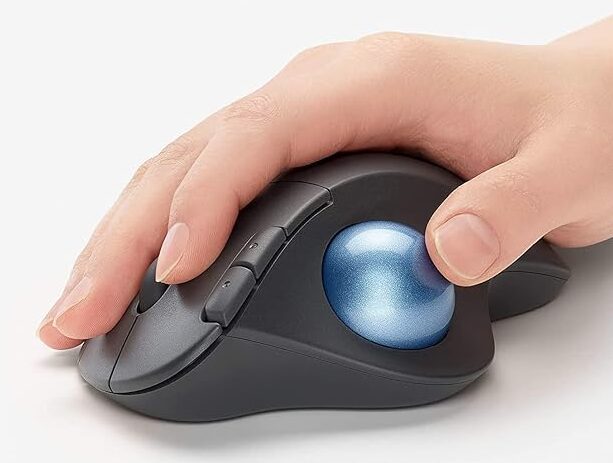
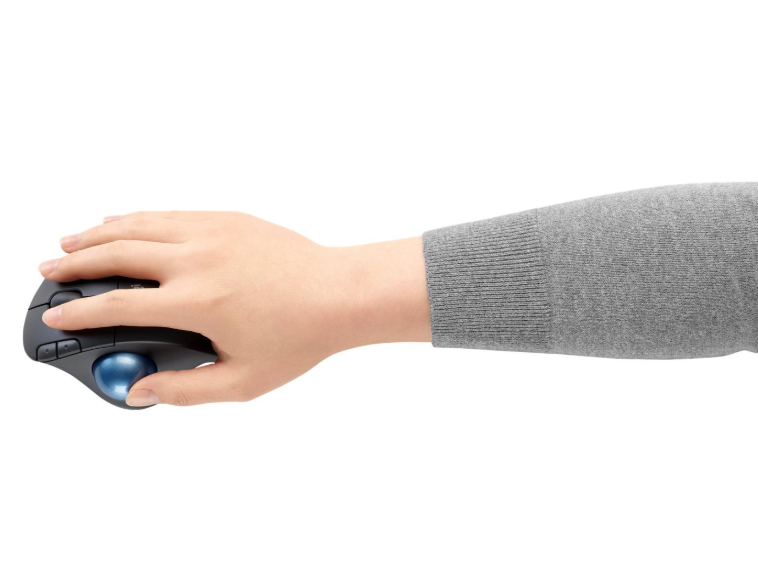
ERGO M575には全部で5つのボタンがあります。
- 左クリック
- 右クリック
- ホイールボタン(ホイールの押し込み)
- 戻るボタン(親指側・手前)
- 進むボタン(親指側・奥)
このうち、Logi Options+で自由に機能を割り当てられるのは「ホイールボタン」「戻る」「進む」の3つです。ここをどう設定するかが効率化のカギになります。

Logi Options+のインストール手順
Logi Options+は、ロジクール公式サイトから無料でダウンロードできます。
- ロジクール公式サイトの「Logi Options+」ページにアクセスする
- 「ダウンロード」ボタンからインストーラーをダウンロードする(Windows / Mac両対応)
- インストーラーを実行して、画面の指示に従ってインストールする
- 起動するとM575が自動で検出されるので、クリックして設定画面を開く
アカウント登録を求められる場合がありますが、スキップしても基本機能は使えます。
ボタン割り当てを変更する手順
設定はとても簡単で、1分もかかりません。
- Logi Options+を起動して、ERGO M575を選択する
- 設定画面のマウスのイラスト上で、変更したいボタンをクリックする
- 機能の一覧から、割り当てたい機能を選ぶ(コピー、貼り付け、ウィンドウ切り替えなど)
設定は即座に反映されるので、再起動などは不要です。いろいろ試しながら自分に合う組み合わせを探しましょう。
おすすめのボタン割り当て3パターン
筆者が実際に試してよかった組み合わせを、用途別に3パターン紹介します。
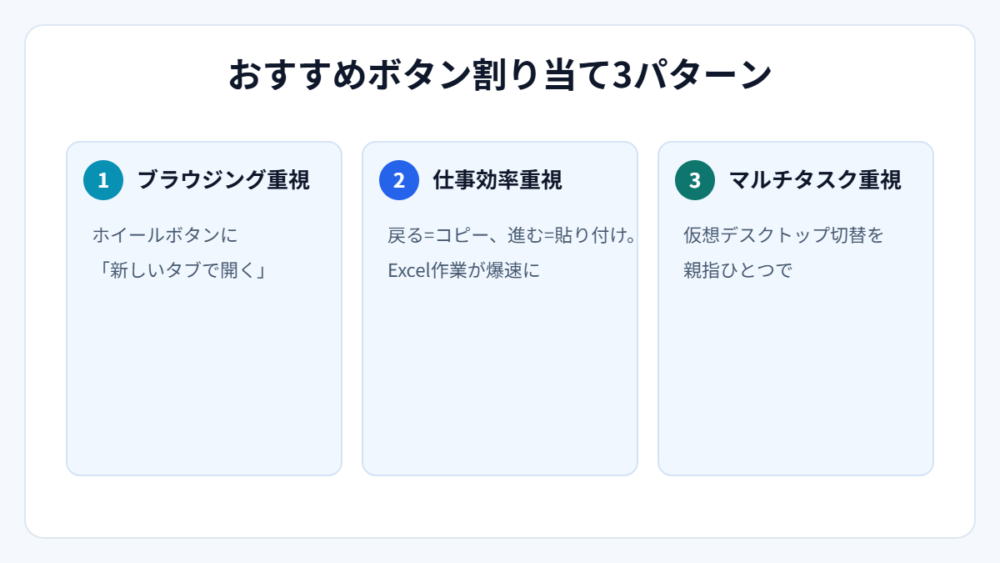
① ブラウジング重視(初心者におすすめ)
- 戻るボタン:戻る(デフォルトのまま)
- 進むボタン:進む(デフォルトのまま)
- ホイールボタン:新しいタブで開く/タブを閉じる
まずはデフォルトに近い構成から。ホイールボタンにタブ操作を割り当てるだけで、Webブラウジングが一気に快適になります。
② 仕事効率重視(資料作成が多い人向け)
- 戻るボタン:コピー(Ctrl+C)
- 進むボタン:貼り付け(Ctrl+V)
- ホイールボタン:ウィンドウの切り替え(Alt+Tab)
コピペをマウスだけで完結できるようになると、Excel作業や資料作成の速度が劇的に上がります。個人的にいちばんのおすすめです。
③ ウィンドウ操作重視(マルチタスク派向け)
- 戻るボタン:仮想デスクトップの切り替え
- 進むボタン:ウィンドウの最大化
- ホイールボタン:ミッションコントロール/タスクビュー
複数のアプリを行き来しながら作業する人向けの構成です。デスクトップの移動が親指ひとつでできるようになります。

ポインタ速度とスクロール方向も見直そう
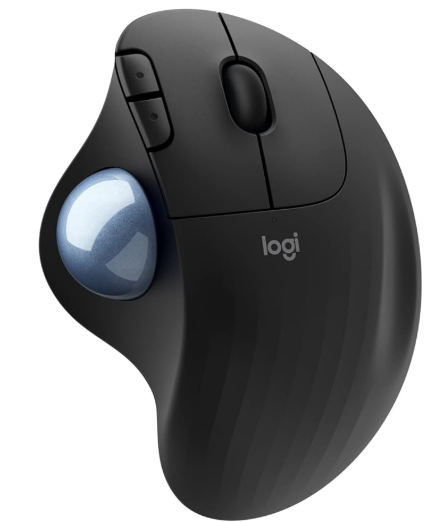
ボタン以外にも、Logi Options+では以下の設定ができます。
- ポインタ速度:トラックボールに慣れるまでは少し遅め、慣れたら速めがおすすめ
- スクロール方向:Logi Options+単体では反転できません(Macはシステム設定、WindowsはOS側やフリーソフトで変更します)
- スクロール速度:1ノッチの行数はWindowsのマウス設定側で調整します(Options+で調整できるのはポインタ速度が中心)
特にポインタ速度は使い心地に直結するので、必ず一度は調整してみてください。
アプリごとに割り当てを変える「アプリケーション別設定」
Logi Options+の真骨頂が、アプリごとに別々のボタン割り当てを設定できる機能です。
- Chromeでは「タブ操作」を割り当てる
- Excelでは「コピー/貼り付け」を割り当てる
- PowerPointでは「元に戻す/やり直し」を割り当てる
アプリを切り替えると、ボタンの機能も自動で切り替わります。設定画面上部からアプリを追加するだけで使えるので、ぜひ活用してください。
設定が反映されないときに見直したいチェックポイント
ボタン割り当てを変更したはずなのに、いざ使ってみると反応しない。そんなときは、焦ってボタンを何度も押す前に、いくつかの基本ポイントを順番に確認していくのが近道です。筆者もERGO M575を使い始めたころ、割り当てが急に効かなくなって戸惑った経験がありますが、原因の多くはとても単純なところに隠れています。
Logi Options+側でまず確認すること
いちばん多いのは、Logi Options+自体がバックグラウンドで起動していないケースです。ボタン割り当てはソフトが常駐していてはじめて機能する仕組みなので、ソフトが終了していると標準の動作に戻ってしまいます。パソコンの起動時に自動でLogi Options+が立ち上がる設定になっているか、タスクトレイ(Macではメニューバー)にアイコンが表示されているかをチェックしてみてください。
次に確認したいのが、デバイスがソフト上で正しく認識されているかどうかです。Logi Options+を開いてERGO M575のイラストが表示されていれば認識されています。表示されない場合は、接続し直すか、ソフトを再起動すると改善することが多いです。
意外と見落としがちなのが、アプリケーション別設定との干渉です。特定のアプリだけ割り当てが効かない場合は、そのアプリ向けに別の設定が登録されていないかを確認しましょう。全体の設定では変更したつもりでも、アプリ別の設定が優先されるため、片方だけ古い割り当てが残っていることがあります。
接続と環境まわりで確認すること
- 電池残量が少なくなっていないか(動作が不安定になる一因です)
- BluetoothとUSBレシーバーのどちらで接続しているかを把握しているか
- OSの大型アップデート直後ではないか(ソフトの更新が必要な場合があります)
- ほかのマウス系ユーティリティソフトと機能が競合していないか
とくにOSのアップデート直後は、常駐ソフトの動作が一時的に不安定になることが一般的に知られています。Logi Options+を最新版に更新し、パソコンを一度再起動するだけで解決するケースも多いので、難しく考える前にまず試してみるのがおすすめです。
ボールの滑りを取り戻すメンテナンス習慣
ERGO M575を長く快適に使ううえで、ボタン割り当てと同じくらい大切なのが定期的なメンテナンスです。トラックボールは構造上、ボールと本体の接点にホコリや手の皮脂が少しずつたまっていきます。「最近ボールの動きが渋いな」と感じたら、それは掃除のサインです。

基本のお手入れ手順
- 本体の電源を切り、裏面の穴から指でボールを押し出して取り外す
- ボールを乾いた柔らかい布で拭き、皮脂やホコリを取り除く
- 本体側の受け皿にある小さな支持部分の汚れを綿棒などでやさしく落とす
- センサー部分のホコリを軽く払ってからボールを戻す
作業時間は全部あわせても数分程度です。筆者は週に1回ほどのペースでボールを外して拭いていますが、これだけで新品のときに近いスルスルとした操作感が長く続きます。ボールの滑りが悪いままだとポインタが意図しない動きをしてしまい、せっかく整えたボタン割り当ても活きてきません。掃除はカスタマイズの効果を支える土台だと考えておくとよいでしょう。
避けたいお手入れ方法
一方で、やり方を間違えると逆効果になることもあります。たとえば、潤滑剤やオイルを塗るのはおすすめできません。一時的に滑りが良くなったように感じても、油分がホコリを呼び寄せて、かえって汚れがたまりやすくなるからです。また、水で丸洗いするのも故障の原因になりかねないので避けましょう。基本は乾拭きで、汚れがひどいときでも固く絞った布で軽く拭く程度にとどめておくのが安心です。
複数のパソコンで使うなら設定の引き継ぎも考えよう
自宅用と仕事用など、複数のパソコンでERGO M575を使い回す人も少なくないはずです。そんなとき悩ましいのが、ボタン割り当てをパソコンごとに設定し直す手間です。
一般的に、Logi Options+にはアカウントにログインして設定をバックアップできる仕組みが用意されています。これを活用すれば、新しいパソコンにソフトを入れた際も、ゼロから設定し直す必要がなくなります。パソコンの買い替えや再セットアップのときにも役立つので、普段から有効にしておくと安心です。
とはいえ、会社のパソコンではアカウント連携が制限されている場合もあります。そういった環境では、自分の割り当て内容を簡単にメモしておくのがおすすめです。「戻るボタン=コピー」「進むボタン=貼り付け」のように一行ずつ書き出しておくだけで、再設定にかかる時間はぐっと短くなります。設定項目は3つのボタンと速度関係くらいなので、メモといってもほんの数行で済みます。
また、接続方式を環境ごとに使い分けるのも運用のコツです。たとえば片方のパソコンには付属のUSBレシーバーで、もう一方にはBluetoothでペアリングしておくという方法が一般的に知られています。切り替えの手間はゼロではありませんが、レシーバーを差し替えて持ち歩く必要がなくなるので、2台体制の人は一度試してみる価値があります。
シーン別に広がるボタン割り当ての応用アイデア
ここまで紹介してきた割り当てに慣れてきたら、自分の生活シーンに合わせた応用にも挑戦してみましょう。トラックボールは本体を動かさずに操作できるため、デスクの上だけでなく、いろいろな場所で活躍してくれます。
オンライン会議が多い人向け
在宅ワークでオンライン会議が中心の人なら、ミュートの切り替えをボタンに割り当てるという使い方があります。会議ツールの多くにはミュート用のショートカットキーが用意されているので、それをキー入力としてボタンに登録しておけば、急に話を振られたときも手元のボタンひとつで対応できます。ポインタを動かしてマイクのアイコンを探す、あの数秒の焦りから解放されるのは想像以上に快適です。
動画をよく見る人向け
ソファやベッドサイドで動画を楽しむ人には、再生と一時停止に使えるキーや、音量調整のキーを割り当てる方法が向いています。トラックボールは膝の上やソファの肘掛けの上でも安定して操作できるので、リモコン感覚で使えるのが魅力です。手元だけで動画の操作が完結すると、くつろぎながらの視聴がいっそう快適になります。

文章をたくさん書く人向け
ブログ執筆やレポート作成が多い人なら、元に戻す操作をボタンに登録しておくと重宝します。書いては消し、消しては書き直すという作業の中で、左手をキーボードのショートカットに伸ばす回数が目に見えて減ります。ホイールボタンに割り当てておけば右手だけで操作が完結するので、思考を中断せずに文章へ集中できるのが大きなメリットです。
割り当てカスタマイズを長続きさせるコツ
最後に、ボタン割り当てを「設定したけれど結局使わなくなった」とならないためのコツをお伝えします。
いちばん大事なのは、一度に全部のボタンを変えないことです。3つすべてを新しい機能にすると、どのボタンに何を入れたか覚えきれず、結局使わないまま標準設定に戻してしまいがちです。まずは一番よく使う機能をひとつだけ割り当てて、指が自然に動くようになってから次のボタンを変える。この段階的なやり方のほうが、結果的に早く定着します。
もうひとつのコツは、最初の数日間は意識して使う場面を作ることです。たとえばコピーを割り当てたなら、その日は資料整理やブックマークの整理など、コピー操作が多い作業をまとめてやってみる。体で覚えるまでの期間を短縮できますし、「この割り当ては自分に合わない」という判断も早くできます。
そして、月に一度くらいのペースで割り当てを見直す習慣をつけると、設定がどんどん自分仕様に育っていきます。仕事の内容や使うアプリは少しずつ変わっていくものなので、半年前にベストだった割り当てが今もベストとは限りません。筆者も定期的に見直していますが、「最近この機能を使っていないな」と気づいて入れ替えるたびに、操作の快適さがもう一段階上がる感覚があります。ERGO M575は長く付き合える相棒だからこそ、設定も一緒に育てていく気持ちで楽しんでみてください。
まとめ
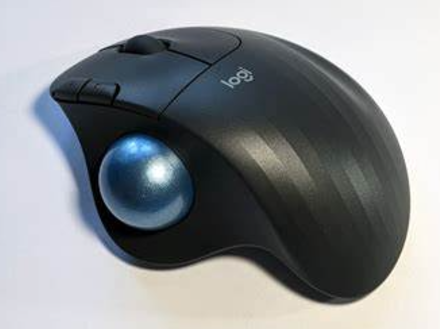
- カスタマイズできるのは「ホイールボタン」「戻る」「進む」の3つ
- 迷ったら「戻る=コピー、進む=貼り付け」の仕事効率パターンがおすすめ
- ポインタ速度の調整と、アプリケーション別設定も忘れずに
ERGO M575本体のレビューや、トラックボールに慣れるコツは以下の記事で紹介しています。あわせてご覧ください!

よくある質問(FAQ)
Q. Logi Options+は無料ですか?
完全無料です。ロジクール公式サイトからダウンロードできます。アカウント登録を促されますが、スキップしても基本機能は使えます。
Q. 会社のPCにソフトをインストールできないのですが…
M575はソフトなしでも標準的な5ボタンマウスとして動作します(戻る・進むも大半のブラウザでそのまま機能します)。ただしボタンの割り当て変更はソフト必須なので、カスタマイズは私物PCで楽しみましょう。
Q. Macでも同じように設定できますか?
Logi Options+はWindows・Mac両対応です。Mission Controlの呼び出しなどMac特有の機能も割り当てられます。
コメント