キーボード選びでよく聞かれる質問が「テンキーレスって実際どうなの?数字キーがなくて困らない?」というものです。
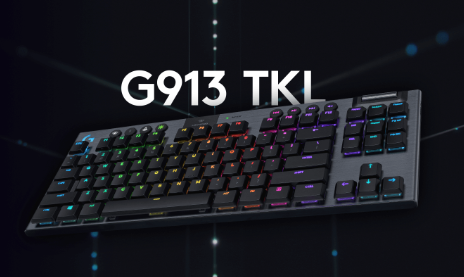
筆者はフルサイズキーボードからテンキーレス(G913 TKL)に乗り換えて長く使っていますが、結論から言うと「ほとんどの人はテンキーレスのほうが幸せになれる」と感じています。
本記事では、フルサイズから乗り換えて分かったメリット・デメリットを正直に紹介します!
テンキーレス(TKL)キーボードとは?
テンキーレスは、フルサイズキーボードから右側の数字入力用テンキー部分を取り除いたレイアウトのキーボードです。
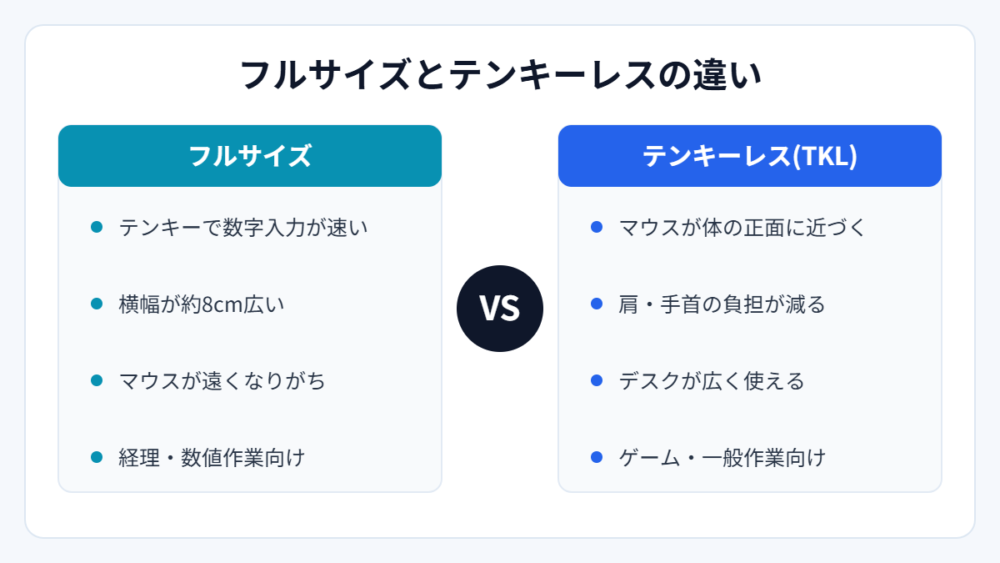
- 横幅がフルサイズより約8cm前後コンパクトになる
- 文字キーや矢印キー、ファンクションキーはそのまま残っている
- 「TKL(テンキーレス)」と表記されることが多い
「数字パッドがないだけで、あとは普通のキーボード」と考えればOKです。
乗り換えて分かった4つのメリット
① マウスが体の正面に近づき、肩と手首が楽になる
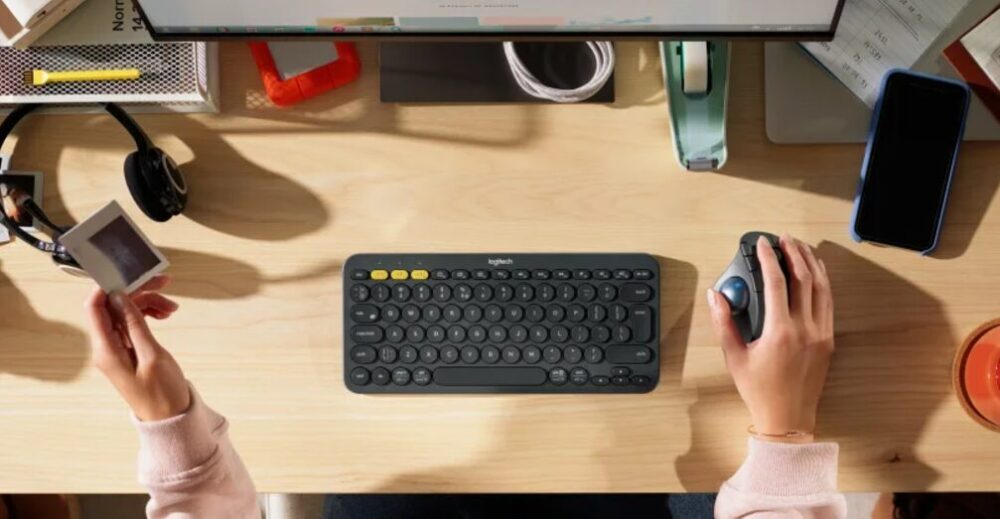
これが最大のメリットです。フルサイズだとテンキーの分だけマウスが右側の遠い位置に追いやられ、右肩を開いた不自然な姿勢になります。
テンキーレスにするとマウスがすっと体の正面近くに収まり、肩・腕・手首の負担が明らかに減ります。長時間作業する人ほど効果を実感できるはずです。
② デスクが広く使える
空いた約8cmのスペースは想像以上に大きく、ノートを広げたり、飲み物を置いたり、デスクの自由度が一気に上がります。狭いデスクの人には特に効果絶大です。
③ ゲームでマウスを大きく振れる
FPSなどローセンシ(マウスを大きく動かす設定)でプレイする人にとって、テンキーの出っ張りがないことはそのままプレイのしやすさに直結します。ゲーミングキーボードにTKLモデルが多いのはこれが理由です。
④ 持ち運び・配置換えが楽
コンパクトで軽いので、デスクの模様替えや掃除のときの取り回しも快適です。
正直に語るデメリットと対策
① 数字の大量入力には不向き
経理作業やExcelへの数値入力など、数字を連続で大量に打ち込む作業では、やはりテンキーがあるほうが速いです。
ただしこれには明確な対策があります。
- 外付けテンキーを1つ持っておき、必要なときだけ机に出す
- 普段の電話番号や日付程度なら、上段の数字キーで十分対応できる
「毎日数時間テンキーを叩く人」以外は、外付けテンキーとの併用で困ることはほぼありません。
② 上段数字キーに慣れるまで数日かかる
テンキーに慣れきっている人は、最初の数日は数字入力がもたつきます。ただ、これは1週間もすれば自然に解消されるレベルでした。
テンキーレスが向いている人・向いていない人
| 向いている人 | 向いていない人 |
|---|---|
| 肩こり・手首の疲れに悩んでいる | 経理など数字の大量入力が毎日ある |
| デスクが狭い | テンキー必須の業務ソフトを常用している |
| FPSなどのゲームをする | |
| デスクをすっきりさせたい |
数字入力が仕事の中心でない限り、テンキーレスのメリットがデメリットを大きく上回ります。
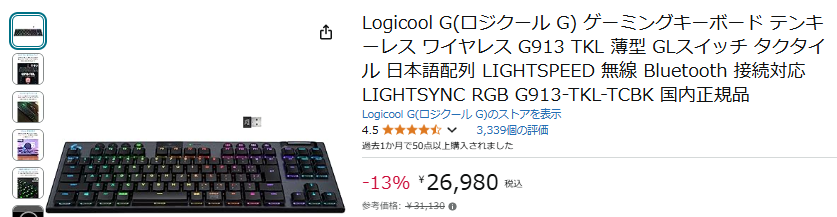
筆者のおすすめは「G913 TKL」
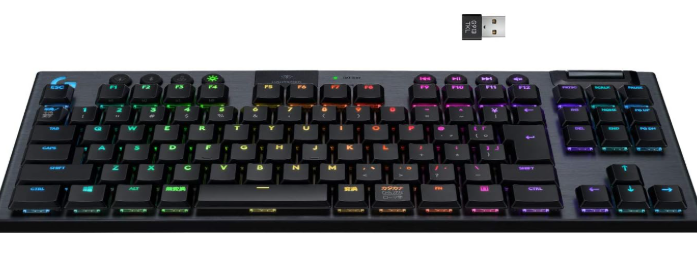
筆者が使っているのはロジクールGの「G913 TKL」です。薄型メカニカルの打鍵感、有線並みに速いLIGHTSPEEDワイヤレス、所有欲を満たすデザインと、価格は高めですが満足度は抜群です。
詳しい使用感は、3年使ったレビュー記事で紹介しています。
テンキーレス選びで差がつくキースイッチの基礎知識
テンキーレスキーボードを選ぶとき、サイズばかりに目が行きがちですが、打鍵感を左右する「キースイッチ」の違いも満足度を大きく左右するポイントです。ここでは、購入前に知っておくと役立つスイッチの基礎知識を整理しておきます。
メンブレン・パンタグラフ・メカニカルの3方式
市販のキーボードは、構造の違いで大きく3つの方式に分類されます。
- メンブレン式:ゴムのシートでキーを支える方式。価格が手頃で静かなモデルが多い
- パンタグラフ式:ノートパソコンに多い薄型構造。浅いキーストロークで軽快に打てる
- メカニカル式:キーごとに独立したスイッチを搭載。打鍵感が良く耐久性も高い傾向
一般的に、エントリーモデルはメンブレン式、ゲーミングや高級モデルはメカニカル式が主流です。長時間タイピングする人ほど、打鍵感の良いメカニカル式の恩恵を感じやすいと言われています。ただしメカニカル式は打鍵音が大きめのモデルもあるので、深夜に作業する人やWeb会議が多い人は静音性もチェックしておくと安心です。
軸の色で変わる打鍵感の傾向
メカニカル式を選ぶ場合は、「軸」と呼ばれるスイッチの種類にも注目してみてください。軸は色の名前で呼び分けられるのが慣例で、それぞれ打ち心地が異なります。
- 赤軸系:軽い力でスッと沈む。長文タイピング向きで疲れにくい
- 茶軸系:軽いクリック感がある万能タイプ。迷ったらこれと言われる定番
- 青軸系:カチカチと明確な打鍵感。打っていて気持ち良いが音は大きめ
どれが正解というものではなく、完全に好みの世界です。可能なら店頭で実際に触ってから決めるのが理想ですが、難しい場合は「静かさ重視なら赤軸系、打鍵感重視なら茶軸系」という目安で選ぶと大きな失敗は避けられます。
薄型のロープロファイルという選択肢
最近増えているのが、メカニカルの打鍵感はそのままに全体を薄くした「ロープロファイル」と呼ばれるタイプです。筆者が愛用しているG913 TKLもこのタイプで、手首を反らせる角度が小さくなるため、長時間の作業でも手首への負担が少なく感じられます。ノートパソコンの浅いキーに慣れている人なら、背の高い通常のメカニカルよりもロープロファイルのほうが移行しやすいはずです。
有線・無線どっちを選ぶ?接続方式ごとの特徴と使い分け
テンキーレスキーボードは持ち運びやすさも魅力のひとつなので、接続方式の選び方も意外と重要になってきます。大きく分けると「有線」「2.4GHz無線」「Bluetooth」の3種類があり、それぞれに得意な場面が異なります。
安定感で選ぶなら有線接続
有線接続の最大の魅力は、遅延や電池切れの心配が一切ないことです。ケーブルを挿せばすぐ使えるシンプルさは、いまでも根強い人気があります。デスクに据え置きで使う人や、対戦ゲームでわずかな遅延も気になる人には有力な選択肢です。ケーブルが視界に入るのが気になる人は、デスクの奥側に逃がすなどの工夫をすると見た目がすっきりしますよ。
2.4GHz無線はワイヤレスの本命
USBレシーバーをパソコンに挿して使う2.4GHz無線は、ワイヤレスでありながら有線に近い応答速度を実現している方式です。一般的にBluetoothよりも遅延が少なく安定しているため、ゲーム用途でワイヤレスを選ぶならこの方式が定番とされています。デメリットはUSBポートをひとつ占有することと、小さなレシーバーの紛失リスクくらいでしょうか。持ち運ぶ際は、本体の収納部や決まったポーチに入れる習慣をつけておくと安心です。
Bluetoothはマルチペアリングが強み
Bluetooth接続の強みは、レシーバー不要で複数の機器とつなげられることです。マルチペアリング対応のモデルなら、ボタンひとつでパソコン・タブレット・スマートフォンと接続先を切り替えられます。テンキーレスの携帯性とBluetoothの身軽さは相性抜群なので、外出先でも使いたい人はマルチペアリング対応かどうかをチェックしてみてください。
テンキーレスの余白を活かすデスクレイアウト術
テンキーレスに乗り換えると、これまでテンキーが占めていた空間がデスクの右側に生まれます。この余白を活かして、快適さをさらに伸ばすレイアウトの工夫を紹介します。
キーボードは「体の中心」に置くのが基本
ポイントは、文字キーのホームポジション(FキーとJキーのあたり)が体の中心に来るように置くことです。フルサイズキーボード時代の癖でキーボード全体を体の中央に置いてしまうと、ホームポジションが少し左にずれてしまい、せっかくのテンキーレスの恩恵が半減してしまいます。モニターの中心、ホームポジション、自分のおへそが一直線に並ぶイメージで配置すると、肩や首への負担がぐっと減りますよ。
空いたスペースの活用アイデア
右側に生まれた空間の使い道は人それぞれですが、定番の活用例をいくつか挙げてみます。
- マウスの可動域を広げて、低めの感度設定でも腕全体でゆったり操作する
- メモ帳やノートを置いて、思いついたことをすぐ書き留められるようにする
- 飲み物の定位置にして、キーボードから遠ざけつつ手の届く距離を確保する
- 左利きの人はマウスを左に置き、右側を完全な作業スペースにする
筆者のおすすめはマウススペースの拡張です。腕全体でゆったりマウスを操作できるようになると、長時間使ったときの疲労感が変わってきますよ。
モバイルモニターと組み合わせて出先でも快適に
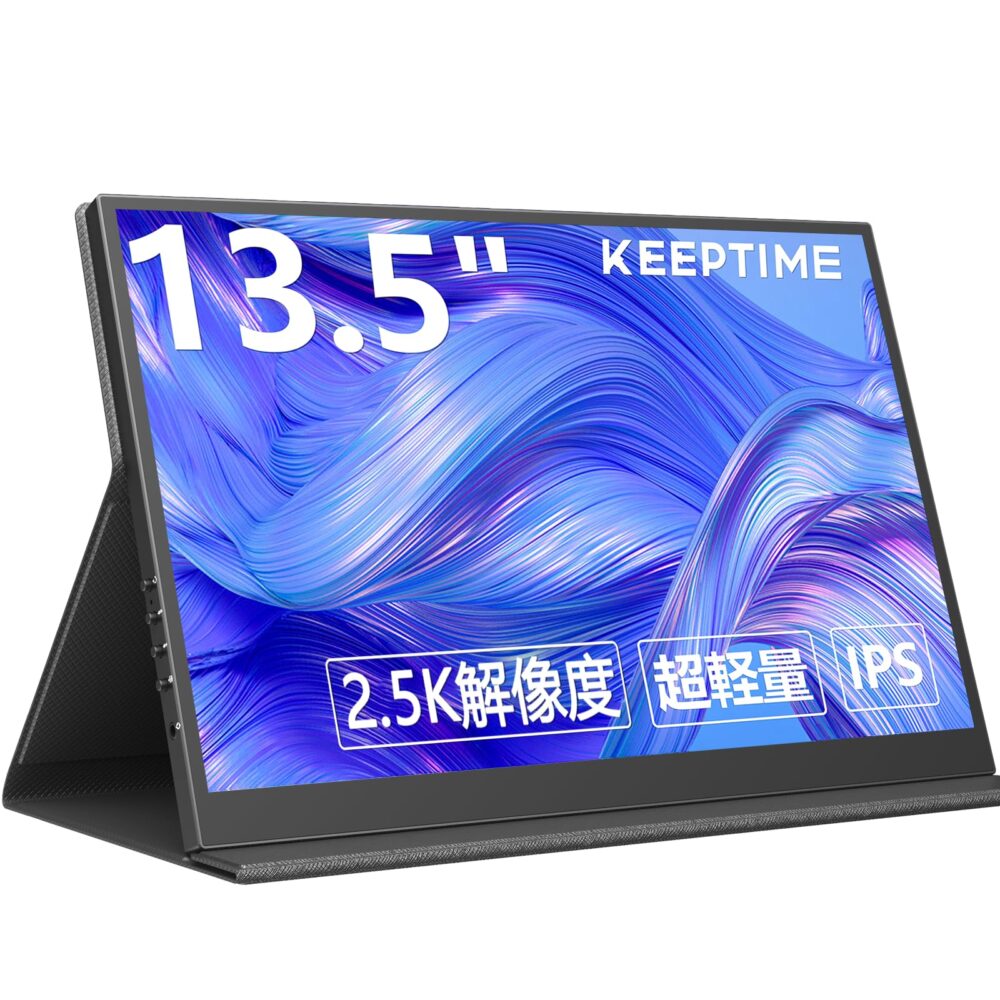
テンキーレスの携帯性を活かすなら、モバイルモニターとの組み合わせも面白い選択肢です。筆者はKEEPTIMEのモバイルモニターを持っていますが、ノートパソコンとモバイルモニター、そしてコンパクトなキーボードを組み合わせれば、出先でも自宅に近いデュアルディスプレイ環境が作れます。フルサイズキーボードではかさばって現実的ではない構成も、テンキーレスなら十分に持ち運び圏内です。
購入前に確認したい「よくある失敗」と対策
テンキーレスキーボードは魅力的な選択肢ですが、勢いで買って後悔するパターンもいくつか存在します。ここでは購入前に押さえておきたいチェックポイントをまとめておきます。
日本語配列と英語配列の確認漏れ
いちばん多い失敗が、配列の確認漏れです。キーボードには日本語配列(JIS)と英語配列(US)があり、記号の位置やエンターキーの形が異なります。特に海外メーカーのテンキーレスは英語配列のみの展開というケースも珍しくありません。英語配列にも見た目がすっきりするといった利点はありますが、慣れていない人がうっかり買うと記号入力のたびに戸惑うことになります。商品ページの写真をよく見て、自分が使い慣れた配列かどうかを必ず確認しましょう。
サイズ表記の思い込みに注意
「コンパクトキーボード」と一口に言っても、実はサイズのバリエーションが豊富にあります。ファンクションキーまで省略した65%サイズや、矢印キー周りをぎゅっと詰めた75%サイズなど、テンキーレスよりさらに小さいレイアウトも人気です。ただ、コンパクトさに惹かれて小さすぎるサイズを選ぶと、F2キーでのファイル名変更やF7でのカタカナ変換など、無意識に使っていたキーが見当たらなくて困ることがあります。その点テンキーレスはフルサイズからの移行で違和感が少ない絶妙なバランスなので、初めての省スペースキーボードならまずはテンキーレスから試すのが無難です。
ソフトウェアやOSとの相性も見ておく
意外と見落としがちなのが、設定ソフトやOSとの相性です。キーの割り当て変更やバックライトの調整は専用ソフトで行うモデルが多いのですが、そのソフトがWindowsのみ対応というケースもあります。MacやiPadでも使いたい人は、対応OSの欄をしっかり確認しておきましょう。また、無線モデルは電池の持ちも要チェックです。一般的にバックライトを点けっぱなしにすると駆動時間は大幅に短くなるので、光り方と電池持ちのバランスも自分の使い方に合わせて考えておくと安心です。
長く快適に使うためのお手入れと運用のコツ
お気に入りのテンキーレスキーボードを手に入れたら、できるだけ長く快適に使いたいものです。キーボードは毎日何千回も触れる道具なので、ちょっとしたお手入れの習慣が寿命と打鍵感の維持に直結します。
週1回のホコリ対策が基本
キーボードの大敵は、キーの隙間に入り込むホコリや食べかすです。放置するとキーの戻りが悪くなったり、1回押しただけなのに2回入力されるチャタリングの原因になったりします。週に1回程度、キーボードを逆さにして軽く振り、エアダスターで隙間のホコリを飛ばすだけでもかなり違います。テンキーレスはフルサイズより面積が小さいぶん、掃除の手間が少なくて済むのも地味なメリットですね。
キーキャップの皮脂汚れは定期的にリセット
長く使っていると、よく押すキーがテカってきたり、キーキャップ全体がくすんできたりします。皮脂汚れには、固く絞った布での水拭きや、電子機器に対応したウェットシートでのお手入れが手軽です。メカニカル式ならキーキャップを引き抜いて掃除できるモデルも多いので、半年に1回くらいの頻度で大掃除すると、新品のような気持ち良さが戻ってきます。ただし外す際は、専用の引き抜き工具で真上にゆっくり引き抜くのが鉄則です。無理にこじると軸を傷める恐れがあります。
ワイヤレスモデルは充電習慣をルーティン化
無線キーボードで地味にストレスなのが、作業中の電池切れです。これを防ぐコツは、「残量が減ったら充電する」ではなく「決まったタイミングで充電する」というルーティン化です。週末の夜や月初など、決まった日に充電する習慣を生活リズムに組み込んでしまえば、突然の電池切れに慌てることはほぼなくなります。乾電池式のモデルなら、予備の電池をデスクの引き出しに常備しておくだけで安心感が段違いですよ。
まとめ
- テンキーレス最大のメリットは「マウスが正面に来て肩・手首が楽になる」こと
- 数字の大量入力だけが弱点。外付けテンキー併用でほぼ解決できる
- 数字入力が仕事の中心でなければ、乗り換えて後悔する可能性は低い
キーボードと一緒にマウスも見直すなら、こちらの記事もどうぞ!

よくある質問(FAQ)
Q. 60%や75%キーボードとの違いは何ですか?
テンキーレス(TKL)からさらに矢印キーやファンクション列まで削ったレイアウトが75%・60%です。コンパクトさは増しますが操作にクセが出るので、実用バランス重視ならTKLが無難です。
Q. 外付けテンキーを選ぶポイントは?
ワイヤレスの薄型モデルなら、普段は引き出しにしまっておいて、数字入力の日だけサッと出せます。接続方式(Bluetooth/レシーバー)はキーボードと揃えると管理が楽です。
Q. G913 TKLは高いです。安いテンキーレスはありますか?
ロジクールならK835 TKL(有線)など1万円以下の選択肢もあります。まずは安価なTKLで「テンキーなし生活」を試し、気に入ったら上位機に進む手もアリです。
コメント