ノートPCで長時間作業していると、気づけば背中が丸まって、首が前に突き出ていませんか?
それ、あなたの姿勢が悪いのではなく、ノートPCの構造的な問題です。画面とキーボードが一体だから、画面に目線を合わせると必ず首が下を向くんです。
本記事では、猫背・肩こり対策の第一歩「ノートPCスタンド」の選び方と定番モデル、そして快適に使うためのセット運用まで解説します!
なぜノートPCだと姿勢が悪くなるのか
人間の頭は約5kgあり、首が30度前に傾くと首への負荷は約18kgになると言われています。ノートPCの画面は目線よりはるかに低い位置にあるため、使っている限りこの「うつむき姿勢」から逃れられません。
ノートPCスタンドで画面を目線の高さまで持ち上げることが、根本的な解決策になります。
ノートPCスタンドは3タイプある
① 据え置き・高さ調整タイプ(自宅メイン向け)
デスクに置いて使う、しっかりした作りのスタンドです。高さ・角度を大きく調整でき、目線の高さまで画面を上げられます。自宅の固定デスクで使うならこのタイプ一択です。
② 折りたたみ・携帯タイプ(外出先向け)
カバンに入るコンパクトさが魅力。持ち上げ幅は控えめですが、カフェやコワーキングでも姿勢を改善できます。
③ 貼り付けタイプ(最軽量)
PCの底面に貼り付けて一体化させるタイプ(MOFTなどが有名)です。常に持ち歩く人向けですが、高さはわずかなので姿勢改善効果は限定的です。
選び方の3つのポイント
- 高さ調整の範囲:目線の高さまで上げるなら15cm以上持ち上げられるものを
- 安定感:タイピングでグラグラしないか。土台の作りと耐荷重をチェック
- 放熱性:底面が浮くことでPCの熱がこもりにくくなる(スタンドの副次効果)
おすすめノートPCスタンド2選
① BoYata ノートパソコンスタンド:無段階調整の大定番
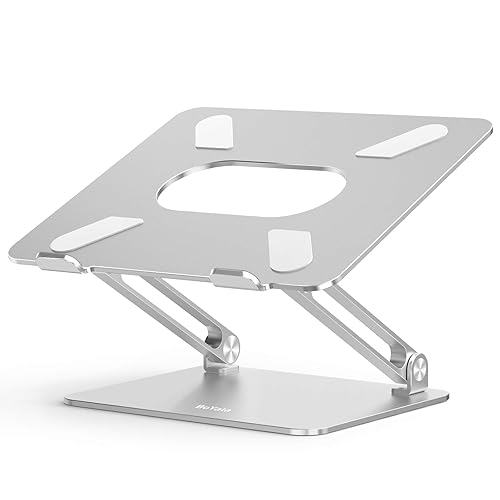
- 高さ・角度を無段階で調整でき、目線の高さまでしっかり上がる
- 圧倒的な剛性で、強めのタイピングでも揺れにくい
- 実売価格の目安:4,000〜6,000円
「ノートPCスタンドといえばBoYata」と言われる定番です。とにかく頑丈で、一度位置を決めればビクともしません。自宅での姿勢改善が目的ならまずコレです。
② SODI 折りたたみスタンド:外出先でも姿勢をキープ
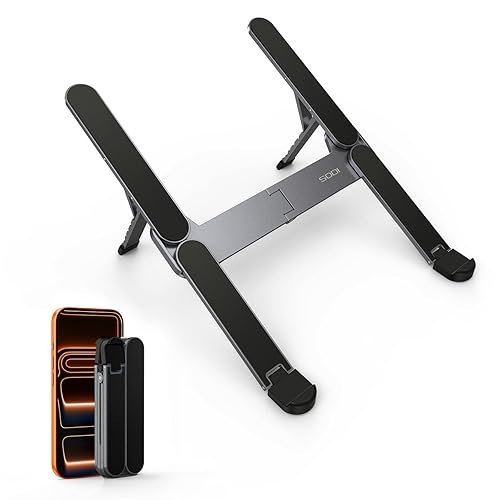
- ポケットサイズに折りたためる超軽量タイプ
- カフェ作業や出張のお供に
- 実売価格の目安:2,000〜3,000円
外で作業することが多い人は、携帯タイプを1つカバンに入れておくと首の疲れが全然違います。
スタンド+外付けキーボード&マウスが最強のセット
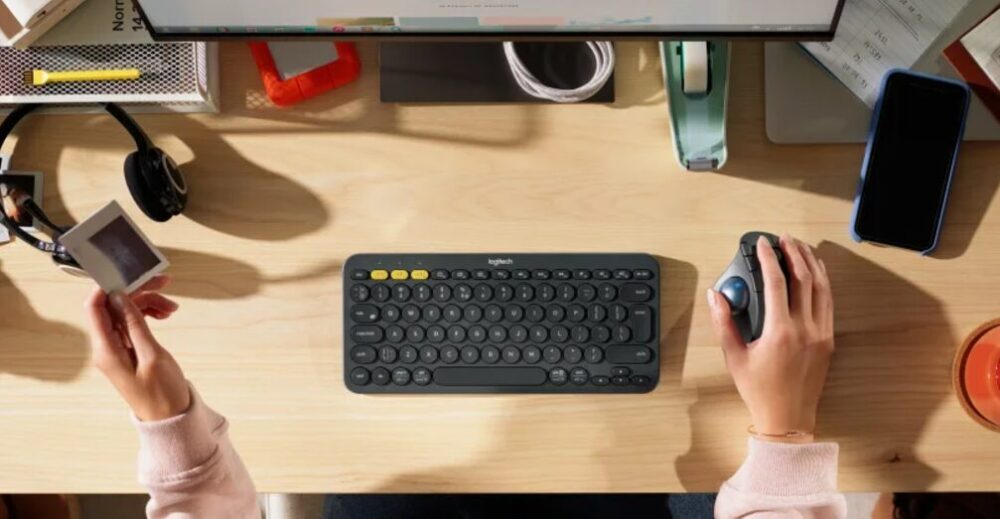
画面を目線まで上げると、本体のキーボードは打ちにくくなります。そこで外付けキーボード&マウスとのセット運用が前提になります。
「画面は高く、手は低く」が実現すると、ノートPC1台でもデスクトップ並みに疲れにくい環境になります。当ブログで紹介しているテンキーレスキーボードやトラックボールとの相性は抜群です。
よくある質問(FAQ)
Q. スタンドに乗せたままタイピングできますか?
低い角度なら可能ですが、目線の高さまで上げた状態では現実的ではありません。外付けキーボードの併用を強くおすすめします。
Q. どのくらいの高さまで上げればいい?
「画面の上端が目線と同じ〜やや下」が目安です。椅子と机の高さにもよりますが、15〜25cmほど持ち上げるとちょうど良くなる人が多いです。
Q. PCの熱は大丈夫?
むしろ改善します。底面が浮いて空気が流れるので、机に直置きするより放熱に有利です。
在宅から外出先まで!シーン別のスタンド活用術
ノートPCスタンドというと「自宅のデスクで姿勢を良くするためのもの」というイメージが強いですが、実は使う場所やシーンによって活躍の仕方が変わってきます。ここでは、代表的なシーンごとに「こう使うと快適度が上がる」という活用術を紹介します。同じスタンドでも、置き方や角度をシーンに合わせて変えるだけで、体感はかなり変わりますよ。
在宅ワークではオンライン会議の「映り」も良くなる
在宅ワークでスタンドを使う最大のメリットは姿勢改善ですが、もうひとつ見逃せないのがオンライン会議での映り方です。ノートPCを机に直置きすると、内蔵カメラは顔を下から見上げるアングルになります。下からのアングルは顔が大きく見えたり、背景に天井ばかり映ったりして、相手に与える印象があまり良くありません。
スタンドで画面を目線の高さまで上げると、カメラがちょうど顔の正面に来るので、自然な目線で会話しているように映ります。照明の当たり方も良くなり、顔色が明るく見えやすくなるのもうれしいポイントです。毎日のように会議がある人ほど、この差はじわじわ効いてきます。
カフェや外出先では「浅め角度」で割り切る
外出先では、自宅のように画面を高々と持ち上げる使い方は現実的ではありません。カフェのテーブルは奥行きが狭いことが多く、外付けキーボードまで持ち歩くのも荷物になります。そこでおすすめなのが、折りたたみタイプを浅めの角度で使う方法です。
数センチ画面が持ち上がるだけでも、のぞき込むような姿勢はかなり緩和されます。本体に角度がつくことでタイピングもしやすくなり、手首への負担も軽くなります。「外では浅め、家では高め」と割り切ると、一台のスタンドを無理なく使い分けられますよ。
クラムシェル運用でデスクトップ風に使う
外部モニターを持っている人なら、ノートPCを閉じたまま立てかけて、モニター・キーボード・マウスだけで操作するクラムシェル運用も選択肢になります。机の上が一気に広くなり、見た目もすっきりするのが魅力です。
一方で、ノートPCの画面をサブモニターとして活かしたい場合は、開いたままスタンドに乗せて外部モニターの横に並べるスタイルが便利です。資料を見ながら書き物をする、チャットを常時表示しておくなど、デュアル画面ならではの使い方ができます。自分の作業スタイルに合わせて、閉じるか開くかを選んでみてください。
買ってから気づきがちな失敗パターンと対策
ノートPCスタンドはシンプルな道具ですが、いざ使い始めると「思っていたのと違う」と感じるポイントがいくつかあります。ここでは、よくある失敗パターンとその対策をまとめておきます。事前に知っておけば、ほとんどは避けられるものばかりです。
張り切って高くしすぎて、逆に疲れる
姿勢改善を意識するあまり、初日からぐっと高い位置にセットしてしまうのはよくある失敗です。長年うつむき姿勢に慣れた体にとって、急に目線が上がる環境は意外と負担で、最初のうちは首や肩まわりに違和感が出ることもあります。
対策はシンプルで、最初は控えめな高さから始めて、数日かけて少しずつ上げていくことです。体が慣れてくると「もう少し上でも平気だな」と自然に感じるタイミングが来るので、そこで一段階上げる、を繰り返すのがおすすめです。無段階で調整できるタイプなら、この微調整がやりやすいですよ。
机の奥行きが足りず、画面が顔に迫ってくる
据え置きタイプのスタンドは、構造上どうしても設置にある程度の奥行きを必要とします。奥行きの浅い机に置くと、画面と顔の距離が近くなりすぎて、目が疲れやすくなってしまいます。
対策としては、スタンドの土台をできるだけ机の奥に寄せる、アームの角度を調整して画面を後ろに逃がす、といった工夫が有効です。それでも距離が取れない場合は、机自体の配置を見直して、壁から少し離して奥行きを確保するのもひとつの手です。画面との距離は、一般的に腕を伸ばして指先が触れるかどうかくらいが目安と言われています。
持ち運ぶつもりが、重さがネックで持ち出さなくなる
外出先でも使おうと頑丈な折りたたみタイプを選んだ結果、思ったより重くてカバンから外してしまう、というパターンもよく聞きます。安定感と軽さはどうしてもトレードオフの関係にあるため、両方を欲張ると中途半端になりがちです。
持ち運びを優先するなら、多少の安定感は割り切って軽さ重視で選ぶ、自宅用と外出用で役割を分けて二台持ちにする、といった考え方が現実的です。一般的に、毎日カバンに入れるものは数百グラムの差でも体感が大きく変わるので、「実際に持ち歩く自分」を想像して選ぶのがコツです。
ケーブルの取り回しを考えていなかった
スタンドで本体の位置が高くなると、電源ケーブルや外部モニターのケーブルが宙に浮いた状態になり、見た目がごちゃついたり、腕を引っかけて落としそうになったりすることがあります。
ケーブルクリップやマジックテープのバンドでスタンドの支柱に沿わせるだけでも、かなりすっきりします。また、充電ポートの位置が左右どちらにあるかを考えてスタンドの向きを決めると、ケーブルの暴れを最小限にできます。地味なポイントですが、毎日目にする場所なので、整えておくと気分が違いますよ。
スタンドを長く快適に使うためのメンテナンスのコツ
ノートPCスタンドは可動部こそ少ないものの、毎日数キロの機器を支え続ける道具です。ちょっとした手入れを習慣にするだけで、安定感と快適さを長くキープできます。チェックするポイントは主に次の通りです。
- 滑り止めシリコンやゴムの汚れ
- 高さ・角度を調整する関節部分のゆるみ
- 折りたたみ部分の動きの渋さやがたつき
どれも難しいことはないので、月に一度くらいのペースで様子を見てあげてください。
滑り止めシリコンはホコリでグリップ力が落ちる
スタンドの天板や脚についている滑り止めのシリコンやゴムは、ホコリや皮脂が付着すると本来のグリップ力を発揮できなくなります。「最近なんだかPCがずれやすいな」と感じたら、まずここを疑ってみてください。
手入れの方法は簡単で、固く絞った布で拭き取るだけでもかなり復活します。汚れがひどい場合は、中性洗剤を薄めた水で拭いてから乾拭きすれば十分です。アルコールで強く拭くと素材によっては劣化を早めることがあるので、まずは軽い掃除から試すのが無難です。
関節のゆるみは増し締めでリフレッシュ
高さや角度を調整できるタイプは、使っているうちに関節部分が少しずつゆるんでくることがあります。調整時の手応えが軽くなってきた、設定した角度が時間とともに下がってくる、といったサインが出たら、付属の工具や六角レンチで増し締めをしてあげましょう。
このとき、一気に強く締めるのではなく、少しずつ締めながら動きの固さを確認するのがポイントです。締めすぎると今度は調整自体がしづらくなるので、「自然に下がらない程度の固さ」を目安にすると扱いやすくなります。
折りたたみタイプは開閉の順番を一定に
携帯用の折りたたみタイプは、開閉を繰り返す構造のため、雑に扱うとヒンジ部分に負担がかかります。毎回同じ順番・同じ向きで開閉するクセをつけると、特定の箇所に無理な力がかかりにくく、長持ちしやすくなります。
また、カバンに入れる際は、ケーブルや硬いものと直接当たらないようにポーチや布の袋に入れておくと、傷や変形の予防になります。専用ケースが付属しているモデルなら、面倒がらずに活用するのがおすすめです。
ノートPCスタンドの最近のトレンドと選び方の応用
最後に、ノートPCスタンドというジャンル全体の最近の傾向を紹介します。スタンドは成熟した製品カテゴリーに見えますが、働き方の変化に合わせて少しずつ進化しています。今すぐ買い替える予定がなくても、傾向を知っておくと次の買い物の判断材料になりますよ。
素材はアルミ合金が主流に
ひと昔前はプラスチック製のスタンドも多く見かけましたが、最近はアルミ合金製が主流になりつつあります。アルミは軽さと剛性のバランスが良く、熱を逃がしやすい素材としても知られています。ノートPC本体の質感とも合わせやすく、デスクに置いたときの見た目がまとまりやすいのも人気の理由です。
2台置きや縦置き対応など多機能化が進む
タブレットやモバイルモニターを併用する人が増えたことで、ノートPCと一緒にもう一台置けるデュアルタイプや、使わないときに本体を縦置き収納できる兼用タイプも見かけるようになりました。スマートフォン用の小さなホルダーが付いたモデルもあり、「デスクまわりの機器をまとめて整理したい」というニーズに応える方向に進化しています。
ただし、多機能なモデルほどサイズや重さは増える傾向があります。自分が本当に使う機能かどうかを見極めて、シンプルなモデルと比較しながら選ぶのが失敗しないコツです。
モバイルモニターや昇降デスクとの組み合わせ
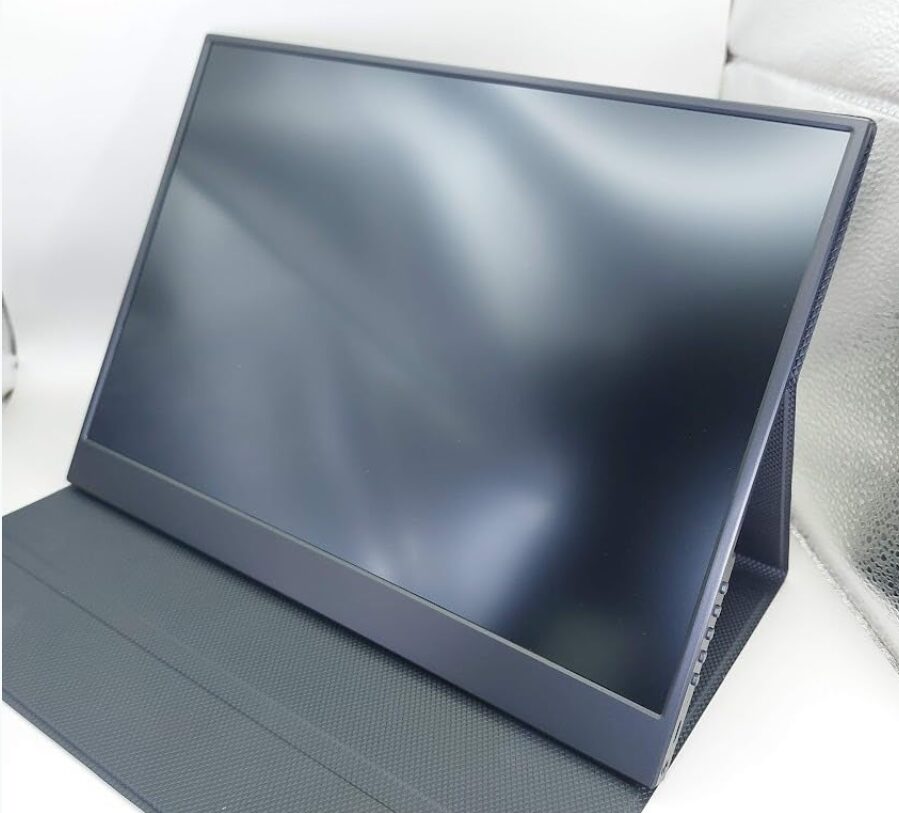
筆者もモバイルモニターを使っていますが、ノートPCをスタンドで目線の高さに上げ、その横にモバイルモニターを並べると、省スペースながら快適なデュアル環境がつくれます。モバイルモニター側にも簡易スタンドを用意すれば、画面の高さをそろえやすくなり、視線の移動がぐっと楽になります。
また、立ち作業ができる昇降デスクとスタンドの組み合わせも、在宅ワーカーの間で定番になりつつあります。立ったときと座ったときでは最適な画面の高さが変わるため、高さを調整しやすいスタンドがあると切り替えがスムーズです。最近は姿勢を「固定する」のではなく「こまめに変える」という考え方が広がっており、スタンドはその中心的な役割を担うアイテムになっています。
まとめ
- ノートPCの首・肩の疲れは「画面の低さ」が根本原因
- 自宅メインならBoYata、外出が多いなら折りたたみタイプ
- 外付けキーボード&マウスとのセット運用で効果が最大化する
デスク環境全体の見直しには、こちらの記事もどうぞ!
コメント