「PCの容量が足りない」「写真や動画のバックアップを取りたい」——そんなとき必ずぶつかるのが、外付けSSDとHDD、どっちを買うべき?問題です。
同じ「外付けストレージ」でも、この2つは中身がまったくの別物。速度は数倍〜10倍違い、同じ容量なら価格は数倍違います。
結論を先に言うと、「持ち運んで使うならSSD、据え置きの大容量バックアップならHDD」。ただ、この結論に納得して選ぶには、両者の仕組みの違いを知っておくのが近道です。
本記事では、SSDとHDDの仕組みの違いから、速度・価格・耐久性の比較、用途別の正解、定番モデルまで徹底解説します!
仕組みの違い:回る円盤か、電子の記録か
HDD(ハードディスク):磁気の円盤を物理的に回す
HDDの中では、磁気を帯びた円盤(プラッタ)が毎分5,400〜7,200回転の高速で回り、レコードの針のようなヘッドがデータを読み書きしています。機械として動いているので、動作音や振動があり、落下の衝撃に弱いという特性があります。
その代わり、容量あたりの単価が圧倒的に安く、大容量化に向いています。
SSD(ソリッドステートドライブ):半導体に電気的に記録
SSDは、スマホやUSBメモリと同じフラッシュメモリにデータを記録します。動く部品がゼロなので、無音・衝撃に強い・速い、と三拍子そろっています。
弱点は容量単価がHDDより高いこと。ただし年々価格は下がり続けており、1TBクラスなら十分手が届く価格になりました。
5項目でガチ比較:SSD vs HDD
| 外付けSSD | 外付けHDD | |
|---|---|---|
| 速度 | ◎ 数百MB/s〜 | △ 100〜140MB/s程度 |
| 容量単価 | △ 高め | ◎ 圧倒的に安い |
| 耐衝撃性 | ◎ 落としても壊れにくい | × 落下は致命傷になりうる |
| サイズ・重量 | ◎ ポケットサイズ・数十g | △ 据え置き型は数百g〜 |
| 静音性 | ◎ 完全無音 | △ 動作音・振動あり |
速度の差は体感に直結します。例えば数十GBの動画データのコピーで、HDDなら数十分かかるところがSSDなら数分。「待ち時間」が短くなるのがSSDの価値です。
用途別の正解はこれ
外付けSSDを選ぶべき人
- ノートPCと一緒に持ち運んで使う(衝撃に強く軽い)
- 動画編集・RAW現像など大きなファイルを直接編集する
- PCのデータ移行を速く終わらせたい
- PS5/Switchなどゲームデータの保存・読み込みに使う
外付けHDDを選ぶべき人
- 写真・動画のバックアップを据え置きでコツコツ貯める
- テレビ録画用(コスパ最強の定番用途)
- とにかく容量単価重視で4TB以上欲しい
- 持ち運ばず、机から動かさない
要するに「動かすデータはSSD、寝かせるデータはHDD」。両方持って使い分けるのが、実はいちばん幸せな構成です。
スペック表で見るべきポイント
- SSDの速度表記:「読出最大800MB/s」など。USB 3.2 Gen2対応なら1,000MB/s級も
- PC側のポート規格:速いSSDもPC側が古いUSBだと性能を発揮できない
- HDDの用途表記:「テレビ録画対応」「PC用」の表記を確認
- 保証期間:メーカー保証3年以上だと安心
- 暗号化・パスワード保護:仕事データを持ち歩くならソフトウェア暗号化対応モデルを
おすすめモデル2選
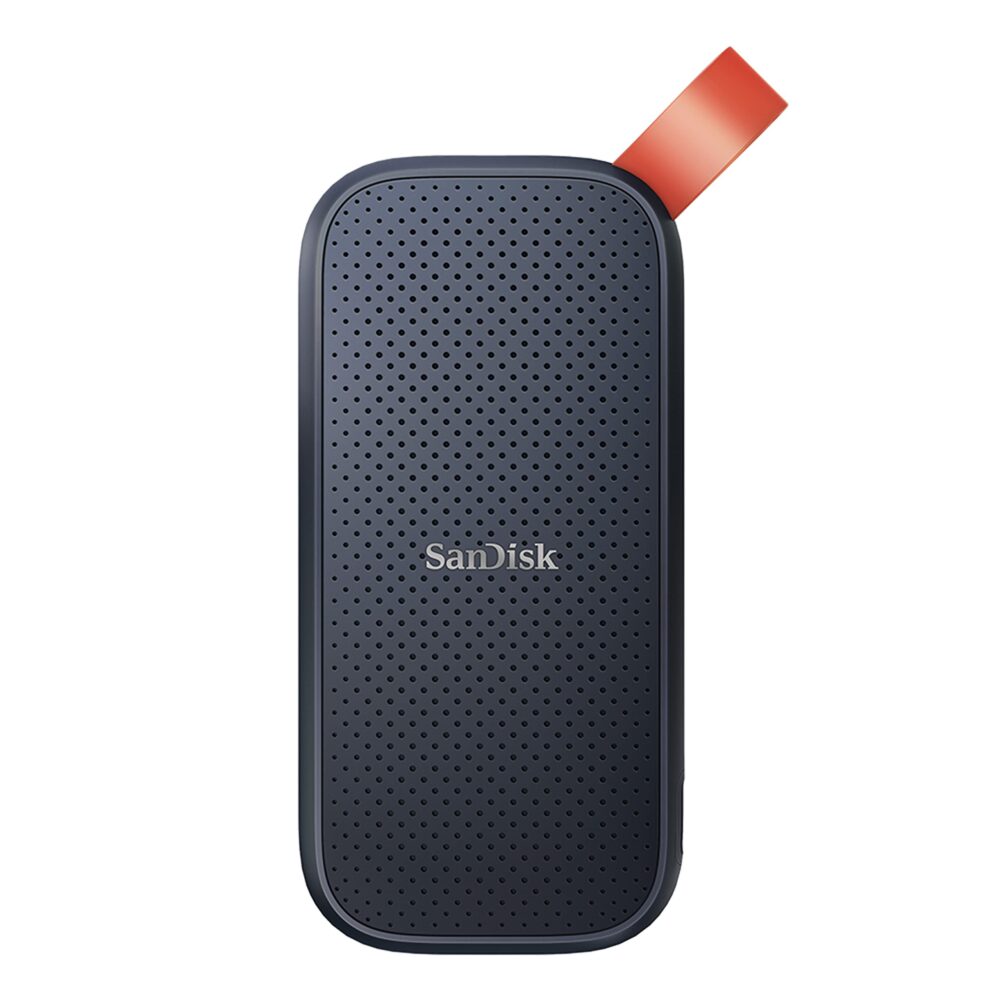
① SanDisk ポータブルSSD 1TB:持ち歩きストレージの定番
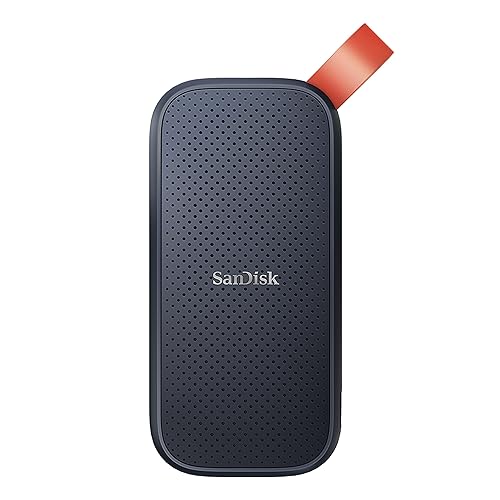
- 名刺サイズ・約数十グラムでポケットに入る
- 読出最大800MB/sの快適スピード
- フラッシュメモリの老舗SanDisk製の安心感
- 実売価格の目安:1万円台
カラビナループ付きのタフなデザインで、カバンに放り込んでも安心。ノートPCのお供の「2台目ストレージ」として鉄板の1台です。
② バッファロー 外付けHDD 4TB:据え置きバックアップの王道

- 4TBの大容量で写真・動画を丸ごと保存できる
- テレビ録画にも対応する国内定番ブランド
- 静音設計で寝室のテレビ横でも気になりにくい
- 実売価格の目安:1万円前後
「1TBあたり約2,500円」という、SSDには真似できない容量単価が魅力。家族の思い出のバックアップ置き場として、1家に1台あって損はありません。
ストレージ運用の鉄則:バックアップは「3-2-1」
最後に、データを守る世界共通のルールを紹介します。それが「3-2-1ルール」です。
- データは3つのコピーを持つ(原本+2つ)
- 2種類の異なる媒体に保存する(PC内蔵+外付けなど)
- 1つは別の場所に置く(クラウドや実家など)
外付けストレージを買っても、PCと同じ机の上に置きっぱなしでは火事や盗難に同時に巻き込まれます。大切なデータほど、クラウドとの併用を検討しましょう。
接続規格とケーブルで変わる「実効速度」の話
外付けストレージの速度というと、つい製品本体のスペックばかりに目が行きがちですが、実は「パソコン側のポート」と「ケーブル」も同じくらい重要です。どんなに高速なSSDを買っても、接続する側の規格が古ければ、性能は接続規格の上限までしか出ません。水道にたとえるなら、太いホースをつないでも蛇口が細ければ水量は増えない、というイメージです。
USB規格の世代をざっくり整理
USBの規格は世代によって転送速度の上限が大きく異なります。一般的に、USB 2.0は理論値で毎秒60MB程度、USB 3.0なら毎秒500MB程度、USB 3.2 Gen2と呼ばれる世代ならさらにその倍程度が目安とされています。高速なポータブルSSDの性能を引き出したいなら、パソコン側もUSB 3.0以上、できればより新しい世代のポートに接続したいところです。
ややこしいのは、USB規格の名称が何度か変更されてきた点です。たとえば、かつてUSB 3.0と呼ばれていた規格が、後にUSB 3.2 Gen1という名前に整理されるなど、同じ速度なのに表記が違うケースがあります。製品ページでは名称だけでなく「毎秒何MB」「何Gbps」といった速度の数字を確認すると、世代の混乱に惑わされずに済みます。
Type-Cという「形」と中身の規格は別物
もうひとつの落とし穴が端子の形状です。最近はType-Cの端子が主流になりつつありますが、「Type-Cだから速い」とは限りません。Type-Cはあくまでコネクタの形の名前であって、中身の規格はUSB 2.0相当からThunderboltまでさまざまです。ケーブルも同様で、見た目がそっくりでも充電専用の低速ケーブルが混ざっていることがあります。
確実なのは、製品に付属しているケーブルをそのまま使うことです。買い足す場合は対応規格が明記されたものを選び、不必要に長いケーブルは避けるのが無難です。一般的に、ケーブルは長くなるほど信号が劣化しやすくなります。
なお、外付けHDDの場合は本体の読み書き速度自体がUSB 3.0の上限よりずっと遅いため、USB 3.0以上のポートにつないでいればケーブルがボトルネックになることはほぼありません。接続規格に神経質になるべきなのは、主に高速なSSDを使うときと覚えておけば十分です。
寿命と劣化の仕組み:SSDとHDDはどう壊れていくのか
ストレージは消耗品です。ただし、SSDとHDDでは「壊れ方」がまったく違います。この違いを知っておくと、日々の使い方やバックアップの優先順位が見えてきます。
SSDは「書き込みの蓄積」と「長期放置」に弱い
SSDに使われているフラッシュメモリは、データを書き込むたびに少しずつ劣化していく性質があります。製品にはTBWと呼ばれる総書き込み量の目安が設定されていることが多く、これを超えると故障リスクが高まるとされています。とはいえ、一般的な家庭での使い方なら、TBWを使い切る前に買い替え時期が来ることがほとんどなので、過度に心配する必要はありません。
むしろ注意したいのは、長期間通電しない保管です。フラッシュメモリに記録された電荷は、通電しないまま放置すると少しずつ抜けていき、数年単位ではデータが読めなくなるリスクがあると言われています。「撮りためた写真をSSDに入れて押し入れに数年しまいっぱなし」という使い方は、実はあまり向いていないのです。長期保存にはHDDが向くと言われる理由のひとつがここにあります。
もうひとつの特徴は、SSDは故障の予兆が出にくいことです。昨日まで普通に使えていたのに、ある日突然認識しなくなる、いわゆる「突然死」のパターンが比較的多いとされています。だからこそ、SSDに入れた大切なデータは、必ず別の場所にもコピーを持っておくべきなのです。
HDDは「部品の摩耗」と「衝撃」に弱い
一方のHDDは、モーターやヘッドといった機械部品が物理的に動いているため、使えば使うほど部品が摩耗していきます。劣化が進むと、カチカチ、カタカタといった異音や、ファイルの読み込みが妙に遅くなるといった予兆が出ることが多く、SSDに比べると「壊れる前のサイン」に気づきやすい傾向があります。異音がし始めたら、すぐに中身を別のドライブへ退避させてください。
また、動作中の衝撃は厳禁です。データを読み書きしている最中のHDDは、回転する円盤の上をヘッドがごくわずかな隙間で浮いて移動している状態で、ここに衝撃が加わるとヘッドが円盤に接触し、データごと傷つけてしまうことがあります。据え置きで使う、動作中は動かさない、というのがHDDを長持ちさせる大前提です。
なお、どちらのドライブもS.M.A.R.T.と呼ばれる自己診断情報を内蔵しており、無料のツールで健康状態を確認できます。「正常」「注意」といった判定を数か月に一度チェックする習慣をつけておくと、故障の前兆を早めにつかめます。
買ってから後悔しがちな「よくある失敗」と対策
外付けストレージは買って終わりではありません。ここでは、購入後にありがちなつまずきポイントを4つ紹介します。どれも事前に知っておくだけで防げるものばかりです。
失敗1:容量をケチって半年で満杯
いちばん多い失敗が、容量の見積もりの甘さです。スマホで撮る動画は年々高画質化していて、データ量は想像以上のペースで膨らみます。ゲームも1本で数十GB以上を占めるタイトルが珍しくなくなりました。目安として「今あるデータの2倍」の容量を選んでおくと、買い直しのリスクをぐっと減らせます。容量単価で考えると、大きめを一発で買うほうが結果的に割安になることも多いです。
失敗2:フォーマット形式の壁にぶつかる
WindowsとMacの両方で使いたいのに、片方でしか読み書きできない。これもよくある相談です。原因はフォーマット形式で、Windows標準のNTFSはMacでは標準では書き込めず、Mac標準の形式はWindowsで読めません。両方で使うなら、どちらでも読み書きできるexFATという形式でフォーマットし直すのが定番の解決策です。
さらに注意したいのがテレビ録画用途です。テレビにつないで録画用に初期化した外付けHDDは、そのテレビ専用の形式になり、パソコンや別のテレビでは中身を読めなくなるのが一般的です。録画用とデータ保存用のドライブは必ず分ける。これは鉄則だと考えてください。
失敗3:「安全な取り外し」を省略してデータ破損
転送が終わったように見えても、実際には書き込みが完了していないことがあります。パソコンは効率化のため、データを一時的にメモリへため込んでから書き込む仕組みになっているためです。ケーブルをいきなり引き抜くと、書き込み途中のファイルが壊れたり、最悪の場合はドライブ全体が認識しなくなることもあります。取り外す前のひと手間、安全な取り外しの操作を習慣にしましょう。
失敗4:長時間の大量コピーで速度がガクッと落ちる
ポータブルSSDで大量のデータを一気にコピーすると、途中から転送速度が大きく落ちることがあります。これは故障ではなく、本体が高温になったため性能を意図的に抑える保護動作が働いている状態です。直射日光の当たる場所や布団の上など、熱がこもる環境での長時間転送は避け、大量のコピーは何回かに分けて行うと安定します。
長く安心して使うための運用・メンテナンスのコツ
ここからは、買ったストレージをできるだけ長く、安心して使うための習慣をまとめます。特別な道具は必要ありません。
まず、空き容量には余裕を持たせましょう。特にSSDは、空き容量が少なくなると書き込み速度が低下しやすい性質があります。一般的に、全容量の1〜2割程度は常に空けておくのが理想とされています。満杯ギリギリまで詰め込む使い方は、速度面でも寿命面でも不利になりがちです。
デフラグの扱いにも注意が必要です。HDDでは断片化したデータを並べ直すデフラグに一定の効果がありますが、SSDに対して手動で頻繁にデフラグをかけるのは、無駄な書き込みを増やすだけでメリットがありません。最近のWindowsはドライブの種類を自動で判別して適切な最適化を行ってくれるので、基本はOS任せで大丈夫です。
保管環境にも気を配りましょう。高温多湿、ほこり、直射日光はどちらのドライブにも大敵です。また、長期保管しているドライブも、半年から1年に一度は通電して中身が読めるか確認すると安心です。特にSSDは前述のとおり長期放置に弱いので、定期的な通電がデータ保持の保険になります。
複数台を運用するなら、ラベリングもおすすめです。中身と日付を書いたラベルを貼っておくだけで、数年後の自分が迷子になりません。具体的には次のような工夫が効きます。
- ドライブ本体に「用途+年」を書いたラベルを貼る(例:家族写真2026、仕事バックアップ)
- どのドライブに何が入っているかをメモアプリに一覧化しておく
- フォルダ名の先頭に日付を入れて、並び順で時系列がわかるようにする
地味な工夫ばかりですが、ストレージが2台、3台と増えてきたときに「あのデータどこだっけ問題」を防げる効果は絶大です。
また、物理ドライブとクラウドストレージの併用も現実的な選択肢になってきました。3-2-1ルールの「1つは別の場所に」をクラウドで満たす考え方です。月額のコストはかかりますが、火災や盗難といった物理的なリスクからデータを守れるのは大きな安心材料です。手元の外付けドライブとクラウド、それぞれの得意分野を組み合わせて、大切なデータを多層的に守っていきましょう。
まとめ:動かすならSSD、寝かせるならHDD
- SSDは速い・軽い・無音・衝撃に強い。持ち運びと作業用に最適
- HDDは容量単価が圧倒的。据え置きバックアップとテレビ録画に最適
- 迷ったら「持ち運ぶか?」で決める。両方の使い分けが理想形
- 大切なデータは3-2-1ルールでバックアップを
PC周辺・データ関連の記事はこちらもどうぞ!
コメント