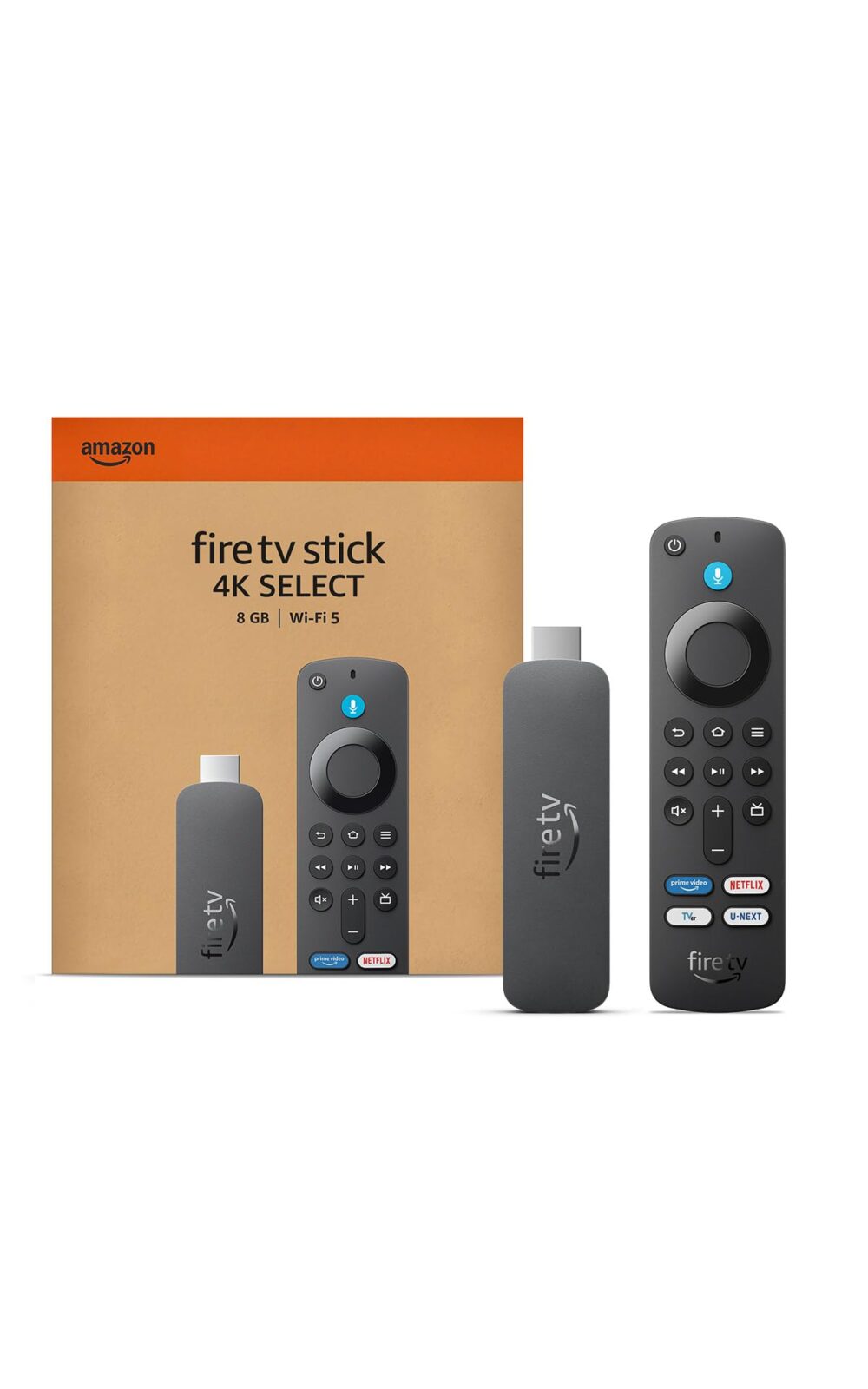
「テレビでYouTubeやネットフリックスを見たい」——その願い、テレビの買い替えではなく、数千円の小さなスティック1本で叶います。
Amazonの「Fire TV Stick」は、テレビのHDMI端子に挿すだけで、普通のテレビをスマートテレビに変身させるデバイス。動画配信サービスの視聴デバイスとして、日本でもっとも普及した定番ガジェットです。
ただ、モデルが複数あって「どれを買えばいいの?」と迷いやすく、また「うちのテレビで使える?」という基本的な不安を持つ人も多いはず。
本記事では、Fire TV Stickでできることの全体像、必要な環境、モデルの選び方、知っておくと便利な活用ワザまで、まるごと解説します!
Fire TV Stickとは?「テレビをスマート化する」スティック
Fire TV Stickは、HDMI端子に挿してWi-Fiにつなぐだけで、テレビ上で各種アプリが動くようになる小型デバイスです。イメージとしては「テレビに挿す小さなコンピューター」。
- テレビのHDMI端子に本体を挿す
- 付属のリモコンで初期設定(Wi-FiとAmazonアカウント)
- あとはアプリを選んで再生するだけ
設定は画面の案内に従うだけで、機械が苦手な人でも15分あれば完了します。
できること①:ほぼすべての動画配信サービスが大画面で見られる
- YouTube:スマホの小さい画面から卒業。家族みんなで見られる
- Prime Video:Amazonデバイスなので相性は当然抜群
- Netflix・Disney+・U-NEXTなど主要サブスク全対応
- TVer・ABEMA:見逃した地上波番組や無料配信もテレビで
- DAZN・スポーツ系:スポーツ観戦も大画面で
「スマホで見ていたものが全部テレビで見られるようになる」と考えればOKです。特にTVerをテレビで見られるのは、録画機器がない家庭で重宝します。
できること②:動画以外も意外と多才
- 音楽再生:Amazon MusicやSpotifyをテレビのスピーカーで
- スマホの画面ミラーリング:写真や資料をテレビに映す(対応アプリ経由)
- Alexa音声検索:リモコンに話しかけて「アレクサ、映画探して」
- 写真のスライドショー:Amazon Photosの写真をテレビに
- 簡単なゲーム:リモコンで遊べるカジュアルゲームも
必要な環境は3つだけ
- HDMI端子のあるテレビ(またはモニター):ここ10年強のテレビならまず搭載
- Wi-Fi環境:動画ストリーミングなので光回線などの固定回線推奨
- Amazonアカウント:無料アカウントでOK。プライム会員でなくても使える
「プライム会員じゃないと使えない」と誤解されがちですが、YouTubeやTVer、Netflixを見るだけならプライム会員である必要はありません。
モデルの選び方:基本は4K対応の2択
現行ラインナップは複数ありますが、実質的な選択肢は「4K対応の標準モデル」と「最上位のMax」の2つと考えてOKです。
① Fire TV Stick 4K Select:迷ったらコレの標準モデル
- 4K HDRの高画質ストリーミング対応
- 日常的な動画視聴にはこれで十分な性能
- 実売価格の目安:7,000円前後(セールで大幅値引きの常連)
フルHDテレビでも、処理性能に余裕のある4K対応モデルを選んでおくとメニュー操作が快適です。価格差も小さいので、いまから買うなら4K対応が基本線です。
② Fire TV Stick 4K Max:ヘビーユーザー向けの最上位

- シリーズ最高の処理性能で、アプリ起動・操作のキビキビ感が違う
- 最新Wi-Fi規格対応で、混雑した家庭内ネットワークでも安定
- 実売価格の目安:1万円強
毎日数時間使うなら、数千円の差でMaxにする価値があります。動作のもたつきはストレスとして毎日積み重なるので、ヘビーユーザーほど上位モデルが効きます。
買う前に知っておきたい注意点
- サブスクの料金は別:Fire TV Stickは「見るための装置」。NetflixなどはそれぞれのIDと契約が必要
- 回線速度が体験を左右する:夜に動画が止まる場合、原因はだいたいWi-Fi。ルーターの近くで使うか5GHz帯接続を
- テレビのUSB給電では電力不足のことも:付属の電源アダプタでコンセントから給電するのが安定動作のコツ
- セールで買うのが鉄則:Amazonデバイスはプライムデーやブラックフライデーで半額近くになることも珍しくない
知ってると便利な活用ワザ
- モバイルモニターと組み合わせて「どこでもテレビ」:HDMI入力のあるモバイルモニターに挿せば、寝室や書斎が即シアターに
- 帰省・旅行・出張に持っていく:ホテルのテレビのHDMIに挿せば、いつものサブスク環境がそのまま使える
- スマホをリモコン化:Fire TVアプリを入れれば、文字入力もスマホのキーボードでサクサク
- ミラーリングでWeb会議や写真共有:実家のテレビに孫の写真を大画面表示、なんて使い方も
特にモバイルモニターとの組み合わせは当ブログ的イチオシです。モバイルモニターの選び方の記事で紹介したHDMI入力付きモデルなら、Fire TV Stickがそのまま挿せます。
買ってすぐ試したい初期カスタマイズ設定
Fire TV Stickはつないだ直後からすぐに使えますが、最初に少しだけ設定を整えておくと、その後の使い勝手が大きく変わります。ここでは、購入直後にやっておくと快適さがぐっと増すカスタマイズを紹介します。どれも数分で終わる簡単なものばかりなので、セットアップのついでに済ませてしまうのがおすすめです。
ホーム画面のアプリは「使う順」に並べ替える
Fire TV Stickのホーム画面には、インストールしたアプリがずらりと並びます。初期状態ではインストールした順に並んでいることが多く、よく使うアプリが奥のほうに埋もれてしまいがちです。アプリ一覧でメニューボタンを押すと並べ替えができるので、毎日開くサービスを先頭に移動しておきましょう。リモコンのカーソル移動が数回減るだけでも、毎日のことなので体感はかなり変わります。
あわせて、使っていないアプリの整理もおすすめです。お試しで入れたまま放置しているアプリは、ホーム画面が見づらくなる原因になるだけでなく、本体のストレージを圧迫することもあります。「最近開いていないな」と思ったらいったんアンインストールしてしまい、必要になったときに入れ直すくらいの感覚でちょうどいいと思います。
スクリーンセーバーとスリープの時間を見直す
Fire TV Stickは一定時間操作しないと自動的にスクリーンセーバーが表示され、その後スリープに入ります。この時間は設定から変更できるので、自分の使い方に合わせて調整しておくと便利です。たとえば音楽をかけながら家事をすることが多い人は、スクリーンセーバーまでの時間を長めにしておくと、画面の切り替わりに気を取られずに済みます。
スクリーンセーバー自体も、美しい風景写真が次々と切り替わっていくもので、つけているだけで部屋の雰囲気がよくなると人気があります。切り替え速度なども変更できるので、インテリアの一部として楽しんでみてください。
誤購入を防ぐPIN設定は最優先
家族で使う予定があるなら、購入時のPIN(暗証番号)設定は真っ先に済ませておきたい項目です。Fire TV Stickでは有料作品のレンタルや購入がリモコン操作だけで簡単にできてしまうため、小さなお子さんがリモコンを触っているうちに、知らないあいだに課金されていたというケースは珍しくありません。設定からPINを有効にしておけば、購入のたびに番号の入力が求められるようになり、こうした事故を防げます。
あわせて機能制限(ペアレンタルコントロール)も設定しておくと、年齢制限のある作品の再生にもPINが必要になります。お子さんがいる家庭はもちろん、リビングの共用テレビとして使う場合にも安心感が違います。
音声操作は「検索」だけじゃない
Fire TV Stickのリモコンにはマイクが内蔵されていて、Alexaによる音声操作に対応しています。「作品名を声で検索できる」機能として紹介されることが多いのですが、実は音声でできることは検索だけにとどまりません。使いこなすとリモコン操作のかなりの部分を声で置き換えられるほど多機能なので、代表的な使い方を整理しておきます。
再生中の操作こそ音声の出番
多くのユーザーが便利だと挙げるのは、再生中のコントロールです。「10分早送りして」「30秒戻して」のように具体的な時間を指定してスキップできるほか、「一時停止」「再生」「次のエピソード」といった操作も声だけで完結します。ドラマのセリフを聞き逃したときに「少し戻して」と言えばさっと巻き戻せるのは、慣れると手放せなくなると評判の快適さです。
料理中や洗い物中など、手がふさがっている場面では特に重宝します。濡れた手でリモコンを触りたくないときでも、マイクボタンを押すだけなら最小限の接触で済みますし、Echoシリーズのスマートスピーカーと連携させれば、リモコンに一切触れずに完全ハンズフリーで操作することも可能です。
動画以外の情報もテレビに呼び出せる
Alexaに話しかければ、天気予報やニュース、タイマーといった情報系の機能もテレビ画面に表示できます。朝の支度をしながら「今日の天気は?」と聞けば大画面に天気予報が出てくるので、わざわざスマホを取り出す手間がありません。
また、対応するスマート家電を導入している家庭なら、テレビのリモコンが照明やエアコンの操作端末を兼ねるという使い方も一般的になってきました。Fire TV Stickをきっかけにスマートホーム化に興味を持つ人も多く、入り口としてはかなり手頃な存在だと思います。
動作が重くなったときのメンテナンス術
Fire TV Stickは長く使っていると、動作がもたついたり、アプリの起動が遅くなったりすることがあります。「壊れたかな」と心配になるかもしれませんが、ほとんどの場合は簡単なメンテナンスで改善します。買い替えを検討する前に、次の手順を上から順に試してみてください。
まずは再起動、それだけで大半は直る
最初に試すべきは本体の再起動です。Fire TV Stickは基本的に電源を入れっぱなしで使う機器なので、長期間動き続けるうちに内部に小さな不具合が少しずつ蓄積していきます。設定メニューから再起動を選ぶか、電源アダプタを抜いて数十秒待ってから挿し直すだけで、動作の重さや音声の途切れといった症状の多くは解消します。
調子が悪くなってから再起動するのではなく、週に1回程度、定期的に再起動する習慣をつけておくと、不調そのものが起きにくくなります。
キャッシュ削除とストレージの空き確保
再起動で改善しない場合は、アプリのキャッシュ削除を試します。動画アプリは使ううちに一時データをため込んでいき、これが動作を圧迫する原因になります。設定のアプリ管理から各アプリを選んでキャッシュを消去すれば、ため込んだ一時データだけを安全に削除できます。視聴履歴やログイン情報は基本的に残るので、気軽に実行して大丈夫です。
本体のストレージ容量はそれほど大きくないため、空き容量が少なくなると全体の動作に影響が出やすくなります。使っていないアプリのアンインストールとあわせて、定期的に空き容量を確認しておくと安心です。
通信まわりの見直しも効果が大きい
映像が止まる、画質が安定しないといった症状は、本体ではなく通信環境が原因のことも多いです。チェックしたいポイントを挙げておきます。
- ルーターとの距離が遠すぎないか、間に壁や家具が多くないか
- Wi-Fiの接続先が混雑しやすい帯域になっていないか
- HDMI延長ケーブルで本体の位置をテレビの裏から少しずらせないか
- 家族が同時にネットを使う時間帯と視聴がぶつかっていないか
特に見落としがちなのが本体の設置位置です。テレビの背面は配線が密集していて電波が遮られやすく、熱もこもりやすい場所です。付属の延長ケーブルを使って本体をテレビの陰から少し出してあげるだけで、通信の安定性と熱対策の両方が改善することがあります。
長く快適に使うコツと買い替えの目安
最後に、Fire TV Stickを長く快適に使い続けるための運用のコツと、買い替えを考えるタイミングについてまとめておきます。
日頃の運用で気をつけたいこと
ソフトウェアのアップデートは自動で行われるのが基本ですが、タイミングによっては更新が遅れることもあります。動作に違和感を覚えたら、設定からアップデートの有無を手動で確認してみてください。新機能の追加や不具合の修正が含まれていることも多く、更新するだけで使い心地が変わる場合があります。
リモコンの電池切れにも注意が必要です。反応が鈍くなった、ボタンを押しても効かないことが増えた、という症状は電池残量の低下が原因のことがほとんどです。音声操作を多用すると電池の減りは早くなる傾向があるので、予備の電池を用意しておくと安心です。電池を替えても反応しない場合は、ホームボタンの長押しによる再ペアリングで復活することが多いです。
買い替えを考えるサイン
スティック型端末の寿命は使い方にもよりますが、一般的に数年単位で考えておくとよいでしょう。次のようなサインが出てきたら、買い替えの検討時期かもしれません。
- メンテナンスをしても動作の重さが慢性的に続く
- 使いたいアプリが古い機種のサポート対象から外れた
- テレビを4K対応に買い替えて、端末側の性能を活かしきれなくなった
- 本体が異常に熱くなる、頻繁に再起動がかかる
Fire TV Stickのよいところは、テレビ本体を買い替えなくても、数千円程度のスティックを更新するだけで最新のスマート機能が手に入る点です。スマートテレビは内蔵アプリのサポートが数年で終わってしまうこともありますが、スティック型なら端末だけ世代交代させればよく、結果的にテレビを長く使い続けられます。テレビ本体は画質で選び、スマート機能はスティックに任せる、という考え方は今後も有効であり続けるはずです。
すでに旧モデルを使っている人も、買い替えで動作の機敏さの進化を体感できることが多く、セールのタイミングで乗り換えを検討してみる価値があります。古くなった本体は寝室や実家のテレビに回せるのも、スティック型ならではの柔軟さです。
まとめ:数千円で「テレビの使い方」が変わる
- Fire TV StickはHDMIに挿すだけでテレビをスマート化するデバイス
- YouTube・TVer・各種サブスクが大画面で見られる。プライム会員でなくてもOK
- 選ぶなら4K対応。標準は4K Select、ヘビーユーザーは4K Max
- セールでの値引きが非常に大きいので、買うタイミングに注意
映像・エンタメ環境の記事はこちらもどうぞ!
コメント