「Joy-Conだと手が小さく感じて、長時間プレイすると指が疲れる」「ダウンロードソフトを買おうとしたら容量不足の表示が出た」「子どもが本体を落としそうでヒヤヒヤする」。Nintendo Switchで遊んでいると、こんな小さなストレスを感じる場面が意外と多いものです。
実は、こうした悩みのほとんどは周辺機器で解決できます。中でも、操作性を劇的に変えるプロコントローラー、容量不足を一気に解消するmicroSDカード、そして本体を長持ちさせる保護・充電まわりのアイテム。この3つはSwitchユーザーの間で「最初に揃えるべき3種の神器」と呼ばれるほどの定番の組み合わせです。
とはいえ周辺機器は種類が膨大で、「純正と他社製はどう違うの?」「microSDはどの容量を買えばいいの?」と迷ってしまう方も多いはず。選び方を知らないまま買うと、規格が合わなかったり、すぐに容量が足りなくなったりと、二度買いの失敗につながりがちです。
そこでこの記事では、SwitchとSwitch 2を快適にする周辺機器を、基礎知識から選び方、具体的なおすすめ、プレイスタイル別の揃え方まで一気に解説します。読み終わる頃には、自分に必要なものとそうでないものが、はっきり見えているはずです。
周辺機器で何が変わる?Switch本体の「割り切り」を知ろう
Switchは携帯もできて、テレビにもつなげる、とてもよくできたゲーム機です。ただし「持ち運べるサイズと価格」を実現するために、設計上いくつかの割り切りがされています。周辺機器の必要性を理解するには、まずこの割り切りを知るのが近道です。
1つ目はコントローラーです。本体に取り付けるJoy-Conは、携帯モードでの一体感を優先した結果、据え置きゲーム機のコントローラーとしてはかなり小ぶりです。短時間なら問題なくても、アクションゲームを1時間以上プレイすると、手の大きな方ほど窮屈さを感じやすい構造になっています。
2つ目はストレージ容量です。一般的に、従来のSwitchの内蔵ストレージは32GB程度(有機ELモデルでも64GB程度)とされており、大型タイトルを2〜3本ダウンロードするだけで埋まってしまうことも珍しくありません。Switch 2では内蔵容量が大幅に増えたとされていますが、それでもダウンロード購入が中心の方なら、いずれ追加のストレージが欲しくなるはずです。
3つ目は本体の保護です。Switchは持ち運びを前提にした設計ですが、画面がむき出しのまま鞄に入れれば傷のリスクがありますし、落下にも強いとは言えません。特にお子さんが使うご家庭では、フィルムとケースの有無が本体の寿命を大きく左右します。
つまり周辺機器とは、「快適さ」「容量」「安心」という3つの方向からSwitchの割り切りを埋めてくれる存在です。次のセクションで、その代表格である3種の神器を整理していきましょう。
最初に揃えたい「3種の神器」を整理しよう
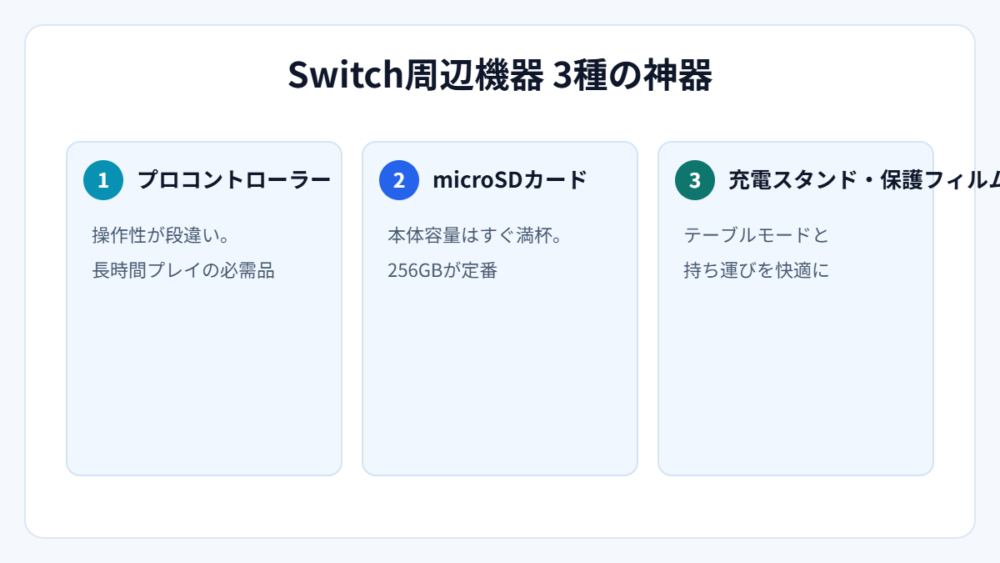
周辺機器と一口に言っても、優先度はアイテムごとに大きく違います。数あるアイテムの中で、多くのユーザーが「まずはこれ」と口を揃えるのが、プロコントローラー・microSDカード・保護/充電まわりの3カテゴリです。それぞれの役割を見ていきます。
神器その1:プロコントローラー(操作性)
プロコン(Proコントローラー)は、両手で包み込むように持てるグリップ形状の本格的なコントローラーです。スティックもボタンも大きく、長時間のプレイでも疲れにくいのが最大のメリット。スプラトゥーンやスマッシュブラザーズのような操作量の多いゲームでは、Joy-Conからプロコンに替えるだけで操作の安定感が見違える、という声をよく見かけます。毎日プレイする方ほど投資効果が大きい、3種の神器の筆頭格です。
神器その2:microSDカード(容量)
ダウンロードソフトやスクリーンショットが増えてくると、必ず突き当たるのが容量の壁です。microSDカードを挿せばストレージを大幅に拡張でき、「どのソフトを消すか」という悩ましい選択から解放されます。価格もここ数年でかなり手頃になっており、一般的に256GBクラスでも数千円程度が目安とされることが多くなりました。コストパフォーマンスの面でも、早めに揃えておきたいアイテムです。
神器その3:保護フィルム・ケース・充電まわり(安心)
画面の保護フィルム、持ち運び用のキャリングケース、そして充電器やスタンドといった電源まわり。地味ですが、本体を長く使うためには欠かせないカテゴリです。特に保護フィルムは本体購入と同時に貼るのが理想で、後から貼ろうとしても、その間についた小傷は取り返しがつきません。「最初に」揃えるべき理由がもっとも強いアイテムと言えます。
この3つを軸に据えて、自分のプレイスタイルに合わせて細かいアイテムを足していく。これが、無駄な出費をせずにSwitch環境を整える王道の順番です。
プロコンとJoy-Conの違いを知っておこう
「Joy-Conがあるのに、わざわざプロコンを買う意味はあるの?」という疑問はもっともです。結論から言うと、両者は単なる上位互換の関係ではなく、得意分野がはっきり分かれています。まずは違いを表で整理してみましょう。
| 項目 | Joy-Con | プロコントローラー |
|---|---|---|
| 持ちやすさ | 小ぶりで軽い | グリップ形状で疲れにくい |
| スティックとボタン | 小さめ | 大きく押しやすい |
| 2人プレイ | 左右に分けておすそわけ可能 | 1台で1人分 |
| 携帯モード | 本体に装着して一体化 | 本体とは別に持つ必要あり |
| 向いているゲーム | パーティゲームや軽めの操作 | アクションや長時間プレイ |
Joy-Conの最大の強みは、左右に分割して2人で遊べる「おすそわけプレイ」と、本体に装着して携帯モードで遊べる一体感です。マリオカートやパーティゲームを家族や友人とワイワイ遊ぶ場面では、Joy-Conの右に出るものはありません。
一方のプロコンは、1人でじっくり遊ぶときの快適さに全振りした存在です。手にしっくりなじむグリップ、確実に押し込める大型のボタン、精密なエイムや移動がしやすい大きめのスティック。一般的にバッテリー持ちも長めとされており、充電残量を気にせず腰を据えて遊べるのも魅力です。
つまり「Joy-Conかプロコンか」の二択ではなく、「Joy-Conに加えてプロコンも持ち、シーンで使い分ける」のが正解に近い考え方です。パーティはJoy-Con、1人の夜はプロコン。この使い分けができるようになると、Switchの楽しみ方は確実に広がります。

失敗しない周辺機器の選び方
ここからは、3種の神器それぞれの選び方を具体的に見ていきます。ポイントさえ押さえておけば、店頭でもネット通販でも迷わず選べるようになります。
プロコンは「純正か非純正か」をまず決める
コントローラー選びの最初の分かれ道は、任天堂純正かサードパーティ製かです。純正プロコンは価格こそ高めですが、ジャイロ操作・振動・amiibo読み取りといった機能に完全対応しており、本体のアップデートで急に使えなくなる心配もほぼありません。一方のサードパーティ製は、手頃な価格や連射機能・背面ボタンといった独自機能が魅力ですが、一部機能が非対応だったり、製品によって品質にばらつきがあったりします。長く安心して使いたい1台目は純正、サブ用や2台目に非純正、という選び方が定番です。
Switch 2で遊ぶ方は、対応状況の確認も忘れずに。一般的に従来のプロコンもSwitch 2で使えるとされていますが、Switch 2世代の新しいプロコンには新機能が追加されており、これから新規に買うなら新世代を選ぶほうが後悔がありません。
microSDは「容量」と「速度」の2軸で選ぶ
microSDカード選びで見るべきは、容量と速度の2点だけです。容量は、パッケージ版のソフトが中心なら128GB、ダウンロード版もそこそこ買うなら256GB、ほぼダウンロード派なら512GB以上が目安。迷ったら256GBを選んでおくと、容量あたりの価格と実用性のバランスが良く、後悔しにくいと言われています。
速度については、従来のSwitchならUHS-I対応で読み取り速度が十分速いもの(一般的に毎秒60〜95MB程度が推奨とされます)を選べば大丈夫です。注意したいのはSwitch 2で、ゲームデータの保存には「microSD Express」という新しい規格のカードが必要とされています。従来のmicroSDカードは画面写真や動画の閲覧用にしか使えないため、Switch 2用に買うなら必ずExpress対応かどうかを確認してください。規格や速度表記の読み方はmicroSDカードの選び方ガイドで詳しく解説しているので、あわせて参考にしてください。
保護フィルムはガラス製が定番
保護フィルムは大きく分けて、ガラスフィルムとPET(樹脂)フィルムの2種類があります。ガラスフィルムは貼りやすく、傷への強さと画面の透明感に優れるため、現在の主流です。PETフィルムは薄くて安価ですが、貼るときに気泡が入りやすい傾向があります。特別なこだわりがなければ、硬度9H前後をうたうガラスフィルムを選んでおけば間違いが少ないでしょう。ブルーライトカットや反射防止(アンチグレア)などの機能付きもあるので、遊ぶ場所の明るさに合わせて選んでください。
ケースとスタンドは持ち運ぶ頻度で決める
キャリングケースは、持ち運ぶ頻度が高いほどしっかりした作りのものを選びます。家の中での保管が中心なら薄型のスリムケースで十分ですが、毎日鞄に入れるなら、衝撃吸収性のあるハードタイプで、ゲームカードも一緒に収納できるものが便利です。テーブルモードで遊ぶ機会が多い方は、角度調整できる折りたたみスタンドもおすすめ。本体標準のスタンドより安定し、充電しながら遊べる配置もとりやすくなります。
最初に買うならこれ!おすすめ周辺機器
選び方が分かったところで、3種の神器のうち特に満足度が高いと言われる「操作性」と「容量」について、定番中の定番と言えるアイテムを紹介します。どちらも、迷ったらこれを選べば失敗しにくい王道の選択肢です。
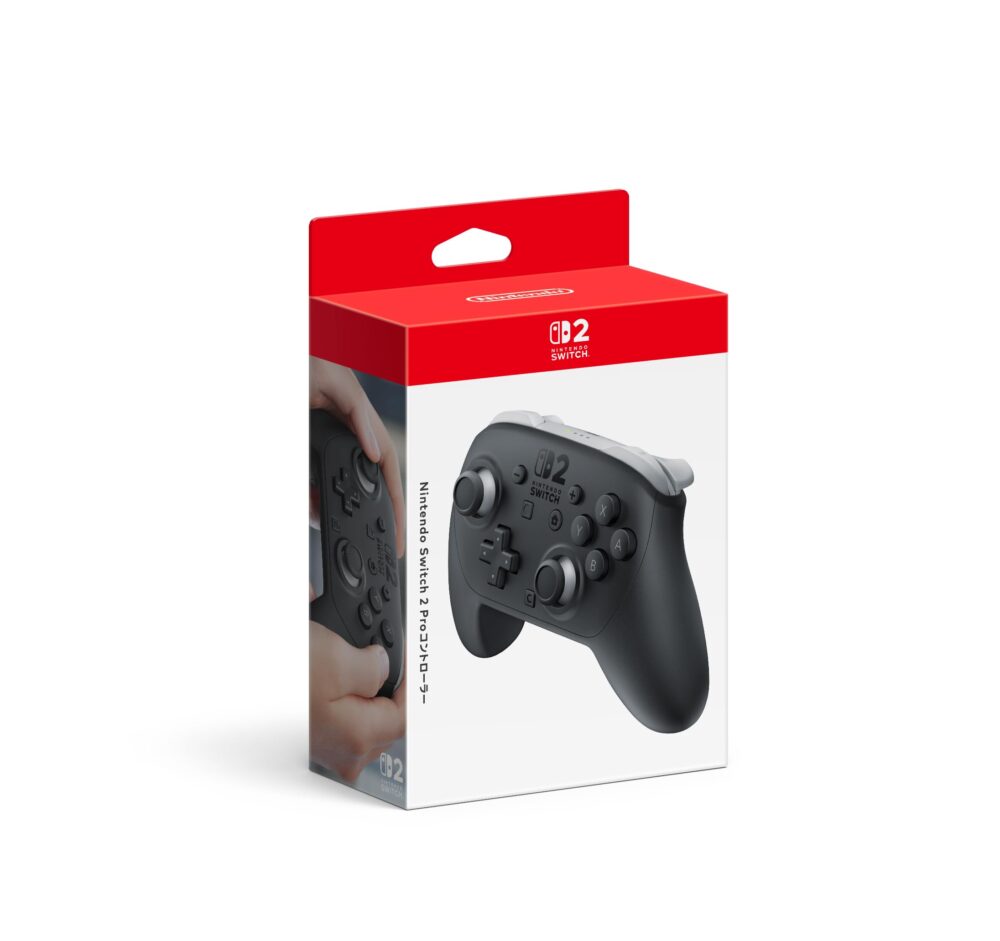
Nintendo Switch 2 Proコントローラー(任天堂純正)
操作性への投資として、まず名前が挙がるのが任天堂純正のNintendo Switch 2 Proコントローラーです。手に吸い付くようなグリップ形状と、押し心地の良い大型ボタンという従来モデルの美点はそのままに、Switch 2世代の新機能が追加された、いわば決定版的な1台です。
特に注目されているのが、背面に追加されたGL/GRボタンです。よく使う操作を割り当てておけば、スティックから親指を離さずに操作でき、アクションゲームやシューターでの快適さが大きく向上すると評判です。また、ヘッドホンを直接挿せるオーディオ端子や、フレンドとの会話機能を呼び出すCボタンなど、遊びの幅を広げる工夫も詰め込まれています。
価格は一般的に1万円前後が目安とされ、コントローラーとしては高価な部類です。それでも「あれこれ試したけれど、結局は純正プロコンに落ち着いた」という声が多いのは、品質と信頼性、そして長期間使える安心感があるからこそ。毎日Switchに触れる方なら、価格以上の価値を感じられるはずです。

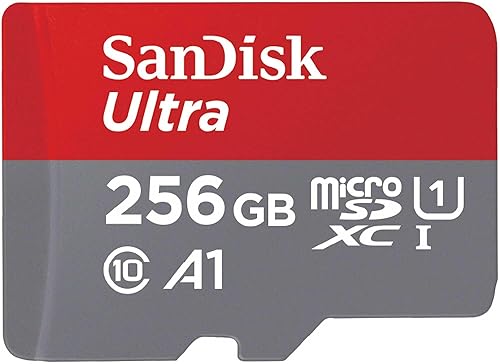
SanDisk microSDカード 256GB
容量問題の解決には、フラッシュメモリの老舗であるSanDisk(サンディスク)のmicroSDカード256GBが定番です。SanDiskは世界的に高いシェアを持つメーカーで、信頼性の高さから「迷ったらSanDisk」と言われるほどの存在。データを預けるパーツだからこそ、ブランドの安心感は大きな判断材料になります。
256GBという容量は、ダウンロードソフトをしっかりためこみつつ、価格も手頃というバランスの良さが魅力です。一般的に、中規模のダウンロードソフトなら数十本、大型タイトルでも10本前後は保存できる計算になり、よほどのヘビーユーザーでなければ当面困ることはないでしょう。容量の追加でいちばんもったいないのは、小さめを買ってすぐ買い直すパターンです。
購入時の注意はただひとつ、お使いの本体に合う規格を選ぶことです。従来のSwitchなら通常のmicroSDXC(UHS-I対応)で問題ありませんが、Switch 2のゲーム保存用にはmicroSD Express対応モデルを選ぶ必要があります。SanDiskはどちらの規格もラインナップしているとされるので、商品名と対応表記をよく確認して選んでください。

周辺機器を長く使うためのコツと注意点
せっかく揃えた周辺機器も、使い方を誤ると本来の性能を発揮できません。よくあるつまずきポイントを先回りして押さえておきましょう。
まずmicroSDカードは、本体に挿したら最初にSwitch本体側で初期化(フォーマット)するのが基本です。パソコンでフォーマットしたものをそのまま使うと、認識はしても不具合の原因になることがあります。また、カードの抜き差しは必ず本体の電源を完全に切ってから行ってください。スリープ中に抜いてしまうと、データ破損のリスクがあります。
次に気をつけたいのが、microSDカードの偽物・粗悪品です。極端に安い無名ブランドの中には、表記より実際の容量が小さい「偽容量品」が紛れていることが知られています。ゲームのセーブ環境を預ける部品ですから、信頼できる販売元から大手ブランド品を買うのが、結局いちばんの近道です。
プロコンを含むコントローラーは、本体のシステム更新にあわせてコントローラー側の更新が配信されることがあります。動作が不安定に感じたら、設定メニューからコントローラーのアップデートを確認してみてください。また、スティックの根元にほこりがたまると誤動作の原因になるため、ときどき乾いた布や綿棒で軽く掃除しておくと長持ちします。
保護フィルムを貼るときは、ほこりの少ない環境で作業するのがコツです。お風呂上がりの浴室や、加湿した部屋がよく使われます。最近は位置決め用のガイド枠が付属する製品も多いので、貼り付け作業に自信のない方はガイド付きを選ぶと失敗がぐっと減ります。万一ほこりが入ってしまったら、セロハンテープでフィルムを少し持ち上げ、別のテープでほこりだけを除去する方法が定番です。
プレイスタイル別・周辺機器の揃え方
必要な周辺機器は、どんなふうにSwitchを遊ぶかで大きく変わります。代表的な3つのスタイル別に、優先順位を整理してみましょう。まずは全体像を表でどうぞ。
| プレイスタイル | 最優先 | 次に揃えたい | あると便利 |
|---|---|---|---|
| 家族でリビング派 | 人数分のコントローラー | ガラスフィルム | 充電スタンド |
| 携帯モード中心派 | フィルムとケース | microSDカード | モバイルバッテリー |
| テレビで1人プレイ派 | プロコン | microSDカード | テレビ周りの整備 |
家族みんなで遊ぶリビング派
家族や友人とパーティゲームを楽しむスタイルなら、まず優先したいのはコントローラーの数です。Joy-Conのおすそわけプレイに加えて、よく遊ぶ人数分のコントローラーがあると、取り合いがなくなって快適です。大人はプロコン、手の小さなお子さんはJoy-Con、と使い分けるのも良い方法。また、複数のJoy-Conを同時に充電できる充電スタンドがあると、「いざ遊ぼうとしたら電池切れ」という定番のトラブルを防げます。お子さんが本体を持ち歩くご家庭では、画面のガラスフィルムも必須級と考えてください。
通勤や寝室でコツコツ携帯モード派
外出先や寝室など、携帯モード中心で遊ぶ方は、保護と電源まわりを最優先にしましょう。ガラスフィルムとキャリングケースで本体を守りつつ、外出が長い日に備えてモバイルバッテリーがあると安心です。一般的に、Switchの充電にはUSB Power Delivery対応のバッテリーや充電器が適しているとされます。microSDカードも、パッケージ版のゲームカードを持ち歩かずに済むようになるため、実は携帯派ほど恩恵が大きいアイテムです。
テレビでがっつり1人プレイ派
テレビモード中心なら、プロコンの優先度が最大になります。ソファからドックまでの距離を気にせず遊べるワイヤレスの快適さは、一度味わうと元に戻れません。あわせて、テレビ側の環境を整えるのもおすすめです。ゲームだけでなく動画配信もテレビで楽しむなら、配線やデバイスを一度整理しておくと使い勝手が大きく変わります。テレビ周りの整え方はFire TV Stickの解説記事でも詳しく紹介しているので、リビング環境ごと快適にしたい方はチェックしてみてください。

テーブルモードを快適にする名脇役たち
本体のスタンドで画面を立てて遊ぶテーブルモードは、旅行先やリビング以外の部屋で活躍する遊び方です。この遊び方を快適にする小物を知っておくと、Switchの活躍シーンがさらに広がります。
まずおすすめなのが、角度調整できる折りたたみスタンドです。本体標準のスタンドは角度の自由度が限られ、設置面によっては安定しないことがありますが、専用スタンドなら好みの角度でしっかり固定できます。多くの製品はスタンドに立てたまま充電ケーブルを挿せる設計になっているのもポイント。数百円から千円台程度が目安と手頃なのもうれしいところです。
長時間のテーブルモードでは、充電まわりの整備も重要です。純正のACアダプターをテレビのドックに挿しっぱなしにしている方は、持ち運び用にもうひとつ充電器を用意すると、いちいちドックの裏から引き抜く手間から解放されます。一般的に、USB PD対応の充電器であればコンパクトな製品でもSwitchの充電に対応できるとされています。
そして意外な名脇役が、ヘッドホンやイヤホンです。テーブルモードは本体スピーカーの音が周囲に流れやすいため、夜間や外出先では音への配慮が欠かせません。Bluetoothオーディオに対応した本体なら、普段使いのワイヤレスイヤホンをつなぐだけで、音量を気にせずゲームに没頭できます。プロコンの項で触れたとおり、コントローラー側にオーディオ端子を備えるモデルなら、有線ヘッドホン派の方も手元で音を完結できて便利です。
応用編:モバイルモニターで「どこでもテレビモード」を作る
3種の神器が揃って周辺機器に慣れてきた方に、ぜひ知ってほしい応用ワザがあります。それが、モバイルモニターとの組み合わせです。
モバイルモニターは、薄くて軽い持ち運べるディスプレイのこと。SwitchのドックとHDMIケーブルでつなげば、寝室でも書斎でも、テレビのない部屋に「即席のテレビモード環境」を作れます。携帯モードよりずっと大きな画面で、しかもプロコンでゆったり遊べるので、テレビが家族に占領されがちなご家庭では特に重宝する組み合わせです。
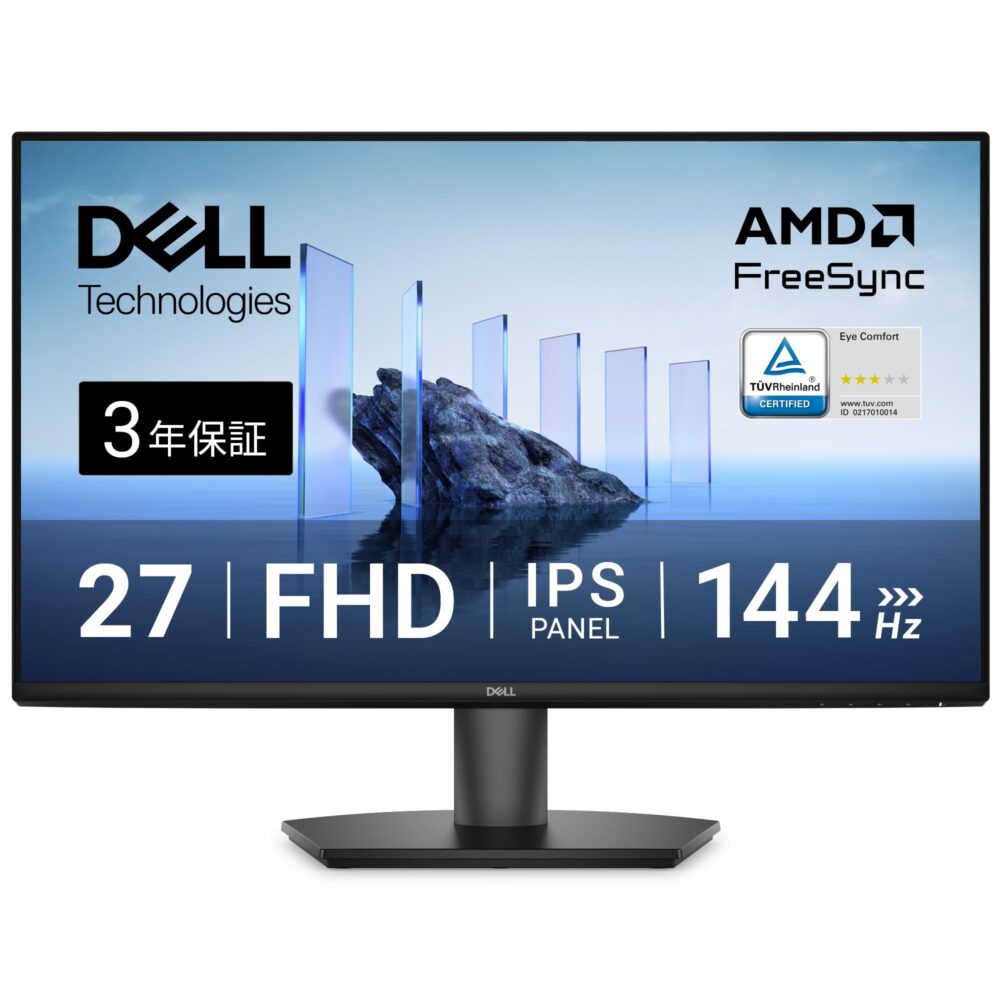
筆者もKEEPTIMEのモバイルモニターを使っていますが、軽くて設置が簡単なので、普段は仕事用のサブディスプレイとして、気分を変えたいときはゲーム画面として、一台二役で活躍してくれています。テレビの取り合いから解放されるだけで、家庭内のゲーム環境は驚くほど平和になります。モバイルモニターの選び方や活用例はモバイルモニターの活用ガイドにまとめているので、興味のある方はのぞいてみてください。
「3種の神器で足元を固め、その先はモニターや音響で環境ごと拡張する」。この順番で揃えていけば、出費を抑えながら着実に快適さを積み上げられます。逆に、環境系のアイテムから先に買ってしまうと、肝心の操作性や容量の不満が残ったままになりがちなので、順番だけは意識しておきましょう。
まとめ:3種の神器からはじめるSwitch快適化
最後に、この記事のポイントを整理します。
- Switchの不満の多くは周辺機器で解決でき、優先すべきは「操作性・容量・保護」の3種の神器
- プロコンとJoy-Conは上位互換ではなく使い分けが正解。1人でじっくり遊ぶならプロコンの快適さは別格
- microSDは容量と速度の2軸で選ぶ。迷ったら256GBが目安、Switch 2用はmicroSD Express対応を必ず確認
- 保護フィルムは本体購入と同時に貼るのが理想。硬度の高いガラスフィルムが定番
- 周辺機器の優先順位はプレイスタイルで変わる。家族派はコントローラーの数、携帯派は保護と電源を重視
- 慣れてきたらスタンドやモバイルモニターで、遊ぶ環境ごと拡張していくのがおすすめ
周辺機器は、ゲームソフトと違って「遊び終わる」ことがありません。一度買えば、その後にプレイするすべてのゲームを快適にしてくれる、息の長い投資です。だからこそ、最初の選び方が大切になります。
まずはプロコンとmicroSDカード、そして保護フィルムの3種の神器から。あなたのSwitchライフが、今日よりもっと快適になりますように。
コメント