ロジクールのマウスやキーボードを買うと必ず出てくる「Bluetooth」「Unifying」「Logi Bolt」という3つの接続方式。

「全部無線でしょ?何が違うの?」と思いますよね。実はこの違いを知らないと、レシーバーを買い間違えたり、接続が不安定なまま使い続けたりすることになります。
本記事では、M575・MX MASTER 3s・G913 TKLを使い込んでいる筆者が、3方式の違いと使い分けを完全ガイドします!
まずは3方式をざっくり比較
| Bluetooth | Unifying | Logi Bolt | |
|---|---|---|---|
| レシーバー | 不要(PC内蔵) | 専用USB(旧規格) | 専用USB(新規格) |
| 世代 | — | 旧世代製品 | 2021年以降の新製品 |
| 接続の安定性 | 環境に左右される | 安定 | 混雑環境でも安定 |
| セキュリティ | 標準 | 標準 | 強化(暗号化) |
| 1つのレシーバーに | — | 最大6台 | 最大6台 |
ポイントは、UnifyingとLogi Boltに互換性がないこと。レシーバーを買い足すときに間違えやすいので注意してください。
Bluetooth:レシーバー不要でポートを節約
- PCのUSBポートを消費しない(ポートが少ないノートPCに最適)
- タブレットやスマホにも接続できる
- スリープからの復帰が一瞬遅れる、混雑した環境で稀に途切れることも
「ポート節約」と「複数デバイスでの使い回し」が魅力。日常用途なら十分実用的です。
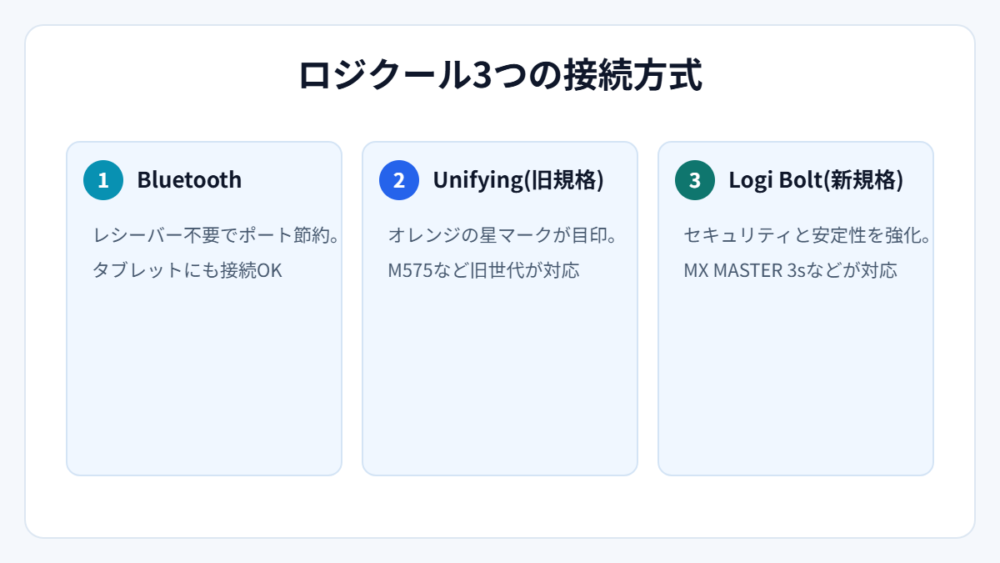
Unifying:旧世代のレシーバー規格
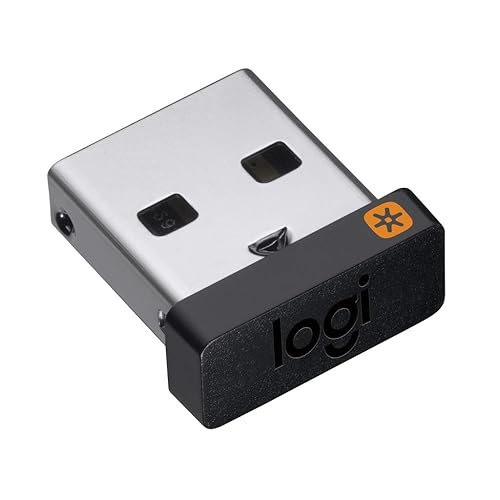
- オレンジ色の星マークが目印の旧規格
- M575S(無印含む旧モデル)など旧世代製品が対応
- 1つのレシーバーに最大6台のUnifying対応機器を登録できる
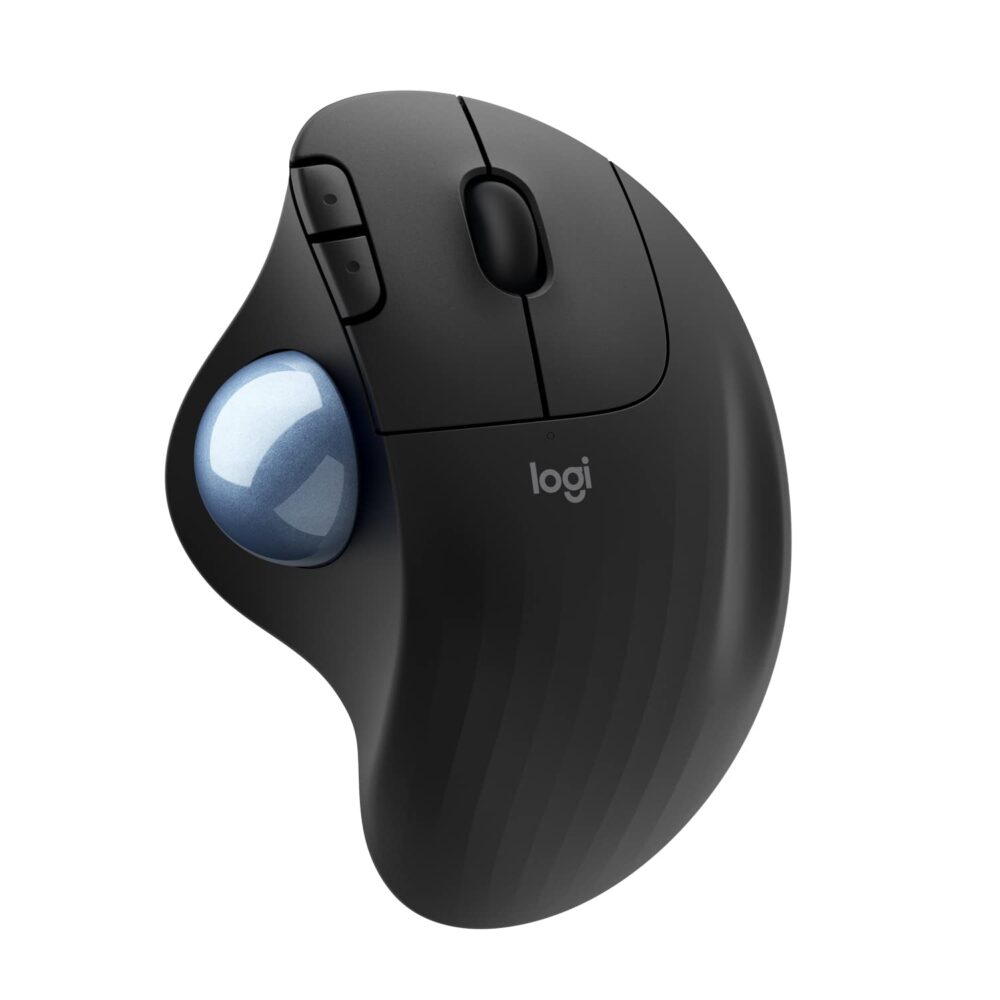
筆者のERGO M575はこのUnifying(+Bluetooth)対応です。レシーバーを失くした場合も、単品で買い直して再ペアリングできます。
Logi Bolt:セキュリティ強化の新規格

- 2021年以降の新製品(MX MASTER 3sなど)が対応
- 無線が飛び交うオフィスでも途切れにくい設計
- 暗号化が強化され、企業利用でも安心
MX MASTER 3sはこのLogi Bolt(+Bluetooth)対応。新しい製品を買うと付属してくるのはこちらです。Unifying機器はLogi Boltレシーバーに登録できない(逆も不可)ので要注意。
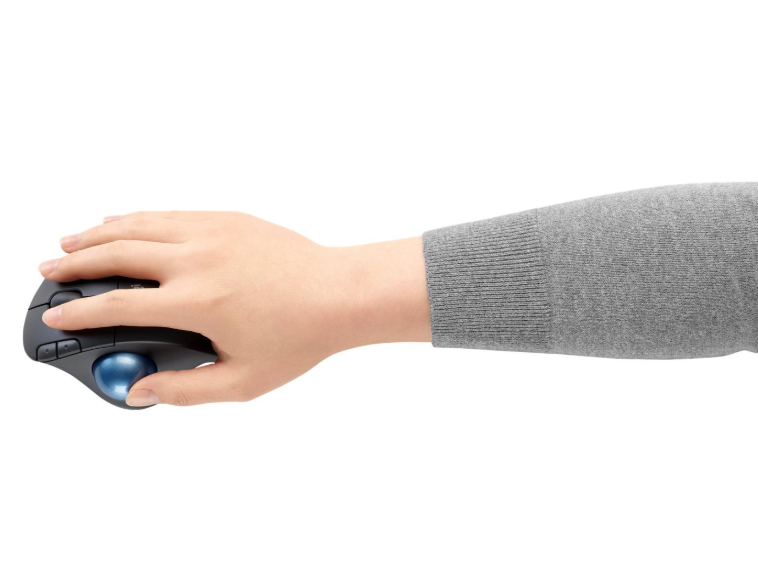
G913 TKLだけは別格の「LIGHTSPEED」
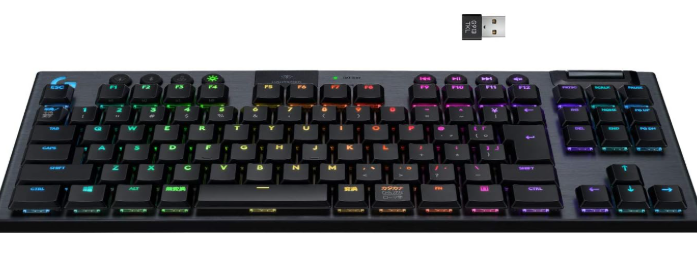
ロジクールGのゲーミング製品(G913 TKLなど)は、上記とは別のLIGHTSPEEDという低遅延無線を採用しています。専用レシーバーで接続し、遅延は有線並み。ゲーム用途では Bluetooth ではなく必ずLIGHTSPEEDで接続しましょう。
結局どれで接続するのが正解?
- USBポートが少ないノートPC → Bluetooth
- 接続の安定性を最優先(デスクトップ・仕事用) → レシーバー接続(Unifying / Logi Bolt)
- ゲーム → LIGHTSPEED(対応製品)
- 1つのレシーバーにまとめたい → 同じ規格の製品で揃える
手持ちロジクール製品の対応早見表
| 製品 | Bluetooth | レシーバー |
|---|---|---|
| ERGO M575(M575S) | ○ | Unifying |
| MX MASTER 3s | ○ | Logi Bolt |
| G913 TKL | ○ | LIGHTSPEED専用 |
※同名製品でも販売時期・型番で対応が異なる場合があります。購入時は製品ページでご確認ください。
よくある質問(FAQ)
Q. レシーバーを失くしました。どうすれば?
UnifyingもLogi Boltもレシーバー単品で購入できます。Logi Options+(またはLogicoolのペアリングツール)で再ペアリングすれば復活します。規格を間違えて買わないようにだけ注意してください。
Q. UnifyingのマウスをLogi Boltのレシーバーにまとめられますか?
できません。2つの規格に互換性はないので、レシーバーをまとめたい場合は同じ規格の製品で揃える必要があります。
Q. BluetoothとレシーバーどっちでもOKな製品は、どっちで繋ぐべき?
安定性ならレシーバー、ポート節約ならBluetoothです。マウスカーソルの飛びや途切れを感じたら、レシーバー接続に切り替えると大抵解決します。
無線接続が不安定になる本当の理由と対策
ここまで3つの接続方式の違いを解説してきましたが、どの方式を選んでも「たまにカーソルが飛ぶ」「入力が一瞬遅れる」といったプチトラブルに出くわすことがあります。こうした症状が出ると製品の故障を疑いたくなりますが、実際には使っている環境側に原因があるケースが少なくありません。ここでは、無線接続が不安定になる代表的な理由と、今日からできる対策を紹介します。
まず押さえておきたいのは、UnifyingやLogi Bolt、LIGHTSPEEDといったレシーバー接続も、Bluetoothも、すべて2.4GHz帯という同じ周波数帯の電波を使っているという点です。この帯域はWi-Fiルーターの2.4GHz帯やワイヤレスイヤホン、さらには電子レンジまでもが利用する、いわば大混雑の道路のような場所です。周囲に電波を出す機器が多いほどマウスやキーボードの信号は割り込まれやすくなり、結果としてカーソル飛びや遅延として現れます。
USB3.0ポートのすぐ隣は要注意
意外と知られていないのが、USB3.0ポートが出すノイズの問題です。USB3.0(端子の内側が青いタイプ)は高速なデータ転送を行う際、2.4GHz帯に近い周波数のノイズを発生させることが一般的に知られています。そのため、外付けSSDなどをつないだUSB3.0ポートのすぐ隣にレシーバーを挿していると、せっかく安定性が売りのレシーバー接続でも干渉を受けてしまうことがあるのです。
今日からできる安定化の工夫
- レシーバーはUSB延長ケーブルやハブを使って、できるだけマウスやキーボードの近くに置く
- デスクトップPCなら背面ポートではなく前面ポートに挿す
- レシーバーとデバイスの間に金属製の棚や大きな障害物を置かない
- Wi-Fiルーターや電子レンジのすぐそばでの使用を避ける
- 症状が続く場合は一度ペアリングを解除して登録し直してみる
筆者もMX MASTER 3sを使っていて、まれにカーソルの動きが鈍く感じることがありましたが、レシーバーを延長して手元に近づけただけで体感がはっきり変わりました。買い替えを検討する前に、まずは設置場所の見直しから試してみるのがおすすめです。
1台で何役もこなすEasy-Switch活用術
ロジクールの上位モデルには、Easy-Switchと呼ばれる接続先の切り替え機能が搭載されています。本体のボタンを押すだけで、あらかじめ登録しておいた複数のデバイスを瞬時に切り替えられる仕組みで、一般的に最大3台まで登録できるモデルが多くなっています。
たとえばMX MASTER 3sの場合は底面に切り替えボタンがあり、1番にメインPC、2番にノートPC、3番にタブレットといった具合に登録しておけます。デスクの上にマウスを何台も並べる必要がなくなるので、複数のデバイスを行き来する人ほど恩恵が大きい機能です。
接続方式を「混ぜて」登録できるのが便利
Easy-Switchの面白いところは、登録先ごとに接続方式を変えられる点です。1番はLogi Boltレシーバーで母艦のデスクトップに、2番と3番はBluetoothでタブレットやスマホに、という組み合わせが可能です。レシーバーを挿せないタブレットにはBluetooth、安定性が欲しい仕事用PCにはレシーバーと、それぞれの方式の長所を1台のマウスの中で使い分けられるわけです。なお、Easy-Switchはマウスだけの機能ではなく、ロジクールのキーボードにも切り替えキーを備えたモデルが多くあります。マウスとキーボードの両方で同じ番号に同じデバイスを登録しておくと、切り替えの操作が直感的になって迷いません。
さらに一歩進んだ機能として、Logicool Flowという仕組みも用意されています。対応マウスと専用ソフトを組み合わせると、複数のPCの間をカーソルが画面の端をまたいで行き来できるようになり、PC間でテキストやファイルのコピーまでできるとされています。2台のPCを並べて作業するスタイルの人は、お使いのモデルが対応しているかチェックしてみる価値がありますよ。
Logi Options+を入れておくと接続管理がぐっと楽になる
接続方式の話と切っても切れないのが、ロジクール公式の設定ソフトLogi Options+です。ボタンの割り当てを変えるカスタマイズツールという印象が強いソフトですが、実は接続まわりの管理機能こそ日常的に役立ちます。
- Easy-Switchの各番号にどのデバイスを登録するかを画面上で管理できる
- マウスやキーボードのバッテリー残量を画面で確認できる
- 残量が少なくなると通知してくれるので、突然の電池切れを防げる
- デバイスのファームウェアアップデートを適用できる
ファームウェア更新は地味だけど効く
特に見落としがちなのがファームウェアの更新です。接続の安定性や省電力動作の改善は、こうした更新で後から手が入ることが一般的にあります。「最近ちょっと調子が悪いな」というとき、設定ソフトを開いて更新が来ていないか確認するだけで解決することもあるので、月に一度くらいは起動してみる習慣をおすすめします。
なお、Unifying世代の古い製品では、ペアリングの変更に別途Unifyingソフトウェアと呼ばれる専用ツールが必要になる場合があります。お使いの製品がどちらのソフトに対応しているかは、公式サイトの製品ページであらかじめ確認しておくと安心です。
電池・バッテリーを長持ちさせる運用のコツ
ワイヤレス機器とのつきあいで避けて通れないのが電源の問題です。ロジクール製品は全般的に省電力設計で、一般的にマウスなら数か月から年単位で電池が持つといわれていますが、使い方しだいで持ちは大きく変わってきます。
まず知っておきたいのが、乾電池式と内蔵バッテリー式の違いです。筆者のERGO M575は単三電池で動くタイプで、電池が切れてもコンビニで買って入れ替えればすぐに復帰できます。一方のMX MASTER 3sは充電式で、USBケーブルをつなぎながらでも使えるため、残量をほとんど気にせず運用できます。どちらにも良さがあるので、製品選びの際は接続方式と合わせて電源方式もチェックしておくと後悔がありません。
持ちを良くする小さな習慣
- 長期間使わないときは本体の電源スイッチをオフにする
- キーボードのバックライトは明るさと点灯時間を控えめに設定する
- 充電式モデルは残量ゼロのまま長期間放置しない
- 持ち運ぶときはバッグの中で誤動作しないよう電源を切っておく
特にバックライト付きのキーボードは、光らせ方で消費電力が大きく変わります。筆者のG913 TKLもバックライトを常時全開にするか控えめにするかで、充電の頻度が体感でかなり違ってきます。見た目の楽しさと電池持ちのバランスを、自分の使い方に合わせて調整してみてください。また、充電式モデルに使われているリチウムイオン電池は、一般的に残量を使い切ったまま放置したり、高温の場所に置いたりすると劣化が早まるといわれています。長く使いたいなら、ときどき充電してあげるだけでも十分なケアになります。
接続方式のこれからと後悔しない買い方の考え方
最後に、少し先を見据えた話をしておきます。ロジクールの新しい製品は、レシーバー接続についてはLogi Boltへの移行が進んでおり、Unifying対応の新製品は年々少なくなってきているのが一般的な流れです。これから周辺機器をそろえていくなら、Logi BoltかBluetoothに対応したモデルを軸に考えるのが無難といえます。
また、ノートPCの世界ではUSB-Cポートしか持たない機種が増えており、従来のUSB-A型レシーバーをそのまま挿せない場面も出てきています。この場合はUSBハブやドッキングステーション経由でレシーバーを使うか、いっそBluetoothで運用するかの二択になります。自分のPCのポート構成を確認してから接続方式を選ぶと、買ってから困ることがありません。
方式をそろえるとレシーバー1つで完結する
買い増しのときに意識したいのが、接続方式をなるべくそろえるという考え方です。Logi Bolt対応のマウスとキーボードでそろえれば、レシーバー1つで両方つながり、USBポートの消費もペアリングの管理も最小限で済みます。逆にUnifying機器とLogi Bolt機器が混在すると、互換性がないためレシーバーが2つ必要になり、ポートを余計に使ってしまいます。
接続方式はあくまで快適に使うための手段です。難しく考えすぎず、「自分のデバイス構成で一番シンプルにつながる方式はどれか」という視点で選べば、まず失敗しません。次のまとめで全体を振り返る前に、ぜひご自身の使い方を一度イメージしてみてください。
まとめ
- Bluetooth=レシーバー不要、Unifying=旧規格、Logi Bolt=新規格(互換性なし)
- ゲーミングのG913 TKLは低遅延のLIGHTSPEED
- 安定性重視ならレシーバー、ポート節約ならBluetooth
各製品の詳しいレビューはこちらです!
コメント