「在宅ワークになってから、ノートパソコンの小さな画面だけで一日中仕事をしている」という方、実はとても多いのではないでしょうか。気づけば画面に顔を近づけて前のめりになり、夕方には肩も首もガチガチ。ウィンドウを切り替えるたびに集中力が途切れて、なんだか仕事がはかどらない。そんなモヤモヤを抱えたまま、今日もノートPCと向き合っていませんか。
その悩み、据え置きの外部モニターを1枚追加するだけで、驚くほどあっさり解決することがあります。大きな画面で資料とブラウザを並べて表示できればウィンドウ切り替えの回数は激減しますし、視線の位置が上がることで姿勢も自然と良くなります。外部モニターの追加は、在宅ワークの生産性向上策として最も費用対効果が高い投資のひとつと言われているほどです。
とはいえ、いざモニターを買おうと検索してみると、24インチ、27インチ、フルHD、WQHD、4K、IPS、USB-C……と専門用語のオンパレード。「結局どれを選べばいいの?」と途方に暮れてしまう方も多いはずです。安い買い物ではないだけに、失敗はしたくないですよね。
そこで本記事では、据え置きPCモニターの選び方を、サイズ・解像度・パネル・リフレッシュレート・USB-C接続・スタンド調整という観点から徹底的に解説します。読み終わる頃には、自分のデスクにぴったりの1枚が明確になっているはずです。ぜひ最後までお付き合いください。
なぜ「据え置きモニター」なのか?在宅ワークの生産性が変わる理由
ノートパソコンの画面は、一般的に13〜14インチ前後が主流です。持ち運びには最高のサイズですが、長時間の作業となると話は別。表示できる情報量が少ないため、資料を見ながら文章を書く、データを参照しながら入力する、といった「2つ以上のものを同時に見る作業」が圧倒的に苦手なのです。画面の半分に資料、もう半分に作業ウィンドウを置くと、どちらも窮屈で文字も小さくなってしまいます。
一方、据え置きモニターは24〜32インチが主流で、表示面積はノートPCの2〜4倍にもなります。表計算ソフトとブラウザとチャットツールを同時に並べても余裕があり、「あのウィンドウどこだっけ」と探す時間が消えます。ウィンドウの切り替えという見えない時間泥棒がいなくなるだけで、体感の作業効率は大きく変わります。一説には、画面の作業領域を広げるだけで事務作業の効率が1〜2割以上改善するとも言われており、毎日数時間PCに向かう人ほど恩恵は大きくなります。
さらに見逃せないのが姿勢への効果です。ノートPCは画面とキーボードが一体のため、どうしても視線が下がり、首が前に出る「スマホ首」のような姿勢になりがちです。据え置きモニターなら画面の高さを目線に合わせられるので、首や肩への負担がぐっと軽くなります。在宅ワークで体を壊さないためにも、モニターはまさにデスク環境の本丸と呼ぶべき存在なのです。
据え置きモニターの基礎知識:スペック表はここだけ見ればOK
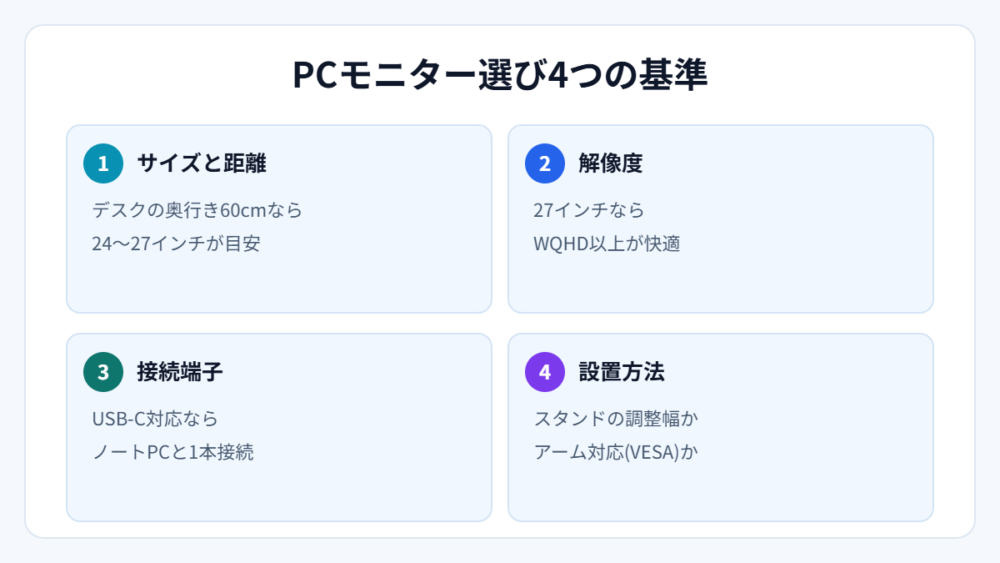
モニター選びでつまずく最大の原因は、スペック表の項目が多すぎることです。ただ、実際に注目すべきポイントは限られています。まずは全体像として、「サイズ」「解像度」「パネルの種類」「リフレッシュレート」「接続端子」「スタンド調整・VESA対応」の6つを押さえましょう。この6つさえ理解すれば、どんな製品ページを見ても迷わなくなります。
簡単に整理すると、サイズは画面の対角線の長さをインチで表したものです。解像度は画面を構成する点(ピクセル)の数で、多いほど精細に表示でき、作業領域も広くなります。パネルは液晶の方式のことで、色の見え方や視野角に影響します。リフレッシュレートは1秒間に画面を書き換える回数で、動きの滑らかさを左右します。接続端子はPCとモニターをつなぐ規格のことで、最近はノートPCと相性抜群のUSB-Cが注目株。そしてスタンドの調整機能とVESA対応は、快適な姿勢づくりに直結する縁の下の力持ちです。
ここで大事なのは、「全部を最高スペックにする必要はない」ということです。たとえば事務作業が中心なら高リフレッシュレートはほぼ不要ですし、ゲームをしないなら応答速度の数値を追いかける意味も薄くなります。用途に合った組み合わせを選ぶことが、満足度とコストパフォーマンスを両立させる最大のコツです。次のセクションから、項目ごとに具体的な選び方を見ていきましょう。
失敗しない据え置きモニターの選び方
サイズは「視聴距離」で決める:24・27・32インチの目安
モニターのサイズ選びで最初に考えるべきは、デスクの奥行きと視聴距離です。一般的に、モニターと目の距離は50〜70cmほど確保できると快適とされています。この距離を基準にすると、24インチはコンパクトなデスクや省スペース環境向け、27インチは奥行き60cm前後の標準的なデスク向け、32インチは奥行き70cm以上のゆったりしたデスク向けというのがおおまかな目安になります。
24インチは視線の移動が少なく、画面全体を一目で把握しやすいのが長所で、事務作業の定番サイズとして長く支持されています。27インチは現在の主流で、作業領域の広さと扱いやすさのバランスが絶妙。32インチは資料を3枚並べられるほどの迫力がありますが、近距離だと首を振る回数が増えて疲れる人もいるため、設置距離に余裕があるかが鍵になります。
迷ったら27インチを選んでおけば大きな失敗はない、というのが多くのユーザーやレビューで共通する結論です。「大きすぎたかも」という後悔より「もっと大きくてもよかった」という声のほうが多いのも、モニター選びあるあるです。
解像度はサイズとセットで考える:FHD・WQHD・4K
解像度は単体で考えても意味がなく、必ずサイズとセットで判断します。同じフルHD(1920×1080)でも、24インチなら十分精細に見えますが、32インチに引き伸ばすと文字の輪郭の粗さが目立ちやすくなるからです。画面の細かさは「画素密度」で決まり、サイズが大きいほど高い解像度が必要になる、と覚えておきましょう。
サイズと解像度の相性を表にまとめると、次のようになります。
| サイズ | フルHD(1920×1080) | WQHD(2560×1440) | 4K(3840×2160) |
|---|---|---|---|
| 24インチ | ◎ 定番の組み合わせ。文字も見やすい | ○ 精細だが文字は小さめ | △ 拡大表示が前提でやや持て余す |
| 27インチ | ○ 実用十分。近距離では粗さを感じる人も | ◎ ベストバランスと評判の鉄板構成 | ○ 拡大表示でくっきり美麗 |
| 32インチ | △ 粗さが目立ちやすい | ○ 等倍表示で広々使える | ◎ 迫力と精細さを両立 |
在宅ワーク中心なら27インチ×WQHDが鉄板、予算を抑えたいなら24〜27インチ×フルHD、映像編集や写真現像もするなら27〜32インチ×4K、というのが一般的な使い分けです。WQHDはフルHDの約1.8倍の作業領域があり、資料2枚を原寸に近い感覚で並べられるのが強み。一度この広さに慣れると戻れない、という声をよく見かけます。
パネルの種類:迷ったらIPS、用途次第でVA・TN
液晶パネルには大きくIPS・VA・TNの3方式があります。IPSは視野角が広く色の再現性に優れた方式で、斜めから見ても色が変わりにくいのが特長です。文書作成からウェブ閲覧、写真の確認まで万能にこなせるため、在宅ワーク用途では第一候補になります。現在の主流方式でもあり、選択肢が豊富なのも安心材料です。
VAはコントラストが高く黒の表現が得意で、映画鑑賞や暗いシーンの多いゲームに向いていますが、視野角はIPSにやや劣るとされます。TNは応答速度に強みがあり安価な傾向ですが、視野角が狭く色変化が大きいため、現在では競技性の高いゲーム向けという位置づけです。仕事と日常使いが中心なら、深く悩まずIPSを選んでおくのが無難と言えるでしょう。
リフレッシュレート:仕事用なら60Hzが基準で十分
リフレッシュレートは1秒間に画面を書き換える回数で、単位はHz(ヘルツ)です。一般的なモニターは60Hzが基準で、文書作成・表計算・ウェブ会議といった用途ならまったく問題ありません。最近は75Hzや100Hz対応の事務向けモデルも増えており、マウスカーソルやスクロールが少し滑らかになるというおまけ的な快適さがあります。
144Hz以上の高リフレッシュレートが活きるのは、動きの速いゲームをプレイする場合です。逆に言えば、仕事メインの方が高Hzにお金をかけるくらいなら、その予算を解像度やパネル品質、後述するUSB-C対応に回したほうが日々の満足度は上がります。数字の大きさに惑わされず、自分の用途に必要かどうかで判断しましょう。
USB-C接続対応:ノートPCと「ケーブル1本」の革命的な快適さ
ノートPCユーザーに強くおすすめしたいのが、USB-C(Type-C)接続対応のモニターです。対応モデルなら、映像出力・PCへの給電・データ転送をケーブル1本でまかなえます。つまり、帰宅したらノートPCにUSB-Cケーブルを1本挿すだけで、大画面表示と充電が同時に始まり、即デスク環境が完成するのです。
従来は電源アダプター、HDMIケーブル、場合によってはUSBハブと、机の上がケーブルだらけになりがちでした。USB-C対応モニターはこの「ケーブル地獄」を一掃してくれるため、ノートPCを持ち出す頻度が高い人ほど感動が大きいはずです。毎日の抜き挿しが1本で済む快適さは、一度体験すると元に戻れません。
注意点は2つあります。まず、PC側のUSB-Cポートが映像出力(DisplayPort Alt Mode)に対応している必要があること。次に、モニター側の給電能力(ワット数)がPCの要求を満たしていることです。一般的なビジネスノートなら65W前後の給電があれば十分なことが多いとされますが、ハイパワーなクリエイター向けPCでは不足する場合もあるため、購入前にお手持ちのPCの仕様を確認しておきましょう。
スタンド調整とVESA対応:地味だけど満足度を左右する最重要項目
意外と見落とされがちなのがスタンドの調整機能です。モニタースタンドには、高さ調整・チルト(前後の角度)・スイベル(左右の首振り)・ピボット(縦回転)といった機能があり、特に高さ調整の有無は毎日の姿勢に直結します。安価なモデルはチルトのみの場合が多く、高さが合わないとモニター台や本で底上げする羽目になりがちです。
そしてもうひとつ確認したいのがVESA対応です。VESAとは背面のネジ穴の国際規格(100×100mmなどの取り付け穴)のことで、対応していればモニターアームや壁掛け金具に付け替えられます。スタンドの調整機能が物足りなくても、アームを使えば高さも角度も奥行きも自由自在。将来の拡張性を買う意味でも、VESA対応モデルを選んでおくと後悔がありません。

おすすめの据え置きモニター2選
ここまでの選び方を踏まえて、タイプの異なる2台を紹介します。「まずは定番で堅実に始めたい人向け」と「長く使える万能機が欲しい人向け」という方向性の違いがあるので、ご自身の使い方に近いほうをチェックしてみてください。
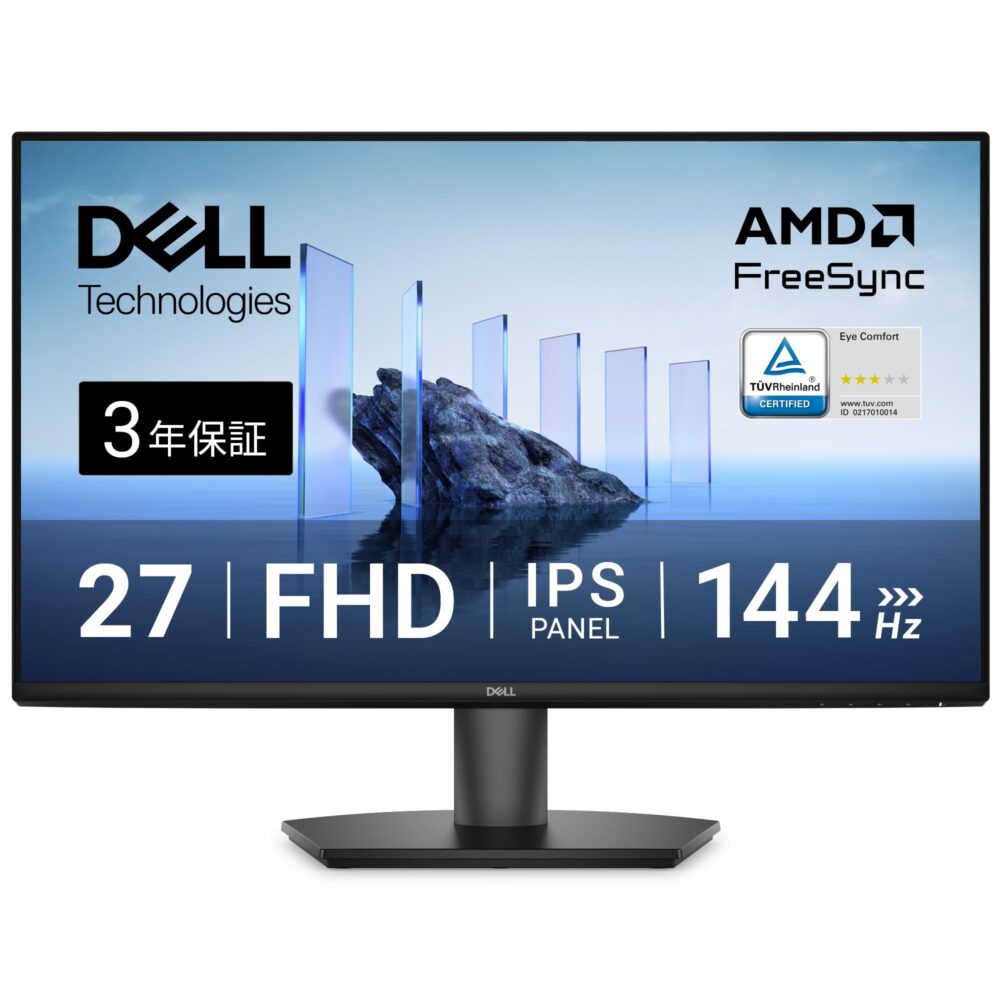
Dell SE2726H:3年保証つき、入門の定番27インチフルHD
「初めての外部モニターは、とにかく間違いのないものを選びたい」という方に、定番としてよく名前が挙がるのがデルのSEシリーズです。SE2726Hは27インチ・フルHDのスタンダードモデルで、シンプルに大画面の快適さを手に入れたい人の入門機として人気があります。
デルのモニターと言えば、何といっても3年間の保証が大きな安心材料として知られています。万一の故障時のサポート体制に定評がある大手メーカー製というのは、長く毎日使うモニターでは大きな価値です。フルHDの27インチなので価格も手頃な傾向にあり、文書作成・ウェブ閲覧・動画視聴といった日常用途には十分すぎる実力。ベゼルがすっきりしたデザインで、デスクに置いたときの圧迫感が少ないのも好評なポイントです。
「コスパ重視で大画面デビューしたい」「サポートのしっかりした大手メーカー製で安心したい」という方には、まさにうってつけの1台と言えるでしょう。

PHILIPS 27インチQHD USB-C対応:WQHDとType-C給電を両取りした万能機
「せっかく買うなら、選び方の章で出てきた要素を全部押さえた1台が欲しい」という欲張りな方に評判が良いのが、フィリップスの27インチQHD・USB-C対応モデルです。27インチ×WQHDという鉄板の組み合わせに、USB-C給電対応まで備えた万能機で、まさに本記事の内容を体現したような構成になっています。
最大の魅力は、ノートPCとケーブル1本でつながる運用ができること。映像出力と給電が同時に行えるため、デスクに戻ったら1本挿すだけで作業開始できます。WQHDの広い作業領域は資料の並べ読みや表計算で真価を発揮し、フルHDからの買い替えでも「世界が変わった」と感じられるはずです。フィリップスは欧州の老舗エレクトロニクスブランドで、ディスプレイ分野でも長い実績があり、このクラスのUSB-C対応機としては比較的手に取りやすい価格帯と言われているのも嬉しいところです。
「ノートPCを母艦として使っている」「在宅ワークを本格的に快適化したい」という方は、ぜひ候補に入れてみてください。

買ってからが本番!使いこなしのコツと注意点
良いモニターを買っても、設置と設定が雑だと効果は半減してしまいます。まず大切なのは画面の高さです。目安は「画面の上端が目の高さと同じか、やや下」。視線がわずかに下向きになる位置が、首への負担が最も少ないとされています。高さ調整機能がないモデルの場合は、モニター台などで調整しましょう。
視聴距離は50cm以上を確保するのが理想です。WQHDや4Kで文字が小さいと感じたら、無理に目を凝らさず、OSの拡大率(スケーリング)設定で125%や150%に調整してください。解像度の精細さはそのままに、文字だけ読みやすい大きさにできます。また、モニターの初期設定は輝度が高すぎることが多いので、部屋の明るさに合わせて下げるのも疲れ目対策の基本です。
購入時の注意点としては、付属ケーブルの確認が挙げられます。モデルによってはHDMIケーブルのみでUSB-Cケーブルが別売りだったり、付属ケーブルが短かったりすることがあります。また、液晶にはごくまれにドット抜けが発生することがあるため、メーカーの交換ポリシーや保証期間を購入前に確認しておくと安心です。せっかくの買い物ですから、最後のひと手間を惜しまないようにしましょう。

【深掘り】モニターアームでデスクの自由度を最大化する
据え置きモニターをさらに使いこなしたい方に検討してほしいのが、モニターアームの導入です。標準スタンドの台座は意外と場所を取るもので、アームに付け替えるとモニター下の空間がまるごと空きます。キーボードを奥に押し込んで書類を広げたり、ノートPCを置いたりと、デスクの使い方が一気に柔軟になるのです。
筆者のデスクではロジクールのG913 TKLというテンキーレスキーボードとMX MASTER 3sというマウスを愛用していますが、テンキーレスで横幅を詰めても、結局モノが多いとデスクは窮屈になります。手元の空間がどれだけ確保できるかは作業の快適さに直結するので、モニターの足元が自由になる効果は想像以上に大きいと感じています。
アームなら高さ・角度・奥行きをワンタッチで調整できるため、姿勢に合わせた微調整も簡単です。将来デュアルモニター化する際も、デュアル対応アームならすっきり設置できます。選び方の詳細はモニターアームの選び方ガイドで詳しく解説しているので、VESA対応モニターを選んだ方はぜひあわせてご覧ください。
【深掘り】モバイルモニターとの使い分けで「どこでも快適」を実現する
「据え置きモニターとモバイルモニター、どちらを買うべき?」という質問をよく見かけますが、この2つは競合ではなく補完関係にあります。据え置きは自宅の固定環境での快適さに全振りした存在、モバイルモニターは持ち運べる柔軟さに価値がある存在で、得意分野がまったく異なるからです。
筆者は実際にKEEPTIMEのモバイルモニターを使っていますが、外出先やリビングでのちょい作業では、この薄さと軽さが本当に頼りになります。一方で、自宅のデスクで腰を据えて長時間作業するなら、画面の大きさ・スタンドの安定感・接続の手軽さのどれを取っても据え置きモニターが圧倒的。実体験として、「持ち出す日はモバイル、デスクでは据え置き」という役割分担に落ち着きました。
まずはデスクの本丸である据え置きモニターを整え、外出作業が多い方はモバイルモニターを買い足す、という順番がおすすめです。モバイルモニターの選び方はモバイルモニターの選び方ガイドにまとめているので、興味のある方はチェックしてみてください。

【深掘り】目の疲れを減らす環境づくり:照明と設定の見直し
「モニターを新調したのに目が疲れる」という場合、原因は画面そのものではなく、周囲の環境にあることが少なくありません。特に夜間、暗い部屋で明るい画面だけを見つめていると、画面と周囲の明暗差が大きくなり、目の負担が跳ね上がります。部屋の照明をつける、デスク用の照明を足すといった基本が、実は最高の疲れ目対策なのです。
そこで近年人気なのが、モニター上部に取り付けるモニターライトです。画面に光が映り込まない設計で手元だけを照らせるため、明暗差を抑えつつデスクを広く使えます。詳しくはモニターライトの選び方ガイドで解説しているので、夜の作業が多い方は要チェックです。
あわせて、夜は輝度を昼より下げる、OSのナイトモードで色温度を暖色寄りにする、1時間に1回は遠くを見て目を休める、といった習慣もおすすめです。せっかく整えたモニター環境を長く快適に使うためにも、目をいたわる工夫をセットで取り入れましょう。
まとめ:据え置きモニターは在宅ワーク最強の自己投資
最後に、据え置きPCモニター選びの要点を整理します。
- サイズは視聴距離で決める。50〜70cm確保できるなら、迷ったら27インチが鉄板
- 解像度はサイズとセットで判断。27インチならWQHDがベストバランス、コスパ重視ならフルHD
- パネルは在宅ワーク用途ならIPSが第一候補。視野角と色再現のバランスが優秀
- リフレッシュレートは仕事用なら60Hzで十分。予算は他のスペックに回すのが賢い
- ノートPCユーザーはUSB-C給電対応を最優先で検討。ケーブル1本の快適さは別格
- 高さ調整スタンドかVESA対応は必ずチェック。姿勢と将来の拡張性を左右する
- 入門の定番はDell SE2726H、万能機ならフィリップスの27インチQHD USB-Cモデル
モニターは一度買えば5年、10年と毎日視界の中心に居続ける道具です。だからこそ、キーボードやマウス以上に「自分の使い方に合った1枚」を選ぶ価値があります。画面が広くなるだけで、仕事のストレスが減り、姿勢が良くなり、1日の終わりの疲れ方まで変わってくるはずです。
本記事の選び方を参考に、ぜひあなたのデスクの本丸となる1台を見つけてください。快適なモニター環境が、明日からの在宅ワークをきっと変えてくれます。
コメント