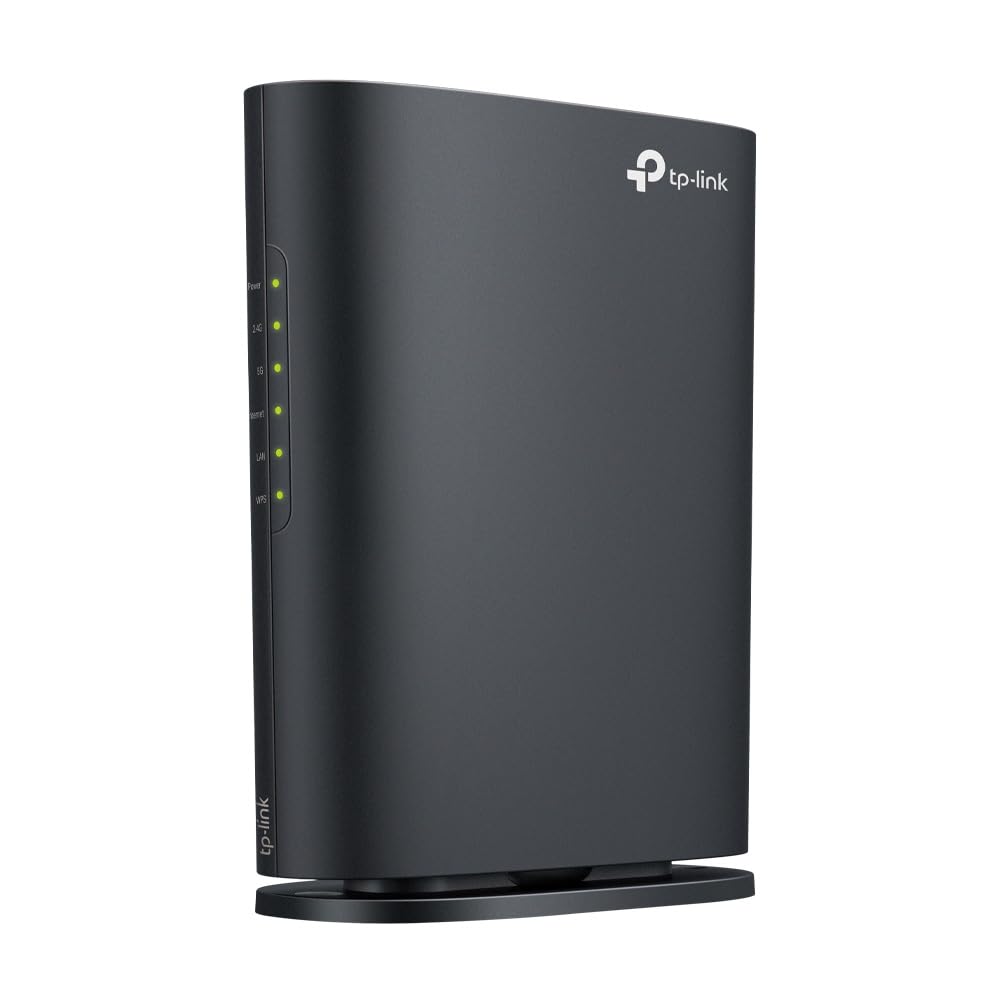
「光回線にしたはずなのに、夜になると動画が止まる」「Web会議で自分の声だけ途切れて、何度も聞き返される」…そんなモヤモヤを抱えていませんか。ネットの調子が悪いと、つい回線事業者やプロバイダーを疑いたくなりますよね。
ところが実際には、回線そのものは十分に速いのに、家の中のWi-Fiルーターがボトルネックになっているケースがとても多いのです。特に5年以上前に買ったルーターをそのまま使っている場合、最新のスマホやパソコンの性能をまったく活かせていない可能性があります。
この記事では、「今さら人に聞けない」という方のために、Wi-Fi規格(Wi-Fi 5/6/6E/7)の違いから、買い替えのサイン、失敗しない選び方、性能を引き出す設置場所のコツまで、Wi-Fiルーターのすべてをまるごと解説します。
専門用語はできるだけかみ砕いて説明するので、「ルーターって何を見て選べばいいのか分からない」という方こそ、ぜひ最後まで読んでみてください。読み終わる頃には、家電量販店の売り場で自信を持って選べるようになっているはずですよ。
その不調、回線ではなくルーターが原因かもしれません
まず押さえておきたいのは、インターネットの快適さは「家までの回線」と「家の中のWi-Fi」の2段階で決まるということです。どんなに高速な光回線を契約していても、家の中でデータを各端末に届けるWi-Fiルーターが古ければ、そこで速度は頭打ちになってしまいます。蛇口が細ければ、太い水道管から水を引いていても勢いよく水は出ない、というイメージです。
ルーターの役割は、例えるなら「家の中の交通整理役」です。スマホ、パソコン、テレビ、ゲーム機、スマート家電…たくさんの端末が同時にデータを要求してくる中で、誰にどの順番でデータを渡すかを瞬時にさばいています。この交通整理の能力が低いと、回線がどれだけ太くても家の中で渋滞が起きてしまうのです。
厄介なのは、ルーターの性能不足は目に見えにくいことです。「夜だけ遅い」「特定の部屋だけ繋がりにくい」「接続台数が増えると不安定になる」といった症状は、一見すると回線のせいに見えて、実はルーター側の処理能力や規格の古さが原因ということが少なくありません。
特に在宅勤務でWeb会議が増えた方は要注意です。会議の音声や映像は「途切れずに送り続ける」ことが何より重要で、これは古いルーターが苦手とする分野だからです。Web会議まわりの環境づくりはWeb会議が快適になるガジェット特集でも詳しく解説していますが、すべての土台になるのはやはりWi-Fi環境。まずはここから整えていきましょう。
まずは基礎知識:Wi-Fi 5・6・6E・7の違いをやさしく解説
それでは基礎知識から見ていきましょう。Wi-Fiには「規格」と呼ばれる世代があり、新しい世代ほど通信が速く、たくさんの端末を同時にさばけるようになっています。スマホでいう「4Gと5G」のような関係だとイメージすると分かりやすいですよ。
現在の主役はWi-Fi 6です。ひと世代前のWi-Fi 5と比べて理論上の最大速度が大きく向上しただけでなく、複数の端末と同時に効率よく通信する仕組み(OFDMAと呼ばれます)が導入されたのが大きな進化ポイント。つまりWi-Fi 6は「速い」だけでなく「混雑に強い」規格なのです。端末側の電池消費を抑える仕組みも入っており、スマホ中心の現代の暮らしにぴったり合った世代といえます。
さらに新しい「Wi-Fi 6E」は、Wi-Fi 6の機能はそのままに、6GHz帯というガラ空きの周波数の道路を新たに使えるようにしたものです。そして「Wi-Fi 7」は最新規格で、さらなる高速化と低遅延化が図られていますが、対応する端末がまだ少なく、ルーターの価格も一般的に高めです。それぞれの違いを表で整理してみましょう。
| 規格 | 規格名(別名) | 主な周波数帯 | 特徴・位置づけ |
|---|---|---|---|
| Wi-Fi 4 | 11n | 2.4GHz/5GHz | 10年以上前の主流。現役で使用中なら早めの買い替え推奨 |
| Wi-Fi 5 | 11ac | 5GHz | ひと世代前の主流。速度は十分だが多台数の同時接続は苦手 |
| Wi-Fi 6 | 11ax | 2.4GHz/5GHz | 現在の定番。高速かつ混雑に強く、コスパも良好 |
| Wi-Fi 6E | 11ax拡張 | 2.4GHz/5GHz/6GHz | 空いている6GHz帯が使え干渉に強い。対応端末はまだ少なめ |
| Wi-Fi 7 | 11be | 2.4GHz/5GHz/6GHz | 最新規格。超高速・低遅延だが価格は一般的に高め |
結論からいえば、いま買うなら「Wi-Fi 6対応」が最もバランスの良い選択です。Wi-Fi 6対応ルーターは登場から年数が経ってすっかり値ごなれしており、エントリーモデルなら一般的にかなり手頃な価格で手に入ります。スマホもパソコンもWi-Fi 6対応が当たり前になっているので、性能を持て余す心配もありません。
一方のWi-Fi 6EやWi-Fi 7は、「対応する最新スマホを持っていて少しでも快適にしたい」「次の買い替えまで長く使い倒したい」という方向けの先行投資という位置づけです。多くの家庭では、Wi-Fi 6で十分すぎるほどの性能が得られますよ。
5年使ったら要注意!ルーターの買い替えサイン3つ
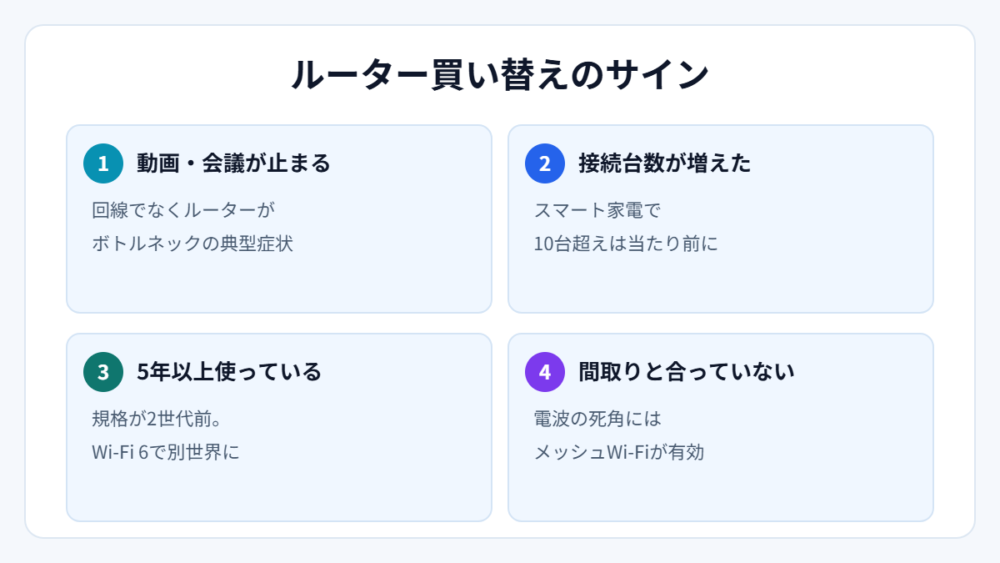
「うちのルーター、まだ使えるけど買い替えるべき?」と迷っている方のために、買い替えを検討すべき代表的なサインを3つ紹介します。1つでも当てはまったら、そろそろ検討のタイミングです。
サイン1:購入から5年以上経っている
Wi-Fiルーターの寿命は一般的に4〜5年程度といわれています。これは機械として壊れるという意味だけでなく、内部部品の経年劣化で性能が落ちたり、メーカーによるセキュリティ更新(ファームウェア更新)の提供が終わったりするためです。
特にセキュリティ面は見落とされがちです。更新が止まったルーターは、いわば「鍵が古いままの玄関」のようなもの。外部からの攻撃の入り口になり得ます。また、5年前というとWi-Fi 5世代のルーターが中心だった時期ですから、規格の面でもちょうど世代交代の頃合い。調子が良くても、5年を超えたら買い替えを検討する価値は十分にあります。
サイン2:家の中の接続台数が増えた
スマホ、タブレット、ノートパソコン、テレビ、ゲーム機、スマートスピーカー、ロボット掃除機…。あらためて数えてみると、家の中のWi-Fi接続機器は気づけば10台、20台と増えているものです。古いルーターは同時接続が苦手なので、台数が増えるほど「なんとなく不安定」という症状が起きやすくなります。
最近スマート家電を導入し始めた方は特に要チェックです。スマートプラグやスマートリモコンのような機器は、1台あたりの通信量こそ小さいものの、常時接続でルーターの接続枠を消費し続けます。SwitchBotで始めるスマートホーム入門でも触れていますが、スマートホーム化を本格的に進めるなら、多台数接続に強いWi-Fi 6ルーターがほぼ必須といえます。
サイン3:間取りや暮らし方が変わった
引っ越して部屋数が増えた、在宅勤務が始まって書斎で仕事をするようになった、子どもが自分の部屋で動画を見るようになった…。こうした暮らしの変化があると、以前は十分だった電波が届かなくなることがあります。
「リビングでは快適なのに、寝室に行くとアンテナが1本しか立たない」という状態なら、ルーターの性能や設置場所を見直すサイン。場合によっては、後述するメッシュWi-Fiの検討タイミングでもあります。

失敗しないWi-Fiルーターの選び方:見るべきは4つだけ
ここからは具体的な選び方です。店頭やネットショップで製品ページを眺めると無数のスペックが並んでいて圧倒されますが、実際にチェックすべきポイントは4つに絞れます。順番に見ていきましょう。
ポイント1:対応規格は「Wi-Fi 6」以上を選ぶ
前述の通り、いま選ぶならWi-Fi 6対応が大前提です。パッケージや製品ページに「Wi-Fi 6」「11ax」と書かれているかを必ず確認しましょう。注意したいのは、安さにつられてWi-Fi 5世代の型落ち品を買ってしまうこと。両者の価格差は意外と小さいので、これから何年も使うことを考えれば、Wi-Fi 6を選んだほうが結果的にお得です。
ポイント2:「ストリーム数」で同時通信の強さを見る
ストリーム数とは、ルーターが同時に使える電波の通り道の数のことで、「2×2」「4×4」のように表記されます。道路の車線の数だとイメージしてください。車線が多いほど、たくさんの端末が同時に通信しても渋滞しにくくなります。
また、「AX1800」「AX3000」といった型番の数字は、各周波数帯の最大通信速度を合計した目安の値です。数字が大きいほど高性能な傾向にありますが、大きければ大きいほど良いわけではありません。一人暮らしや夫婦世帯ならAX1800クラスで十分、4人家族や接続台数の多い家庭ならAX3000クラス以上が安心、というのが一般的な目安です。
ポイント3:「間取り表記」は1ランク上を選ぶのがコツ
パッケージには「3LDK向け」「戸建て2階建て向け」といった推奨間取りが書かれています。ただしこれは、障害物の少ない理想的な環境で測った目安の数値。実際の家には壁も床もドアも家具もあるため、表記通りの間取りで選ぶと「あと一部屋だけ届かない」ということがよく起きます。
失敗しないコツは、実際の間取りより1ランク上のモデルを選ぶこと。2LDKに住んでいるなら3LDK向けを選ぶ、というイメージです。電波が強すぎて困ることはまずありませんが、弱くて困ることは毎日のように起きるからです。
ポイント4:広い家・複数階なら「メッシュWi-Fi」を検討する
メッシュWi-Fiとは、親機とサテライト機と呼ばれる複数のルーターを家の中に分散配置し、網の目のように電波のカバーエリアを作る仕組みです。1台の強力なルーターで家全体をカバーするのではなく、複数台で「電波のバケツリレー」をするイメージですね。
家の中を移動すると自動で最適な機器に接続が切り替わるため、3階建ての戸建てや、コンクリート壁の多いマンションでは特に効果を発揮します。昔からある「中継機」と似ていますが、メッシュWi-Fiは接続の切り替えが格段にスムーズで、家全体を1つのネットワークとして管理できるのが利点です。最初は親機とサテライト1台のセットから始めて、電波の弱い場所があれば後から買い足せる製品が多いのも安心ポイントですよ。
迷ったらコレ!おすすめのWi-Fi 6ルーター2選
ここまでのポイントを踏まえて、「結局どれを買えばいいの?」という方のために、定番として名前が挙がることの多い2モデルを紹介します。どちらもWi-Fi 6対応のスタンダードクラスで、初めての買い替えにちょうどいい立ち位置の製品です。
TP-Link Wi-Fi 6ルーター(AX1800クラス):圧倒的コスパの世界的定番
TP-Linkは世界シェアトップクラスのネットワーク機器メーカーで、何といってもコストパフォーマンスの高さで人気を集めています。AX1800クラスのモデルは、Wi-Fi 6対応と必要十分なストリーム数を備えながら、一般的にかなり手に取りやすい価格帯に収まっており、「最初のWi-Fi 6ルーター」として定番の存在です。
スマホアプリから初期設定や接続機器の管理ができる手軽さも評判で、機械が苦手な方でも迷いにくい設計になっています。一人暮らしから2〜3人家族くらいまでの世帯で、「とにかくコスパよくWi-Fi 6に乗り換えたい」という方にぴったりの選択肢といえるでしょう。

バッファロー Wi-Fi 6ルーター:国内定番ならではのサポートの安心感
「やっぱり国内メーカーが安心」という方には、バッファローのWi-Fi 6ルーターが定番です。バッファローは国内のルーター市場で長年高いシェアを持つメーカーで、日本語マニュアルやサポート窓口が充実しているのが心強いポイント。設定画面もすべて日本語で、困ったときに調べれば情報がすぐ見つかる安心感があります。
また、旧ルーターからSSIDとパスワードを引き継げる「引っ越し機能」を備えたモデルが多く、買い替えのときに家中の機器を1台ずつ再設定する手間を減らせるのも嬉しいところです。家族のスマホやプリンター、スマート家電など接続機器が多い家庭ほど、この機能のありがたみを実感できるはずです。

迷ったときは、「コスパと設定アプリの手軽さならTP-Link」「サポートの手厚さと引っ越し機能ならバッファロー」という軸で選ぶと後悔しにくいですよ。どちらを選んでも、5年前のルーターからの買い替えなら体感できるレベルの差を感じられるはずです。

買ったら必ず見直したい!設置場所の3つの鉄則
実は、ルーターの買い替えと同じくらい効果があるのが「設置場所の見直し」です。せっかく高性能なルーターを手に入れても、置き場所が悪ければ性能は半減してしまいます。鉄則は3つだけなので、いま使っているルーターでもぜひ試してみてください。
鉄則1:床への直置きはNG!床から1〜2mの高さに置く
Wi-Fiの電波はルーターを中心に球状に広がる性質があります。ところが床に直置きすると、電波の下半分が床に吸収されて無駄になってしまうのです。棚やラックの上など、床から1〜2mほどの高さに置くだけで、部屋の隅々への電波の届き方が目に見えて変わることがあります。コンセントの位置の都合で床置きになっている家庭は本当に多いので、まずここから見直しましょう。
鉄則2:できるだけ家の中心に近い場所に置く
電波は全方向に広がるため、家の端に置くと電波の半分は外に向かって飛んでいくことになります。理想は家全体、またはよく使う部屋の中心付近です。回線の引き込み口の関係でどうしても端になってしまう場合は、LANケーブルを延長してルーターだけ中心に寄せるか、メッシュWi-Fiで電波の死角を埋めるのが現実的な解決策です。
鉄則3:水回り・金属・家電のそばを避ける
Wi-Fiの電波は水と金属に弱い性質があります。水槽や大きな花瓶の近く、金属ラックの中、テレビの真裏などは避けましょう。また、電子レンジはWi-Fiと同じ2.4GHz帯の電磁波を発するため、近くに置くとレンジ使用中に通信が乱れる原因になります。
見た目を気にして収納ボックスの中に隠したくなる気持ちはよく分かりますが、これも電波と放熱の両面でマイナスです。ルーターは「見えるところに堂々と置く」のが鉄則。最近はインテリアになじむシンプルなデザインの製品も増えているので、隠さず置ける場所を確保してあげてください。
深掘り:2.4GHz帯と5GHz帯の賢い使い分け
ルーターを使いこなすうえでぜひ知っておきたいのが、Wi-Fiには2.4GHz帯と5GHz帯という2種類の電波があることです。スマホのWi-Fi設定画面を開くと、同じルーターから「○○-2G」「○○-5G」のような2つのネットワーク名(SSID)が見えることがありますが、これがまさにその2種類です。
2.4GHz帯は、遠くまで届きやすく、壁や床などの障害物に強いのが長所です。一方で、電子レンジやBluetooth機器など同じ帯域を使う機器が多いため混雑しやすく、速度が出にくいのが短所。5GHz帯はその逆で、速度が出やすく干渉にも強い代わりに、壁や床を挟むと電波が弱くなりやすい性質があります。
基本の使い分けは、「ルーターと同じ部屋や近い部屋では5GHz」「離れた部屋や廊下・階段を挟む場所では2.4GHz」です。また最近のルーターには、端末の電波状況を見て自動で最適な帯域に振り分けてくれる「バンドステアリング」機能を搭載するものが増えています。いちいち手動で切り替えるのは面倒なので、選ぶ際の加点ポイントにすると良いでしょう。
なお、スマートホーム機器やひと昔前の家電は、2.4GHz帯にしか対応していないものが多い点も覚えておきましょう。スマート家電の初期設定で「機器が見つかりません」と表示されたら、まずスマホを2.4GHz側のSSIDに繋ぎ直してから設定をやり直すのが定番の解決法です。

深掘り:動画・ゲームをもっと快適にする実践テクニック
「夜になると動画が止まる」問題への対策として、ルーターの買い替えとあわせて実践したいテクニックも紹介しておきます。どれも難しい知識は不要で、今日からできるものばかりです。
まず、テレビやレコーダー、デスクトップパソコンなど動かさない機器は、可能なら有線LAN接続に切り替えるのがおすすめです。Wi-Fiの帯域に余裕が生まれるうえ、その機器自体の通信も格段に安定します。リビングのテレビにFire TV Stickなどを挿して動画を楽しんでいる方は、ルーターをテレビの近く(ただし真裏は避ける)に置くだけでも体感が変わりますよ。動画ストリーミング環境の整え方はFire TV Stick完全ガイドもあわせて参考にしてみてください。
オンラインゲームをする方は、最大速度よりも「応答速度(Ping値)」と安定性が重要です。ゲーム機はできるだけ有線接続、難しい場合はルーターと同じ階のなるべく近い部屋で5GHz接続が基本。Wi-Fi 6の低遅延性能は、こうしたリアルタイム性が求められる用途でこそ活きてきます。
もうひとつ、意外と効くのがルーターの定期的な再起動です。ルーターは24時間365日働き続ける機器なので、長期間つけっぱなしにしていると内部に小さな不具合が溜まり、動作が不安定になることがあります。「最近なんだか遅いな」と感じたら、まず電源を抜いて1分ほど待ってから入れ直してみてください。これだけであっさり改善することも珍しくありません。
買い替え後の「Wi-Fi引っ越し」をスムーズにするコツ
「買い替えたい気持ちはあるけど、家中の機器を設定し直すのが面倒…」という理由で先延ばしにしている方も多いのではないでしょうか。実は最近のルーターは、買い替えにともなう手間がかなり軽くなっています。
多くのメーカーが、旧ルーターのSSID(ネットワーク名)とパスワードを新しいルーターに引き継ぐ「引っ越し機能」を用意しています。これを使えば、スマホや家電側の設定は一切変更不要。機器たちは今までと同じ名前のWi-Fiに何事もなかったかのように繋がってくれます。
引っ越し機能がないモデル同士でも、新ルーターの管理画面でSSIDとパスワードを旧ルーターと同じ文字列に手動で設定すれば、同じ効果が得られます。接続機器が10台を超えるような家庭では、この一手間で数時間かかるはずだった再設定作業が数分に短縮できますよ。
1点だけ注意したいのが「二重ルーター」の問題です。光回線の契約時に設置された機器(ホームゲートウェイ)にルーター機能が内蔵されている場合、後から買ったルーターは「ブリッジモード(アクセスポイントモード)」に切り替えて使うのが基本です。ルーター機能が2つ重なると、通信が不安定になったり一部の機能が使えなくなったりすることがあります。最近の製品は自動で判別してくれるものが多いですが、買い替え後に調子が悪いときはモード設定を確認してみてください。
役目を終えた旧ルーターは、必ず初期化(設定のリセット)をしてから手放しましょう。Wi-Fiのパスワードなどの情報が残ったまま処分するのは防犯上おすすめできません。自治体の小型家電回収や、メーカー・家電量販店の回収サービスを利用するのが安心です。
まとめ:ルーターを変えるだけで、毎日のネットは見違える
最後に、この記事のポイントを振り返ります。
- ネットの不調は回線ではなく、家の中のルーターが原因のことが多い
- いま買うなら「Wi-Fi 6対応」が最もバランスの良い定番
- ルーターの寿命の目安は一般的に4〜5年。5年以上使っていたら買い替えサイン
- ストリーム数と間取り表記は「実際の環境より1ランク上」を意識する
- 広い家や複数階の住まいにはメッシュWi-Fiが効果的
- 床置きはNG。家の中心に近い、床から1〜2mの高さに置く
- 買い替え時はSSIDの引き継ぎで再設定の手間を最小化できる
Wi-Fiルーターは、一度設置したら何年も毎日使い続ける、いわば「家のインターネットの心臓部」です。スマホやパソコンの買い替えには気を使うのに、ルーターだけは5年前のまま…というのは、実はとてももったいない状態なんです。
逆にいえば、ルーターをたった1台買い替えるだけで、家中のすべての機器が同時に快適になります。これほど費用対効果の高いガジェット投資は、なかなかありません。動画が止まるたび、会議が途切れるたびに少しずつ溜まっていたストレスを、この機会にまとめて解消してしまいましょう。快適なWi-Fi環境は、想像以上に毎日の気分を軽くしてくれますよ。
コメント