「そろそろ普通のキーボードを卒業して、メカニカルキーボードを使ってみたい。でも赤軸・茶軸・青軸・銀軸って何が違うの?」「在宅ワークで使いたいけど、打鍵音がうるさいと家族や会議の相手に迷惑かも…」「ゲーミング向けの記事はよく見るけど、オフィスや静音で選びたいときの基準がわからない」——そんな悩みで、最初の一台がなかなか決められない人はとても多いです。
この記事では、2026年の売れ筋と評判をもとに、Keychron・Logicool MX・Razer・NuPhy・FILCOといった定番ブランドの実在モデルから、オフィス/ゲーミング/静音/コンパクト(60〜75%)を網羅したメカニカルキーボードおすすめ7選を紹介します。読み終えるころには、「軸の種類」「サイズ」「接続方式」「打鍵感」「価格帯」という5つの軸で、自分にぴったりの一台を自信を持って選べるようになります。ゲーミング特化ではなく、軸の解説とオフィス利用を中心にまとめているのが本記事の特徴です。
📝 この記事の結論
最初の一台で迷ったら、Mac/Windows両対応でホットスワップも効くKeychron K8が万能。静かに使いたいオフィス派はLogicool MX MECHANICAL(茶軸タクタイル)、机を広く使いたいならMX MECHANICAL MINIやNuPhy Air75 V3のコンパクト勢が有力です。
✅ こんな人におすすめ
- 軸の違いを理解して、自分の用途に合う一台を選びたい人
- 在宅ワークや会議が多く、静音性を重視したい人
- デスクをスッキリさせたい・無線で配線を減らしたいコンパクト派
⚠️ 迷ったら
- 軸選びで迷うなら、まずはバランス型の茶軸か静かな赤軸から
- 価格は変動するため、最新価格と在庫は必ず各製品のリンク先で確認を
- メカニカルキーボードの選び方|押さえるべき3つの軸
- 1. Keychron K8|Mac/Windows両対応の万能テンキーレス【最初の一台に】
- 2. Logicool MX MECHANICAL(茶軸タクタイル)|静かで疲れにくいオフィスの本命
- 3. Logicool MX MECHANICAL MINI(茶軸)|机を広く使える静音コンパクト
- 4. Razer BlackWidow V3(緑軸)|没入感重視のゲーミング王道
- 5. NuPhy Air75 V3|超薄型75%、持ち運びとデザインで選ぶ一枚
- 6. FILCO Majestouch 3(CHERRY MX茶軸)|質実剛健な国産有線モデル
- 7. Keychron K8 Pro(QMK/VIA対応)|カスタム沼の入口になる上級者向け
- メカニカルキーボード7製品 スペック比較表
- 用途別のおすすめ|あなたの使い方ならコレ
- まとめ|軸・サイズ・接続の3点で、自分の一台を選ぼう
メカニカルキーボードの選び方|押さえるべき3つの軸
メカニカルキーボードは「キーごとに独立したスイッチ(軸)」を使うキーボードです。1つひとつのキーがしっかりした打鍵感を持ち、耐久性が高く、長く使えるのが魅力。一方で、薄型のパンタグラフ式に比べて種類が多く、選択肢の海で迷いがちです。まずは次の3つのポイントを押さえれば、候補をぐっと絞り込めます。
1. 軸(スイッチ)の種類で「打鍵感」と「音」を決める
メカニカルキーボード選びでいちばん大切なのが「軸」です。代表的な5種類の特徴を、打鍵感・音・向いている用途で整理しました。赤軸は段差のないスムーズなリニアで、軽くて静かめ。タイピングが軽快で疲れにくく、長時間作業やゲームに人気です。茶軸は軽い「コクッ」という引っかかり(タクタイル)があり、打鍵感と静音性のバランスが良く初心者にぴったり。迷ったらここから始めるのが鉄板です。
青軸は「カチカチ」というクリック音と明確な打鍵感が気持ちよく、タイピングの満足感を求める人向け。ただし音が大きいので、オフィスや家族のいる部屋、Web会議中の使用には不向きです。銀軸(スピード軸)は反応が速くアクチュエーションポイントが浅いため、ゲーミングで一瞬の差を競う人に。軽いタッチで反応するぶん、慣れるまで誤入力に注意が必要です。静音軸(サイレント)は内部にダンパーを備え、打鍵音をさらに抑えたタイプで、在宅ワークの強い味方になります。
2. サイズ(フル/TKL/65〜75%)で「机の広さ」と「快適さ」が変わる
サイズは大きく分けて、テンキー付きのフルサイズ、テンキーを省いたテンキーレス(TKL)、さらに小さい65〜75%のコンパクトがあります。数値入力が多い経理・事務系ならフルサイズが安心。一方で、テンキーを省くとマウスがキーボードに近づき、肩や手首の負担が減るうえ、デスクも広く使えます。文章入力やプログラミング中心なら、TKLや75%が快適です。コンパクト機はカバンに入れて持ち運びやすいのもメリット。普段の作業内容と机のスペースから、ちょうど良いサイズを選びましょう。
3. 接続方式(有線/無線)と価格帯で「使い勝手」を決める
遅延ゼロで安定を求めるなら有線、デスク周りをスッキリさせたい・複数機器を切り替えたいなら無線(Bluetooth/2.4GHz)がおすすめです。最近は有線・無線の両対応モデルも増え、ゲーム時は有線、普段は無線という使い分けもできます。価格帯は、国内コスパ機やエントリーモデルの1万円前後から、薄型・高機能モデルの2万円台まで幅広いのが実情。価格はセールや為替で変動するため、本記事では幅で示し、最新価格は各リンク先で確認することをおすすめします。
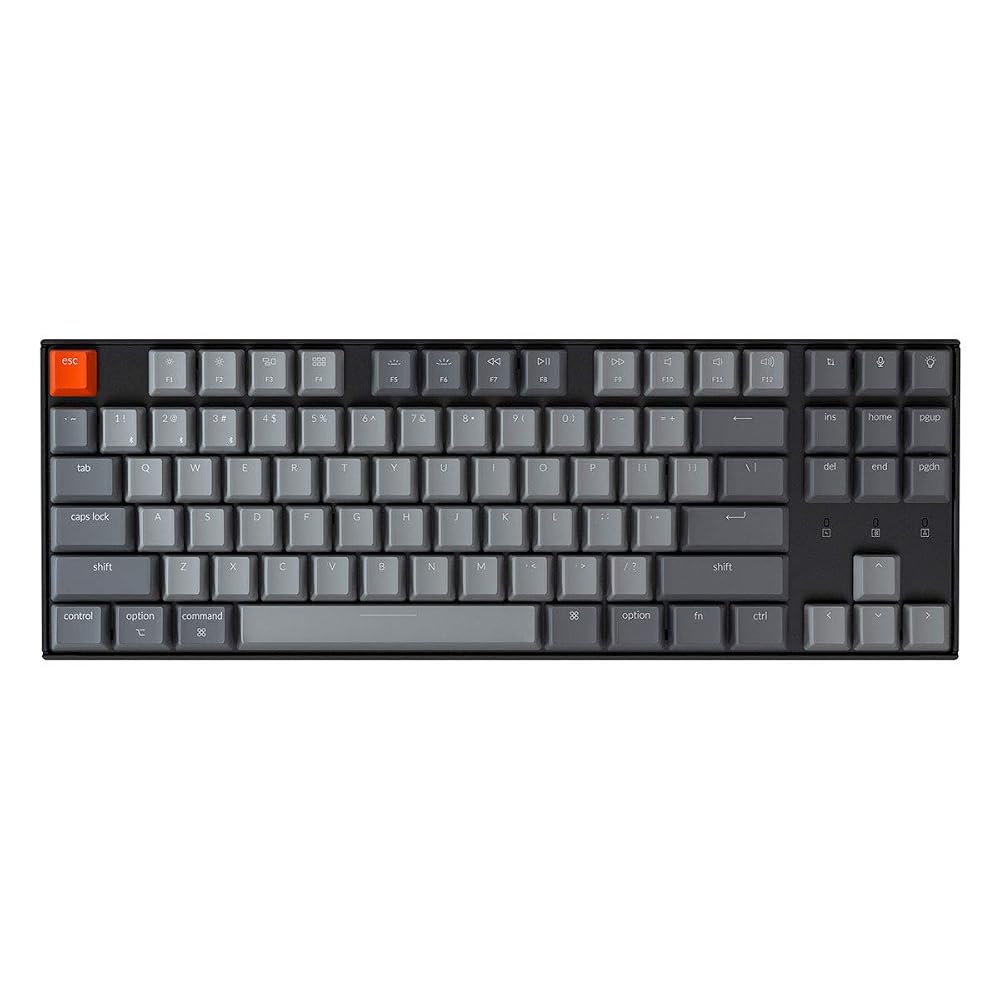
1. Keychron K8|Mac/Windows両対応の万能テンキーレス【最初の一台に】
Keychron K8は、メカニカルキーボード入門の定番として支持され続けている87キーのテンキーレスモデルです。Gateron G Proスイッチを採用し、ブラウン(茶軸)などから選べるうえ、ホットスワップ対応モデルならハンダ付けなしで軸を交換可能。有線・Bluetooth無線の両対応で、Mac/Windowsどちらのキーキャップも付属するため、機種をまたいで使う人にも便利です。打鍵感の評判が良い一方、Bluetoothの安定性にやや弱さを指摘する声もあります。
- メリット:Mac/Win両対応・ホットスワップで軸交換が手軽・コスパが高い
- デメリット:Bluetooth接続がやや不安定との声・本体に厚みと重さがある
どんな人向け:はじめてのメカニカルキーボードで、長く使える万能な一台が欲しい人。Mac・Windowsを両方使う人。

2. Logicool MX MECHANICAL(茶軸タクタイル)|静かで疲れにくいオフィスの本命
Logicool MX MECHANICAL(KX850FT)は、ロジクールのMXシリーズらしい完成度の高い薄型(ロープロファイル)メカニカルキーボードです。茶軸タクタイルは「特に静か」とうたわれるほど打鍵音が抑えられており、メカニカルらしい確かな感触を保ちながら、オフィスや在宅ワークでも気兼ねなく使える静音性が魅力。テンキー付きのフルサイズで、数値入力が多いビジネス用途にも対応します。マウスと連携できるFlow機能や、複数デバイス切り替えにも強く、生産性を底上げしてくれます。
- メリット:メカニカルとは思えない静音性・薄型で疲れにくい・MXマウスとの連携が快適
- デメリット:Bluetooth Unifyingレシーバー非対応(Logi Bolt)・価格はやや高め
どんな人向け:在宅ワークや会議が多く、静かに打てるフルサイズを探しているビジネスパーソン。

3. Logicool MX MECHANICAL MINI(茶軸)|机を広く使える静音コンパクト
前述のMX MECHANICALのテンキーレス版がMX MECHANICAL MINI(KX850CT)です。基本性能はそのままに、テンキーを省いてコンパクト化。マウスとの距離が近づき、肩や手首への負担が減るうえ、デスクも広く使えます。茶軸タクタイルの静音性はMINIでも健在で、ノートPCと組み合わせて省スペースな作業環境を作りたい人にぴったり。薄型ロープロファイルなので、メカニカルの打鍵感と取り回しの良さを両立できます。
- メリット:テンキーレスで省スペース・静音性が高い・マウス操作との相性が良い
- デメリット:テンキーがないため数値入力が多い人には不向き・価格は高め
どんな人向け:デスクをスッキリさせたい、テンキーは使わない、静かなコンパクト機が欲しい人。

4. Razer BlackWidow V3(緑軸)|没入感重視のゲーミング王道
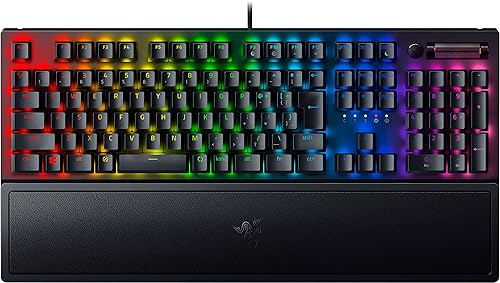
ゲーミング用途でメカニカルらしい打鍵感を存分に味わいたいなら、Razer BlackWidow V3が王道です。クリッキーな緑軸は「カチカチ」という明確なクリック音とタクタイル感が特徴で、押した手応えがしっかり伝わります。Razer Chroma RGBで好みに合わせたライティングが楽しめ、マクロやメディアコントロールにも対応。日本語配列モデルがあるのも安心ポイントです。クリック音は大きめなので、静かな環境より、ゲームに没入したい自室向きと言えます。
- メリット:気持ちいいクリック感・Chroma RGBで自由なライティング・マクロ対応
- デメリット:緑軸はクリック音が大きく静音用途には不向き・有線でフルサイズなので設置スペースが必要
どんな人向け:ゲーム中心で、はっきりした打鍵感とライティングを楽しみたい人。音が気にならない環境の人。
5. NuPhy Air75 V3|超薄型75%、持ち運びとデザインで選ぶ一枚
デザイン性と携帯性で人気急上昇なのがNuPhy Air75 V3。84キーの75%レイアウトを、わずか12.8mm級の超薄型アルミフレームに収めた、ロープロファイルのワイヤレスメカニカルキーボードです。Gateronロープロファイルのホットスワップ対応スイッチを搭載し、Bluetooth/2.4GHz/USB-Cのトライモード接続に対応。RGBバックライトやプログラマブルノブも備え、見た目・打鍵感・機能のバランスに優れます。日本語配列(JIS)モデルもあり、薄型でも長めのキーストロークで心地よい打鍵感を実現しています。
- メリット:超薄型で持ち運びやすい・トライモード接続・洗練されたデザインとRGB
- デメリット:ロープロファイル特有の打鍵感に慣れが必要・価格は標準的なエントリー機より高め
どんな人向け:持ち運びやiPad・複数デバイスでの利用が多い人。デザインにこだわりたいノマド派。
6. FILCO Majestouch 3(CHERRY MX茶軸)|質実剛健な国産有線モデル
「流行りより、長く確実に使える定番が欲しい」という人には、日本のFILCOが手がけるMajestouch 3がおすすめです。信頼性の高いCHERRY MXスイッチを採用し、茶軸ならバランスの取れた打鍵感が得られます。文字が消えにくいPBT2色成形キーキャップを採用し、フルNキーロールオーバーにも対応。余計な装飾を省いた質実剛健な作りで、有線ならではの安定感も魅力です。日本語配列のフルサイズが手に入るのも、国内ブランドならではの安心感があります。
- メリット:CHERRY MX採用で信頼性が高い・文字が消えにくいPBTキャップ・有線で安定
- デメリット:無線非対応・RGBなどの華やかさはない・本体は重め
どんな人向け:派手さより耐久性と信頼性を重視する人。有線で安定したフルサイズを長く使いたい人。

7. Keychron K8 Pro(QMK/VIA対応)|カスタム沼の入口になる上級者向け
「自分好みに突き詰めたい」という人の入口になるのがKeychron K8 Proです。QMK/VIAに対応し、キー割り当てやマクロをソフトウェアで自在にカスタマイズ可能。アルミフレームによる上質な打鍵感と剛性を備え、ホットスワップ対応Gateron G Proスイッチで軸交換も手軽です。JIS(日本語)レイアウト・US配列、青軸など複数のバリエーションがあり、有線・Bluetooth無線の両対応。標準のK8からのステップアップや、キーボードの作り込みに興味が出てきた人にうってつけの一台です。
- メリット:QMK/VIAで自由にカスタム・アルミフレームで上質・ホットスワップ対応
- デメリット:カスタムには学習コストがある・標準K8より価格が上がる・重量がある
どんな人向け:キー配列を自分仕様に作り込みたい人。打鍵感や剛性にこだわる中〜上級者。

メカニカルキーボード7製品 スペック比較表
| 製品名 | サイズ | 主な軸 | 接続 | 特徴・向いている用途 |
|---|---|---|---|---|
| Keychron K8 | テンキーレス(87) | 茶軸ほか | 有線/Bluetooth | Mac/Win両対応の万能機・最初の一台 |
| Logicool MX MECHANICAL | フルサイズ | 茶軸(静音タクタイル)ほか | 無線(Logi Bolt/BT) | 静音重視のオフィス・在宅ワーク |
| Logicool MX MECHANICAL MINI | テンキーレス | 茶軸(静音タクタイル)ほか | 無線(Logi Bolt/BT) | 省スペースで静かなコンパクト派 |
| Razer BlackWidow V3 | フルサイズ | 緑軸(クリッキー) | 有線 | 没入感重視のゲーミング |
| NuPhy Air75 V3 | 75%コンパクト | ロープロファイル各種 | 有線/BT/2.4GHz | 超薄型・持ち運び・デザイン重視 |
| FILCO Majestouch 3 | フルサイズ | CHERRY MX茶軸ほか | 有線 | 質実剛健な国産・耐久性重視 |
| Keychron K8 Pro | テンキーレス | 青軸ほか | 有線/Bluetooth | QMK/VIAでカスタムしたい上級者 |
用途別のおすすめ|あなたの使い方ならコレ
はじめての一台・とにかく失敗したくない人へ
Keychron K8が筆頭候補です。Mac/Windows両対応で、軸も交換でき、コスパも良好。バランス型の茶軸を選べば、軽すぎず重すぎない打鍵感で長く付き合えます。「どれを買えばいいか分からない」という人は、まずここから始めれば大きく外しません。
在宅ワーク・オフィスで静かに使いたい人へ
静音性を最優先するならLogicool MX MECHANICAL(茶軸タクタイル)、テンキー不要で机を広く使いたいならMX MECHANICAL MINIがおすすめ。どちらも薄型で疲れにくく、Web会議中でも打鍵音が気になりにくい設計です。逆に、クリッキーな青軸・緑軸はオフィスでは避けるのが無難です。
ゲーミング・没入感を求める人へ
はっきりした打鍵感とライティングを楽しみたいならRazer BlackWidow V3。反応速度を最優先するなら、銀軸(スピード軸)を備えるゲーミングモデルも検討の価値があります。音が気にならない自室環境なら、満足度の高い選択になるでしょう。
持ち運び・デザイン・カスタム重視の人へ
携帯性とデザインなら超薄型75%のNuPhy Air75 V3、信頼性重視の国産有線ならFILCO Majestouch 3、自分仕様に作り込みたいならKeychron K8 Pro。用途のこだわりが明確な人ほど、この3台が刺さります。
まとめ|軸・サイズ・接続の3点で、自分の一台を選ぼう
メカニカルキーボード選びは難しく見えますが、整理すればシンプルです。(1)軸の種類で打鍵感と音を決め、(2)サイズで机の使い方を決め、(3)接続方式と価格帯で使い勝手を決める——この3ステップで、候補は一気に絞り込めます。迷ったらバランスの良い茶軸か静かな赤軸から、そして用途がはっきりしているなら静音・コンパクト・ゲーミング・カスタムの各専門機へ。
最初の一台に万能なKeychron K8、静かなオフィス用にLogicool MX MECHANICAL、省スペースなMX MECHANICAL MINIやNuPhy Air75 V3、ゲーミングにRazer BlackWidow V3、質実剛健な国産のFILCO Majestouch 3、カスタムの入口にKeychron K8 Pro。いずれもAmazon.co.jpで購入できる実在モデルです。価格や在庫は変動するため、気になった製品は最新情報をリンク先でチェックして、毎日の入力を気持ちよく変える相棒を見つけてください。
コメント