「仕事用とプライベート用でPCが2台あるけど、マウスを持ち替えるのが面倒…」
そんな悩みを一発で解決してくれるのが、MX MASTER 3sに搭載されている「Logicool Flow(フロー)」機能です。
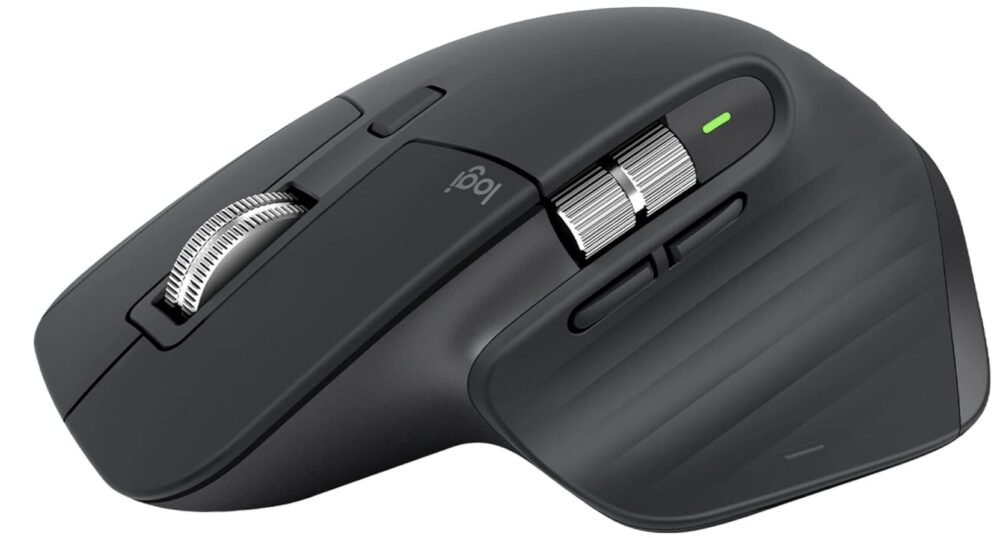
本記事では、Flowでできることと、実際の設定手順、うまく動かないときの対処法まで詳しく解説します!
Logicool Flowとは?カーソルが「画面の端を越えて」隣のPCへ移動する機能

Flowは、1台のマウスで複数のPCをシームレスに操作できる機能です。デュアルモニターのように、カーソルを画面の端まで動かすと、そのまま隣のPCの画面に移動します。
Flowでできることは以下のとおりです。
- カーソル移動だけでPCを切り替え(ボタン操作不要)
- PC間でテキスト・画像のコピー&ペースト
- PC間でのファイルのコピー&ペースト
- WindowsとMacの混在環境でも利用OK(最大3台まで)
「サブPCで調べたURLをメインPCに貼り付ける」「ノートPCの写真をデスクトップPCの資料にコピーする」といった作業が、マウス操作だけで完結します。
Flowを使うために必要なもの
準備するものは以下の4つだけです。
- Flow対応マウス(MX MASTER 3sなどMXシリーズ等)
- PC 2〜3台(Windows / Mac混在でもOK)
- すべてのPCにインストールした「Logi Options+」
- すべてのPCが同じネットワーク(Wi-Fi/有線LAN)に接続されていること
特別な機器は不要で、ソフトとネットワークさえあれば無料で使えます。
Flowの設定手順(5ステップ)
設定は5ステップ、10分もあれば完了します。
- 両方のPCにLogi Options+をインストールする(ロジクール公式サイトから無料ダウンロード)
- マウスを両方のPCにペアリングする:マウス底面のEasy-Switchボタンでチャンネル1→PC1台目、チャンネル2→PC2台目とそれぞれ接続
- メインPCのLogi Options+で「Flow」タブを開き、有効化する
- 同じネットワーク上のもう1台が自動検出されるので、画面の配置(左右どちらにあるか)を実際の机の配置に合わせて設定
- カーソルを画面の端へ動かして、隣のPCに移動すれば設定完了!
一度設定すれば、次回からは何もしなくてもFlowが有効な状態で使えます。
コピー&ペーストやファイル転送も「いつもの操作」でOK
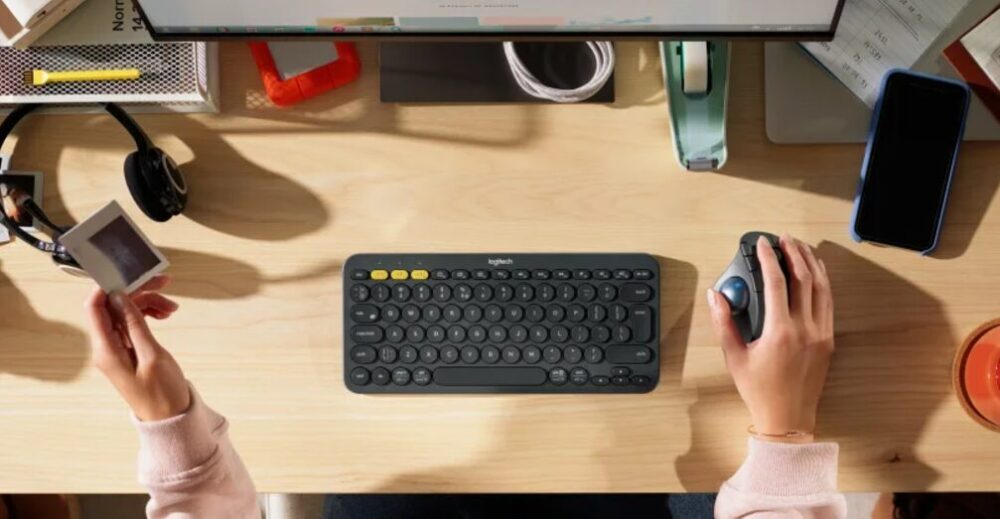
Flowの便利さを実感できるのが、PCをまたいだコピー&ペーストです。
PC1でテキストや画像を「コピー」して、カーソルをPC2に移動させて「貼り付け」するだけ。USBメモリもクラウドも不要で、ファイルまでそのまま渡せます。
Flow設定画面の「コピー&ペースト」をオンにしておけば、追加の操作は一切不要です。
うまく動かないときのチェックポイント
Flowがつながらない・途切れるときは、以下を順番に確認してください。
- 2台のPCが同じネットワークに接続されているか(別のWi-Fi/ゲストSSIDだとNG)
- セキュリティソフトやファイアウォールがLogi Options+の通信をブロックしていないか
- Logi Options+が両方のPCで最新バージョンになっているか
- マウスが両方のPCに正しくペアリングされているか(Easy-Switchで手動切り替えできるか確認)
- PCがスリープ状態になっていないか
ほとんどの場合、原因は「ネットワークが別」か「ファイアウォール」のどちらかです。
まとめ
- FlowはMX MASTER 3sで使える「複数PCシームレス操作」機能
- カーソル移動だけでPCを切り替え、コピペ・ファイル転送までできる
- 必要なのはLogi Options+と同一ネットワークだけ。設定は10分で完了
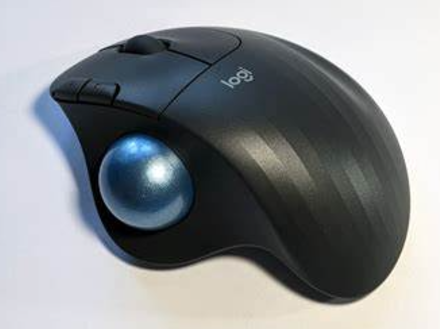
PCを2台以上使っている人にとって、Flowだけでも MX MASTER 3s を選ぶ価値があります。本体の詳しいレビューや、ERGO M575との比較は以下の記事をご覧ください!
コメント