ERGO M575を買ったら、必ずやってほしいのが専用ソフト「Logi Options+」でのボタン割り当て設定です。
デフォルトのままでも使えますが、自分の作業に合わせてボタンをカスタマイズすると、作業効率が見違えるほど上がります。
本記事では、Logi Options+のインストールから、おすすめのボタン割り当てパターンまで詳しく解説します!
ERGO M575でカスタマイズできるボタンは3つ

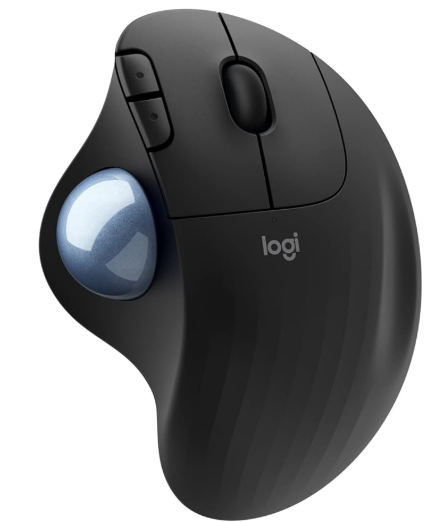
ERGO M575には全部で5つのボタンがあります。
- 左クリック
- 右クリック
- ホイールボタン(ホイールの押し込み)
- 戻るボタン(親指側・手前)
- 進むボタン(親指側・奥)
このうち、Logi Options+で自由に機能を割り当てられるのは「ホイールボタン」「戻る」「進む」の3つです。ここをどう設定するかが効率化のカギになります。
Logi Options+のインストール手順
Logi Options+は、ロジクール公式サイトから無料でダウンロードできます。
- ロジクール公式サイトの「Logi Options+」ページにアクセスする
- 「ダウンロード」ボタンからインストーラーをダウンロードする(Windows / Mac両対応)
- インストーラーを実行して、画面の指示に従ってインストールする
- 起動するとM575が自動で検出されるので、クリックして設定画面を開く
アカウント登録を求められる場合がありますが、スキップしても基本機能は使えます。
ボタン割り当てを変更する手順
設定はとても簡単で、1分もかかりません。
- Logi Options+を起動して、ERGO M575を選択する
- 設定画面のマウスのイラスト上で、変更したいボタンをクリックする
- 機能の一覧から、割り当てたい機能を選ぶ(コピー、貼り付け、ウィンドウ切り替えなど)
設定は即座に反映されるので、再起動などは不要です。いろいろ試しながら自分に合う組み合わせを探しましょう。
おすすめのボタン割り当て3パターン
筆者が実際に試してよかった組み合わせを、用途別に3パターン紹介します。
① ブラウジング重視(初心者におすすめ)
- 戻るボタン:戻る(デフォルトのまま)
- 進むボタン:進む(デフォルトのまま)
- ホイールボタン:新しいタブで開く/タブを閉じる
まずはデフォルトに近い構成から。ホイールボタンにタブ操作を割り当てるだけで、Webブラウジングが一気に快適になります。
② 仕事効率重視(資料作成が多い人向け)
- 戻るボタン:コピー(Ctrl+C)
- 進むボタン:貼り付け(Ctrl+V)
- ホイールボタン:ウィンドウの切り替え(Alt+Tab)
コピペをマウスだけで完結できるようになると、Excel作業や資料作成の速度が劇的に上がります。個人的にいちばんのおすすめです。
③ ウィンドウ操作重視(マルチタスク派向け)
- 戻るボタン:仮想デスクトップの切り替え
- 進むボタン:ウィンドウの最大化
- ホイールボタン:ミッションコントロール/タスクビュー
複数のアプリを行き来しながら作業する人向けの構成です。デスクトップの移動が親指ひとつでできるようになります。
ポインタ速度とスクロール方向も見直そう
ボタン以外にも、Logi Options+では以下の設定ができます。
- ポインタ速度:トラックボールに慣れるまでは少し遅め、慣れたら速めがおすすめ
- スクロール方向:Macライクな「ナチュラル」方向への変更も可能
- スクロール速度:1ノッチで進む行数を調整できる
特にポインタ速度は使い心地に直結するので、必ず一度は調整してみてください。
アプリごとに割り当てを変える「アプリケーション別設定」
Logi Options+の真骨頂が、アプリごとに別々のボタン割り当てを設定できる機能です。
- Chromeでは「タブ操作」を割り当てる
- Excelでは「コピー/貼り付け」を割り当てる
- PowerPointでは「元に戻す/やり直し」を割り当てる
アプリを切り替えると、ボタンの機能も自動で切り替わります。設定画面上部からアプリを追加するだけで使えるので、ぜひ活用してください。
まとめ
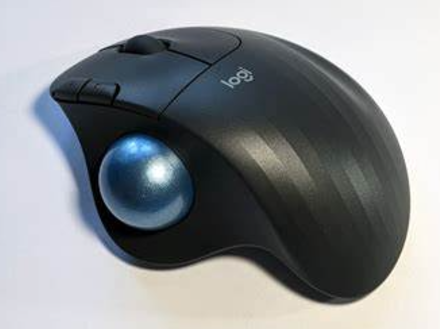
- カスタマイズできるのは「ホイールボタン」「戻る」「進む」の3つ
- 迷ったら「戻る=コピー、進む=貼り付け」の仕事効率パターンがおすすめ
- ポインタ速度の調整と、アプリケーション別設定も忘れずに
ERGO M575本体のレビューや、トラックボールに慣れるコツは以下の記事で紹介しています。あわせてご覧ください!

コメント