「USB-Cケーブルなんて、どれも同じでしょ」。そう思ってコンビニや100円ショップで適当に買ったケーブルを、いざノートパソコンにつないでみたら充電が異様に遅い。それどころか画面に「低速充電中」の表示が出てしまった――そんな経験はありませんか。
あるいは、スマホで撮りためた動画をパソコンに移そうとしたら、転送が終わるまで延々と待たされた。モバイルモニターにつないだのに画面がまったく映らない。ケーブルはちゃんと奥まで挿さっているのに、です。
実はUSB-Cケーブルは、コネクタの形こそ全部同じなのに、中身はまったくの別物です。充電できるワット数、データ転送の速度、映像出力に対応しているかどうか。この3つの軸がケーブルごとにバラバラで、しかも外見からはほぼ判別できません。だから「安かったから」で選ぶと、高確率でどれかの軸を踏み外します。
この記事では、USB-Cケーブル選びで失敗しないための3つの軸を、できるだけかみ砕いて解説します。100Wと240W(PD3.1)の違い、USB2.0と10GbpsとUSB4の速度差、そして「eMarker」という聞き慣れない言葉の正体まで。読み終わるころには、商品ページのスペック表がスラスラ読めるようになっているはずです。
USB-Cケーブルが「全部同じ」に見えて中身は別物な理由
USB-Cという規格のややこしさは、「コネクタの形状」と「中身の性能」が完全に切り離されている点にあります。USB-Cはあくまで端子の形の名前であって、性能を保証する言葉ではありません。
たとえるなら、USB-Cは「道路の幅」だけが決まっている状態です。その道を軽自動車が走るのか、大型トラックが走るのか、それとも高速鉄道並みのスピードが出るのかは、ケーブル内部の配線とチップ次第。外から見ても違いはほとんどわかりません。
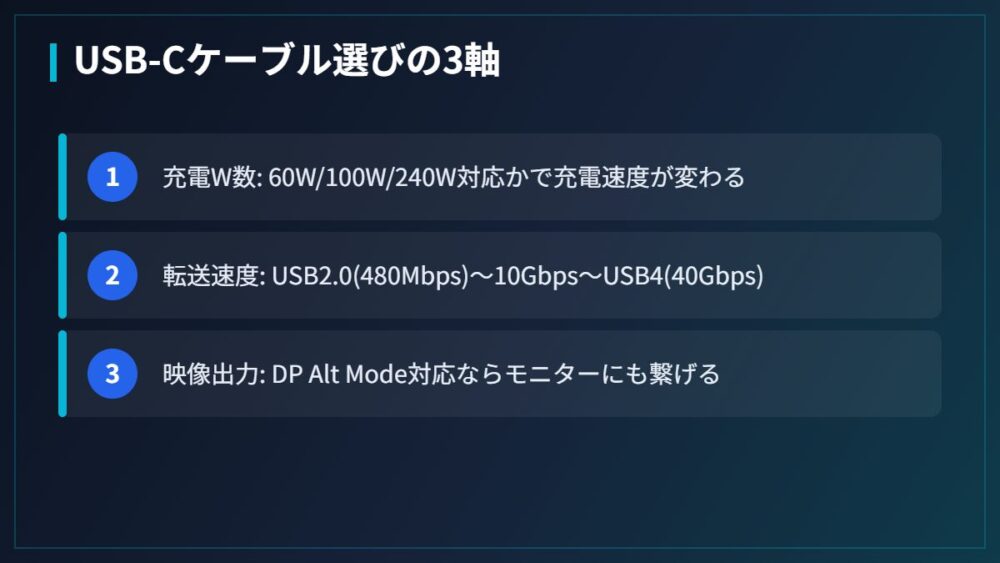
そして、USB-Cケーブルの性能は大きく次の3つの軸で決まります。
- 充電W数:どれだけ大きな電力を流せるか。スマホなら小さめでも足りますが、ノートPCには大きな数字が必要です
- データ転送速度:写真や動画をどれだけ速く移せるか。USB2.0の480MbpsからUSB4の40Gbpsまで、実に約80倍の開きがあります
- 映像出力対応:モニターに画面を映せるか。対応ケーブルでないと「挿しても映らない」が起こります
重要なのは、この3つがそれぞれ独立しているということです。「240W対応の高いケーブルを買ったんだから転送も速いはず」とはならず、240W対応なのにデータ転送はUSB2.0止まり、というケーブルはごく普通に存在します。むしろ充電特化型として主流派と言ってもいいくらいです。
まずはこの3軸を頭に入れたうえで、それぞれの中身を順番に見ていきましょう。
充電W数の軸――100Wと240W(PD3.1)は何が違うのか
USB-Cの急速充電を支えているのが、USB PD(Power Delivery)という規格です。スマホからタブレット、ノートPCまで、今や充電の共通言語になっており、機器と充電器とケーブルの三者が対応して初めてフルパワーが出ます。
従来のUSB PD(PD3.0まで)の上限は100Wでした。電圧20V×電流5Aで100W。これでも13〜16インチクラスの薄型ノートPCなら十分まかなえる数字です。
そこに2021年、PD3.1という拡張版が登場しました。EPR(Extended Power Range)という新しい電力レンジが追加され、最大48V×5A=240Wまで上限が引き上げられたのです。ゲーミングノートや高性能なクリエイター向けPCのような、これまで専用ACアダプタが必須だった機器までUSB-C充電の射程に入ったわけです。
機器ごとに必要なW数のざっくりした目安は次のとおりです。
- スマートフォン:20〜45W程度(機種により大きく異なります)
- タブレット:30〜45W程度
- 薄型ノートPC:45〜100W程度
- ゲーミングノート・ハイエンドPC:100W超〜240W
「自分はスマホしか充電しないから240Wなんて要らない」と思うかもしれません。確かに今日この瞬間はその通りです。ただ、240W対応ケーブルは100Wや60Wのケーブルの上位互換で、小さな機器にもそのまま安全に使えます。ケーブルは一度買えば数年使うものなので、これから新調するなら240W対応を選んでおくと、将来ノートPCを買い替えたときにも買い直しが発生しません。
eMarkerとは――ケーブルに埋め込まれた「身分証明書」
ここで登場するのがeMarker(イーマーカー)です。これはケーブルのコネクタ部分に埋め込まれた小さなICチップで、「このケーブルは何アンペアまで流せるか」「どの転送速度に対応しているか」といった情報が書き込まれています。いわばケーブルの身分証明書です。
充電器と機器は、充電を始める前にこのチップへ問い合わせを行い、「このケーブルなら5A流しても大丈夫」と確認してから本気を出します。eMarkerが入っていないケーブルには、安全のため3A(多くの構成で60W)までしか流さない仕組みになっています。
つまり、100Wや240Wをうたうケーブルには必ずeMarkerが入っています。逆に言えば、eMarkerなしの安価なケーブルでは、どんなに高出力な充電器を用意しても60W止まり。「100W対応の充電器を買ったのにノートPCの充電が遅い」というトラブルの原因は、充電器ではなくケーブル側にあることが本当に多いのです。
データ転送速度の軸――USB2.0と10GbpsとUSB4は別世界
2つめの軸がデータ転送速度です。ここがUSB-Cケーブル選びにおける最大の落とし穴と言っても過言ではありません。
USB-Cケーブルの転送速度は、おおまかに次のグループに分かれます。
| 規格 | 最大転送速度(理論値) | 向いている用途 |
|---|---|---|
| USB2.0 | 480Mbps | 充電メイン、マウス・キーボード |
| USB 3.2 Gen1 | 5Gbps | 写真の取り込み、USBメモリ |
| USB 3.2 Gen2 | 10Gbps | 動画ファイル、外付けSSD |
| USB4 | 最大40Gbps | 4K動画編集、高速SSD、ドック |
数字だけ見てもピンとこないと思うので、10GBの動画ファイルを移す場合で単純計算してみます。USB2.0(480Mbps)だと理論値でも3分弱。実際の速度は理論値より落ちるため、体感では5分以上待たされることも珍しくありません。これがUSB 3.2 Gen2(10Gbps)なら理論値で10秒前後、USB4(40Gbps)に至っては数秒の世界です。同じ形のケーブルで、ここまで差がつきます。
そして少し衝撃的な事実なのですが、世の中で売られているUSB-Cケーブルの多く、特に「充電用」として売られているものは、データ転送がUSB2.0(480Mbps)です。240W対応の最新ケーブルであっても、転送はUSB2.0という組み合わせがごく普通にあります。充電性能と転送性能は本当に別物なのです。
ちなみにUSBの規格名は歴史的事情でかなり混乱しており、かつてのUSB3.0が今はUSB 3.2 Gen1と呼ばれていたりします。名前の暗記は不要で、見るべきは「Gbps」の数字だけです。
「USB-Cだから速いはず」という思い込みは、今日で捨ててください。スマホで撮った動画をPCに移す、外付けSSDをつなぐ、といった使い方を少しでも想定するなら、商品ページで「10Gbps」「USB3.2 Gen2」「USB4」などの表記を必ず確認しましょう。転送速度について何も書かれていなければ、ほぼUSB2.0だと思って間違いありません。
映像出力の軸――「つなげば映る」とは限らない
3つめの軸が映像出力です。USB-Cケーブル1本でモニターに画面を映す機能は、DisplayPort Alternate Mode(オルタネートモード)と呼ばれています。
ただし、この機能を使うにはケーブル側に高速データ用の配線が通っている必要があります。つまり、USB2.0の充電用ケーブルでは物理的に映像信号を流せません。何度挿し直してもモバイルモニターが真っ暗なまま、という悲劇はここから生まれます。機器も充電器も正常なのに、ケーブルだけが原因で映らないわけです。
筆者はKEEPTIMEのモバイルモニターを日常的に使っていますが、モバイルモニター関連のレビューや相談で本当によく見かけるのが「付属ケーブルをなくして手持ちの充電ケーブルに差し替えたら映らなくなった」というパターンです。
目安としては、「4K60Hz対応」「映像出力対応」「Alt Mode対応」といった記載があるケーブルを選べば安心です。転送速度10Gbps以上をうたうケーブルは映像出力にも対応していることが多いものの、例外もあるため、最終確認は商品ページで行ってください。
ありがちな失敗例4選――同じ轍を踏まないために
ここまでの内容を、実際にありがちな失敗パターンに落とし込んでみます。どれもレビュー欄や身の回りで頻繁に見聞きする実例ベースです。
失敗例1:安価なケーブルでノートPCを充電したら遅すぎた。スマホ用としては問題なくても、eMarkerなしのケーブルでは60Wが上限。100Wクラスを要求するノートPCだと充電が追いつかず、使いながらだとむしろ電池が減っていくこともあります。充電器を買い替える前に、まずケーブルを疑ってください。
失敗例2:動画ファイルの移動が一向に終わらない。手元にあった充電用ケーブルがUSB2.0だったパターンです。数十GBの動画を移すのに30分以上かかってしまい、「USB-Cなのになぜ」と頭を抱えることになります。転送用には10Gbps以上の表記があるケーブルを1本確保しておくと快適です。
失敗例3:モバイルモニターに何も映らない。前述のとおり、映像出力には対応ケーブルが必須です。本体の故障を疑って問い合わせる前に、ケーブルが映像出力対応かどうかを確認しましょう。付属ケーブルの買い替え時が一番危険です。
失敗例4:半年で被膜がボロボロ、根元から断線。性能面はクリアしていても、耐久性が低いケーブルだと毎日の抜き差しに耐えられません。デスクとベッドを行き来させるような使い方なら、ナイロン編みなど高耐久をうたうモデルと、取り回しに余裕のある1.8m前後の長さを選んでおくと長持ちします。
共通しているのは、どの失敗も「ケーブルの3軸を確認しなかった」ことが原因という点です。逆に言えば、買う前に充電W数・転送速度・映像出力の3点をチェックするだけで、これらの失敗はすべて回避できます。
結論:迷ったらこの2本――用途別おすすめUSB-Cケーブル
3軸の考え方を踏まえたうえで、「結局どれを買えばいいの?」に答えます。考え方はシンプルで、充電メインなら充電特化の高耐久モデル、転送や映像出力まで使うなら全部入りモデル。それぞれのジャンルで評判の高い定番を1本ずつ紹介します。
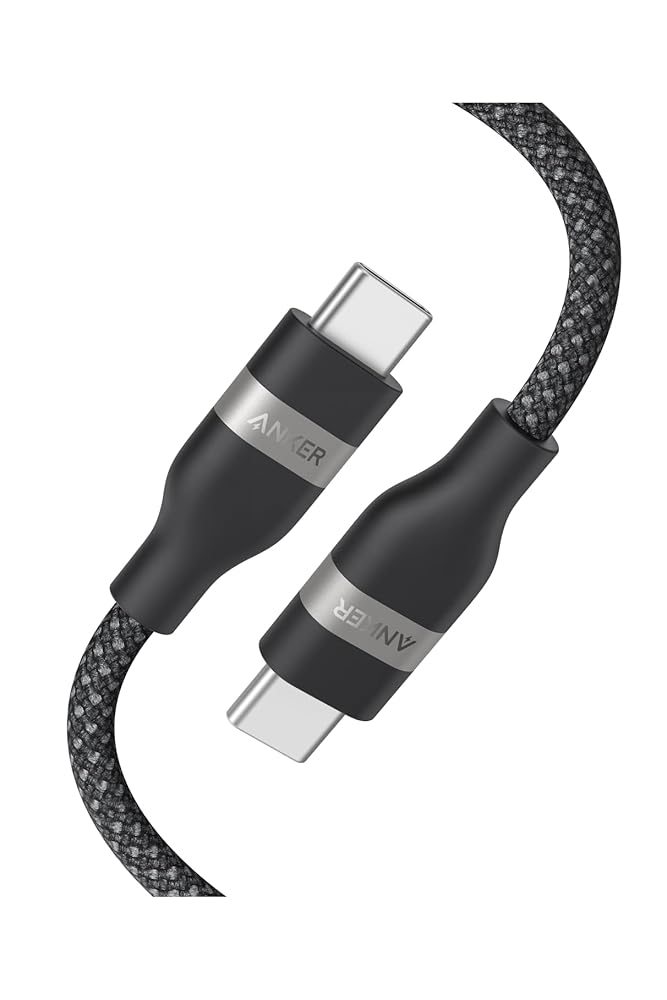
充電特化の鉄板:Anker USB-C & USB-C ケーブル(240W対応・高耐久ナイロン・1.8m)


モバイルバッテリーや充電器でおなじみ、Ankerの240W対応ケーブルです。PD3.1のEPRに対応しており、現行のUSB-C充電規格の最大値までフルカバー。スマホからゲーミングノートまで、この先どんな高出力機器を手に入れても、充電ケーブルとしてはこれ1本で済む安心感があります。
外装は高耐久ナイロン編み。Ankerのナイロンケーブルは折り曲げへの強さで定評があり、レビューでも「被膜が裂けない」「数年使ってもへたらない」といった声が目立ちます。1.8mという長さも絶妙で、ベッドサイドやソファ横のコンセントからでも余裕をもって届き、デスクの上で突っ張ることもありません。
価格は実売1,500円前後と、240W対応ケーブルとしては手を出しやすい水準。Ankerはセールの常連でもあり、タイミングが合えば2〜3割引で買えることもあります。なお、この種の充電特化モデルはデータ転送がUSB2.0相当であることが多いため、大容量ファイルの転送用途には、次に紹介するような高速転送対応モデルとの使い分けがおすすめです。

「とにかく充電まわりを1本で完結させたい」「雑に扱っても切れないケーブルが欲しい」という人には、まずこれを推します。

全部入りの優等生:UGREEN USB-Cケーブル(240W・USB3.2 Gen2 10Gbps・4K60Hz映像出力対応)


「充電も転送も映像も、これ1本で全部やりたい」という欲張りな要望に応えるのが、UGREENのこのモデルです。商品名にすべて書いてあるのが潔いところで、240W充電、USB3.2 Gen2の10Gbps転送、4K60Hzの映像出力と、この記事で解説した3軸すべてに対応しています。
10Gbpsあれば、スマホに撮りためた動画の引っ越しも外付けSSDの運用も快適です。さらに4K60Hzの映像出力に対応しているので、モバイルモニターやUSB-C入力のある4Kディスプレイへ、ケーブル1本で画面を出せます。ノートPCをモニターにつなぎながら給電もこなす、在宅ワークで人気の「1本運用」ができるのは大きな魅力です。
UGREENは充電器やハブのコストパフォーマンスで近年日本でも知名度を上げてきたアクセサリーメーカーです。このモデルも実売2,000円前後と、3軸全部入りとしては良心的な価格帯。セール時にはさらに割引されることも多いブランドなので、買い時を狙いやすいのもうれしいポイントです。

迷ったときの判断基準はシンプルです。ケーブルに「充電以外の仕事」をさせる予定が少しでもあるなら、こちらの全部入りを選んでおけば後悔しません。カバンの中のケーブルを1本に減らせるというメリットもあります。

まとめ――ケーブルは「用途から逆算」、充電器とセットで考える
最後に、この記事の要点を整理します。
- USB-Cケーブルは充電W数・データ転送速度・映像出力の3軸で性能が決まる
- 100Wと240Wの違いはPD3.1(EPR)対応かどうか。これから買うなら240Wが安心
- 100W以上を流すケーブルにはeMarkerが必須。充電が遅い原因はケーブル側のことも多い
- 「充電用」ケーブルの多くは転送がUSB2.0。転送や映像が必要なら10Gbps以上の表記を確認
- 充電特化ならAnker、全部入りならUGREENが鉄板の選択肢
そしてもうひとつ大事なのが、ケーブルの性能は充電器とセットで初めて生きるという点です。240Wケーブルを買っても、充電器の出力が30Wなら30Wしか出ません。最近は小型で高出力なGaN(窒化ガリウム)採用の充電器が主流になってきているので、充電環境をまとめて見直したい人は、当ブログのGaN充電器の解説記事もあわせて読んでみてください。
また、「そもそもケーブルの抜き差し自体が面倒」という人には、置くだけで充電できるQi2(チーツー)ワイヤレス充電という選択肢もあります。マグネットで位置がピタッと決まる規格で、こちらも別記事で詳しく解説しています。有線と無線をうまく組み合わせると、充電まわりのストレスは想像以上に減ります。
ケーブルは地味な買い物ですが、毎日必ず手に触れる道具でもあります。充電W数・転送速度・映像出力という3軸の考え方さえ覚えてしまえば、もう「全部同じに見える」ことはありません。次にケーブル売り場や商品ページの前に立ったとき、この記事のことを思い出してもらえたらうれしいです。
コメント