デスクの上はきれいに整えたのに、ふと足元をのぞき込むと電源タップとケーブルが絡まり合っていて、見なかったことにしてそっと視線を戻す。在宅ワークやPCゲームの環境を整えてきた人ほど、こんな経験があるのではないでしょうか。
パソコン、モニター、充電器、デスクライト、スピーカー。便利なガジェットが増えるほど、デスク下のケーブルは静かに増殖していきます。1本ずつは細いのに、気づけば床の上で巨大な毛玉のような塊になっている。掃除機をかけるたびにノズルが引っかかり、ホコリは積もる一方です。
この記事では、そんなデスク下のカオスを「束ねる・隠す・浮かせる」という3つの原則で解決する手順を、定番アイテム3点とあわせて紹介します。特別な工具も難しい技術も必要ありません。週末の1時間で、足元の景色は見違えるはずです。
デスク下の配線を放置してはいけない理由
「どうせ見えない場所だから後回しでいい」と思いがちなデスク下ですが、実は放置するデメリットがはっきりしています。最初にここを押さえておくと、整理に取りかかるモチベーションが変わってくるので、少しだけお付き合いください。
掃除のハードルが上がり、ホコリの温床になる
床にケーブルが直置きされていると、掃除機やフローリングワイパーが素直に通りません。ノズルがケーブルを巻き込みそうになるたびに手が止まり、結局その一帯だけ掃除をスキップしてしまう。これを繰り返すうちに、デスク下はホコリの吹きだまりになっていきます。
ロボット掃除機を使っている家庭ではさらに深刻です。床を這うケーブルはロボット掃除機の天敵で、巻き込んでエラー停止するならまだしも、最悪の場合はケーブルの被膜を傷つけてしまいます。せっかく掃除を自動化したのに、配線のせいでデスク下だけ手動掃除が残る、というのは本末転倒ですよね。
ホコリと湿気が招く「トラッキング現象」のリスク
もうひとつ見逃せないのが、火災のリスクです。コンセントとプラグの隙間にホコリがたまり、そこに湿気が加わると、プラグの刃の間でわずかな放電が繰り返され、やがて発火に至ることがあります。これはトラッキング現象と呼ばれ、長期間差しっぱなしの電源タップ周りで起こりやすいとされています。
デスク下は、まさにこの条件がそろいやすい場所です。電源タップが床に直置きされ、ホコリが積もり、掃除がしにくいから何年も放置される。つまり配線整理は見た目の問題だけでなく、家の安全対策でもあるわけです。
ケーブルの寿命と作業効率にも影響する
絡まったケーブルは、抜き差しのたびに無理な力がかかります。根元が折れ曲がったまま使い続ければ断線の原因になりますし、「どれがどの機器のケーブルか分からない」状態では、機器の入れ替えやトラブル対応のたびに余計な時間を取られます。モニターが映らないとき、原因の切り分けにケーブルの森をかき分ける時間ほど無駄なものはありません。
配線整理の3原則「束ねる・隠す・浮かせる」
では、どこから手をつければいいのか。配線整理というと「とにかく結束バンドでまとめる」と考えがちですが、それだけだと数か月後にはほぼ確実に元通りです。ポイントは、性質の違う3つの原則をセットで実行することにあります。
- 束ねる:バラバラのケーブルを行き先ごとにまとめて、見かけの本数を減らす
- 隠す:電源タップやACアダプタなど、ごちゃつきの中心を箱の中に収める
- 浮かせる:ケーブルやタップを床から離して、掃除できる床面を取り戻す
重要なのは、3つのうちどれか1つではなく、すべてを組み合わせることです。束ねただけでは太いロープが床を這う状態になりますし、隠しただけではボックスまでの道のりが散らかったまま。浮かせただけでは、今度はトレーの上が第二のカオスになるのがお決まりのパターンです。
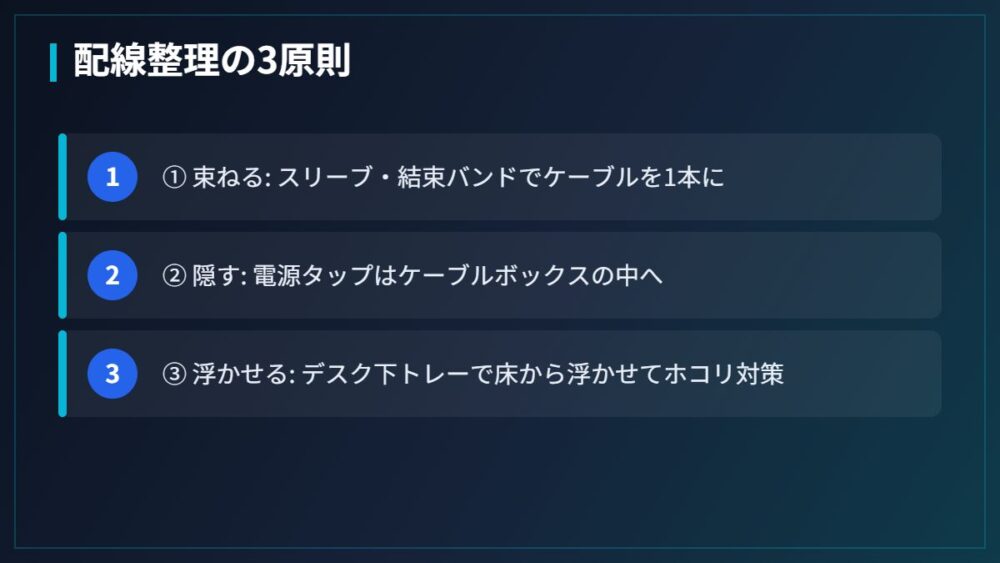
作業の流れとしては、まず「浮かせる」場所を確保し、そこに「隠した」電源タップを載せ、各機器へ伸びるケーブルを「束ねる」という順番がスムーズです。原則ごとに役割の違う道具を1つずつ用意すれば、迷うことはありません。次の章から、それぞれの原則にぴったりの定番アイテムを順に見ていきます。
「浮かせる」の土台になるサンワサプライ ケーブル配線トレー CB-CT5
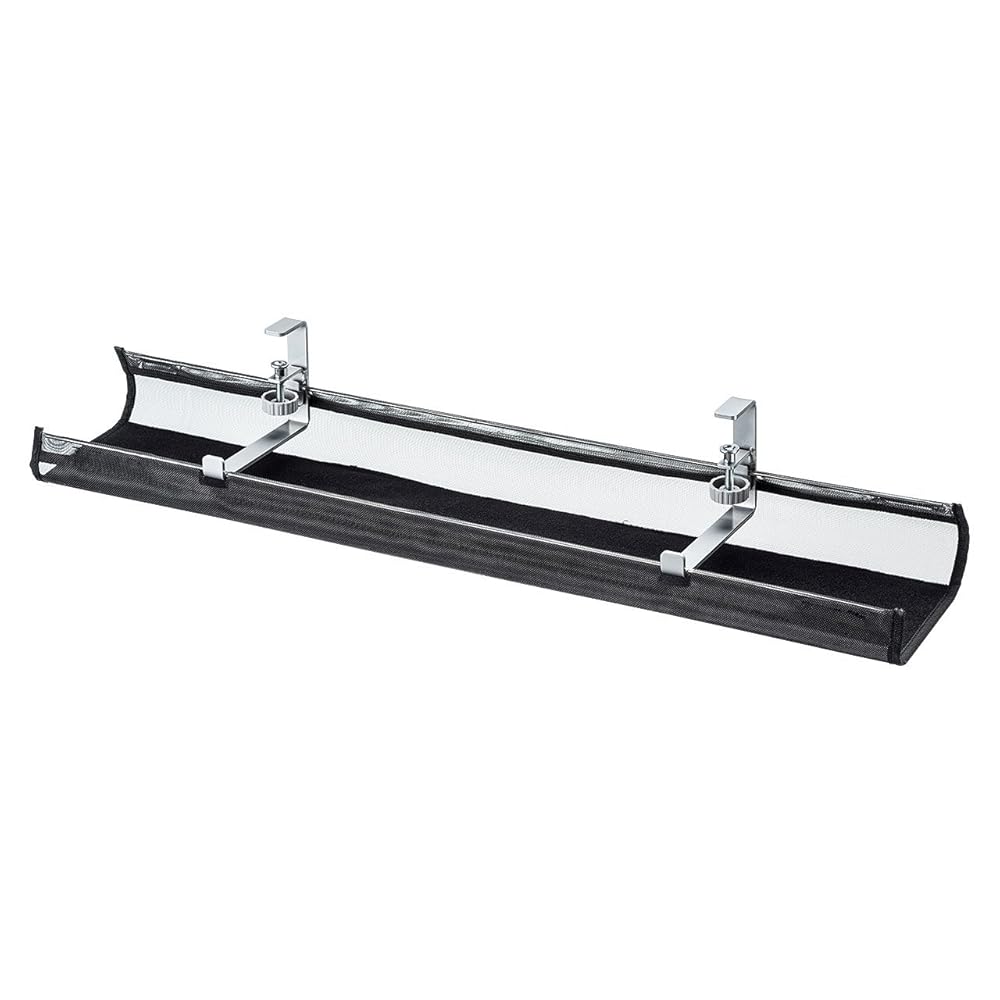
最初にそろえたいのが、デスク下に取り付けるケーブルトレーです。配線整理アイテムの中でも効果がいちばん分かりやすいジャンルで、その定番としてよく名前が挙がるのがサンワサプライのケーブル配線トレー CB-CT5です。
仕組みはシンプルで、デスク天板の下にメッシュ状のトレーを固定し、そこに電源タップやACアダプタ、余ったケーブルをまとめて載せてしまうという発想です。床を這っていた配線一式が天板の裏側へ引っ越すので、足元には何もない空間が戻ってきます。掃除機もワイパーもロボット掃除機も、もう何にも引っかかりません。


メッシュ構造だからホコリがたまりにくい
CB-CT5の特長としてよく挙げられるのが、メッシュ構造である点です。板状のトレーと違ってホコリが積もりにくく、たまっても下から見れば一目で分かります。電源タップやACアダプタは多少なりとも熱を持つものなので、通気を確保しやすい構造であることは安心材料になります。
さらに、メッシュの網目は結束バンドや面ファスナーを通す土台としても使えます。タップを載せるだけでなく、ケーブルを網目に固定して通り道を作れるため、「トレーの上がぐちゃぐちゃになるだけでは」という心配にも対処しやすいのがメッシュタイプの良いところです。

実売価格は3,000円台が目安で、セール時には2割引前後になることもあります。デスク下の景色が一変し、掃除のストレスが消えることを考えれば、十分に元の取れる投資といえるでしょう。取り付け方法や対応するデスクの条件は製品ページに記載されているので、天板の厚みや裏側の形状を測ってから選ぶと失敗がありません。

「隠す」を担当する山崎実業 ケーブルボックス ウェブ L
続いては「隠す」の主役、ケーブルボックスです。シンプルな生活用品で人気の山崎実業から出ているケーブルボックス ウェブ Lは、ごちゃつきの元凶である電源タップを丸ごと収納するためのボックスです。
配線が散らかって見える最大の原因は、実はケーブルそのものよりも、プラグが集中する電源タップ周りにあります。タップ本体、何本も刺さったプラグ、ぶら下がる大きなACアダプタ。この情報量の多い一角を箱の中へ収めるだけで、視界のノイズは一気に減ります。「全部を完璧に整えるのは無理でも、いちばん汚い部分だけ隠す」という割り切りができるのが、ケーブルボックスの強みです。

通気を考えたデザインで熱がこもりにくい
ケーブルボックスで気になるのは内部の熱ですが、ウェブはその名前のとおり、面に開口を設けた抜け感のあるデザインが特徴とされており、密閉型のボックスに比べて熱や湿気がこもりにくい構造です。電源タップを入れっぱなしにする用途では、この通気性は見逃せないチェックポイントになります。
Lサイズは大きめの電源タップやACアダプタ類の収納を想定したサイズで、購入前に手持ちのタップの寸法とボックスの内寸を照らし合わせておくと確実です。デザインは山崎実業らしく生活感を抑えた落ち着いた見た目で、床の上やデスクの隅、テレビボードの脇に置いてもインテリアの邪魔をしません。

実売は2,000円台が目安で、雑貨店やネット通販で手に入れやすいのもうれしいところです。デスク下のトレーに載せきれないタップが出てきた場合のほか、テレビ裏やベッドサイドといったデスク以外の配線にも応用できるので、1つ持っておくと配線整理の幅が広がります。

「束ねる」の仕上げに使うケーブル収納スリーブ(編組タイプ・3M・カット可能)
最後は「束ねる」担当のケーブル収納スリーブ(編組タイプ・3M・カット可能)です。結束バンドや面ファスナーでもケーブルはまとめられますが、見た目の仕上がりが段違いなのがスリーブタイプ。複数のケーブルを包み込んで、1本の太いチューブのようなすっきりした見た目に変えてくれます。
今回紹介するのは編組タイプで長さは3メートル、ハサミでカットして使える仕様です。「デスクからトレーまで」「トレーから壁のコンセントまで」といったケーブルの通り道ごとに、必要な長さを切り出して使えるので、3メートルあれば一般的なデスク周りには十分に対応できます。

編組タイプは後からのケーブル追加・交換がラク
スリーブには硬めのチューブ状のものもありますが、編組タイプの利点はなんといっても柔軟性です。網状に編まれた構造なので曲げに追従しやすく、中のケーブルが多少増えたり減ったりしても受け止めてくれます。ガジェットの入れ替えが多い人にとって、この「ゆるさ」はかなり実用的です。
使い方の目安としては、モニターへ向かう映像ケーブルと電源ケーブル、PCへ向かうUSB類というように、同じ方向に向かうケーブル同士だけをまとめるのがコツです。欲張って何でも1束にすると太くなりすぎて曲げにくく、ケーブルにも負担がかかります。2〜3本ずつの細い束を数本作るくらいが、見た目も扱いやすさもちょうどよく仕上がります。
実売1,000円台が目安と手頃なので、まず1本試して足りなければ買い足す、という気軽な使い方ができるのも魅力です。黒系の色を選べばデスク裏の影に溶け込み、束ねたこと自体が目立たなくなります。

週末1時間でできる配線整理の実践手順
アイテムがそろったら、いよいよ実践です。ここでは3原則を「浮かせる→隠す→束ねる」の順で形にしていく手順を紹介します。途中で機器の電源をすべて抜くので、パソコンの作業データは保存し、デスクトップPCはシャットダウンしてから始めてください。
手順1:すべてのケーブルを抜いて棚卸しする
最初の一歩は、勇気を出して全部のケーブルを抜くことです。絡まった状態のまま部分的に整理を始めると、ほどく作業に時間を取られて高確率で挫折します。一度すべてリセットして、ケーブルを1本ずつ床に並べてみましょう。
このとき必ずやってほしいのが、使っていないケーブルの除去です。とっくに手放した機器の充電ケーブル、何用か分からないACアダプタ、念のため挿しっぱなしだった延長コード。デスク下のカオスのうち2〜3割は、実は今使っていないケーブルだった、というのはよくある話です。ここで減らした本数の分だけ、後の作業がまるごと楽になります。
手順2:トレーを取り付けて電源タップを浮かせる
次に、デスク天板の裏へケーブル配線トレーを取り付けます。位置は壁のコンセントに近い側へ寄せるのが基本ですが、椅子に座ったときに膝が当たらないか、引き出しやデスクの脚と干渉しないかも先に確認しておきましょう。
トレーが付いたら、電源タップをトレーの上へ移します。この時点で「床に電源タップがない」状態が完成します。実はこれが、今回の作業全体の中でいちばん効果を実感しやすい瞬間です。足元に広がっていた黒い塊が消えるだけで、デスク下は別の場所のように見えます。
手順3:隠すと束ねるで仕上げる
トレーに載せたタップが視界に入って気になる場合や、トレーに収まりきらないタップがある場合は、ケーブルボックスに収納します。ボックスはデスクの脇や壁際に置けば、残った配線の終着点をきれいに隠してくれます。
最後に、同じ方向へ向かうケーブルをスリーブで束ねます。モニターへの束、PCへの束、充電ステーションへの束という具合にまとめていくと、デスク裏は「太い幹が数本あるだけ」の状態になります。仕上げに次のチェックリストで確認すれば完了です。
- 不要なケーブルを処分・保管に回したか
- 電源タップは床から浮いているか
- プラグの刃の周りのホコリを乾いた布で拭き取ってから差し直したか
- 抜き差しが多いケーブルと固定のケーブルを分けて束ねたか
- 椅子に座って足を動かし、ケーブルに触れないか確認したか
きれいな状態をキープする3つのコツ
配線整理でいちばん難しいのは、実は最初の整理ではなく「維持」です。せっかく整えても、半年後に元のカオスへ戻ってしまっては意味がありません。最後に、リバウンドを防ぐためのコツを3つ紹介します。
- 新しい機器を増やすときは「配線の置き場」も同時に決める
- 月に1回、掃除のついでにデスク下をのぞく習慣をつける
- ケーブルを「またぐ・踏む」状態に気づいたら、その場で直す
特に効果が大きいのが1つ目のルールです。新しいガジェットを買ったとき、「箱から出して挿して終わり」にせず、ケーブルをどの束に合流させるか、ACアダプタをトレーとボックスのどちらに置くかまでをセットアップの一部にしてしまう。配線が乱れる原因のほとんどは「とりあえず挿した1本」の積み重ねなので、入口で食い止めるのがいちばん確実です。
また、メッシュトレーの利点であるホコリのたまりにくさも、ゼロになるわけではありません。月1回、床の掃除のついでにトレーの上とプラグ周りをサッとひと拭きする。これだけでトラッキング対策としては十分ですし、整理された状態なら拭き掃除は1分で終わります。掃除がしやすいから掃除をする、掃除をするからきれいが続く、という好循環に入れたらもう安心です。
まとめ:足元が変わるとデスク全体が変わる
デスク下の配線整理は、「束ねる・隠す・浮かせる」の3原則をセットで実行すれば、週末の1時間で見違えるほど変わります。今回紹介した役割分担をおさらいしておきましょう。
- 浮かせる:サンワサプライ ケーブル配線トレー CB-CT5で電源タップごと床から離す
- 隠す:山崎実業 ケーブルボックス ウェブ Lで見せたくない一角を箱に収める
- 束ねる:ケーブル収納スリーブ(編組タイプ・3M・カット可能)で通り道を1本化する
配線整理の効果は、見た目がすっきりするだけにとどまりません。掃除機が素直にかけられるようになり、ホコリがたまりにくくなり、トラッキング現象のリスクも下げられる。つまり、部屋の清潔さと安全性への投資でもあります。
足元が整うと、不思議とデスクの上も散らかりにくくなります。まずは「使っていないケーブルを抜く」ことからで構いません。この週末、デスクの下をのぞき込むところから始めてみてください。
コメント