ノートPCやモニターの内蔵スピーカーで音楽や動画を楽しんでいる方、その音、実は相当損しています。
内蔵スピーカーは薄い筐体の隙間に押し込まれた小さなユニットで、音がこもる・低音が出ない・音量を上げると割れる、と三重苦。数千円の外付けPCスピーカーに替えるだけで、同じ動画・同じ音楽が別物に聞こえます。
「スピーカーって高いんでしょ?」というイメージがあるかもしれませんが、いまのPCスピーカーは2,000〜10,000円のゾーンに名機がひしめいています。
本記事では、PCスピーカーの選び方の基本から、接続方式の違い、価格帯ごとの相場観、デスクに置きたい定番モデルまで詳しく解説します!
内蔵スピーカーと外付けスピーカーは何が違う?
音の質は、突き詰めると「スピーカーユニットの大きさ」と「箱(エンクロージャー)の容積」でほぼ決まります。
- 内蔵スピーカー:数mm〜1cm程度の極小ユニット。箱もないため低音はほぼ出ない
- 外付けスピーカー:数cm級のユニット+専用の箱。空気をしっかり動かせるので音に厚みが出る
つまり物理的な構造の差なので、ソフトウェアの音質改善では埋められません。「箱がある」こと自体が外付けの圧倒的アドバンテージです。
PCスピーカー選びの5つのポイント
① 接続方式:USB給電+3.5mm接続が手軽な定番
- USB給電+3.5mmミニプラグ:電源はUSB、音声はイヤホンジャックから。設定不要で挿せば鳴る、いちばん手軽な方式
- USB接続(デジタル):音声データをUSBで受けてスピーカー側で変換。ノイズに強い
- Bluetooth:配線不要でスマホの音楽も飛ばせる。わずかな遅延があるためゲームには不向きな場合も
迷ったら「USB給電+3.5mm」か「Bluetooth併用できるモデル」を選んでおくと潰しが効きます。
② 出力(W数):デスクで使うなら5W〜10Wで十分
スピーカーの音量の目安です。大きな数字に惹かれがちですが、1〜2mの距離で聴くデスク用途なら合計5W〜10Wで十分すぎる音量が出ます。数十Wクラスはリビング向けです。
③ パッシブラジエーター:低音の物足りなさを補う仕組み
小型スピーカーの弱点である低音を、電気を使わない振動板で増強する仕組みです。コンパクトでも「ドンッ」という量感が出るので、搭載モデルは音の満足度が一段上がります。
④ 形状:省スペース性も大事
デスクのスペースは有限です。モニター両脇に置ける幅、キーボードと干渉しない奥行きかを確認しましょう。斜め上向きにユニットが付いたモデルは、耳に向かって音が飛ぶためデスクでの聴こえ方が良好です。
⑤ 手元の音量調整・ヘッドホン端子
音量ノブが手前にあるか、ヘッドホンへのワンタッチ切り替えができるかは毎日の使い勝手に直結します。夜はヘッドホン、昼はスピーカーという使い分けが快適になります。
価格帯別の相場観
| 価格帯 | 期待できる音 | 備考 |
|---|---|---|
| 〜3,000円 | 内蔵スピーカーから明確に進化 | Creative Pebbleなど名機あり |
| 3,000〜10,000円 | 低音の量感・音の解像感が向上 | コスパの最適ゾーン |
| 1〜3万円 | 音楽鑑賞に堪える本格サウンド | Edifierなどオーディオ系ブランド |
| 3万円〜 | モニタースピーカー・オーディオの世界 | デスクが「リスニングルーム」になる |
おすすめPCスピーカー2選
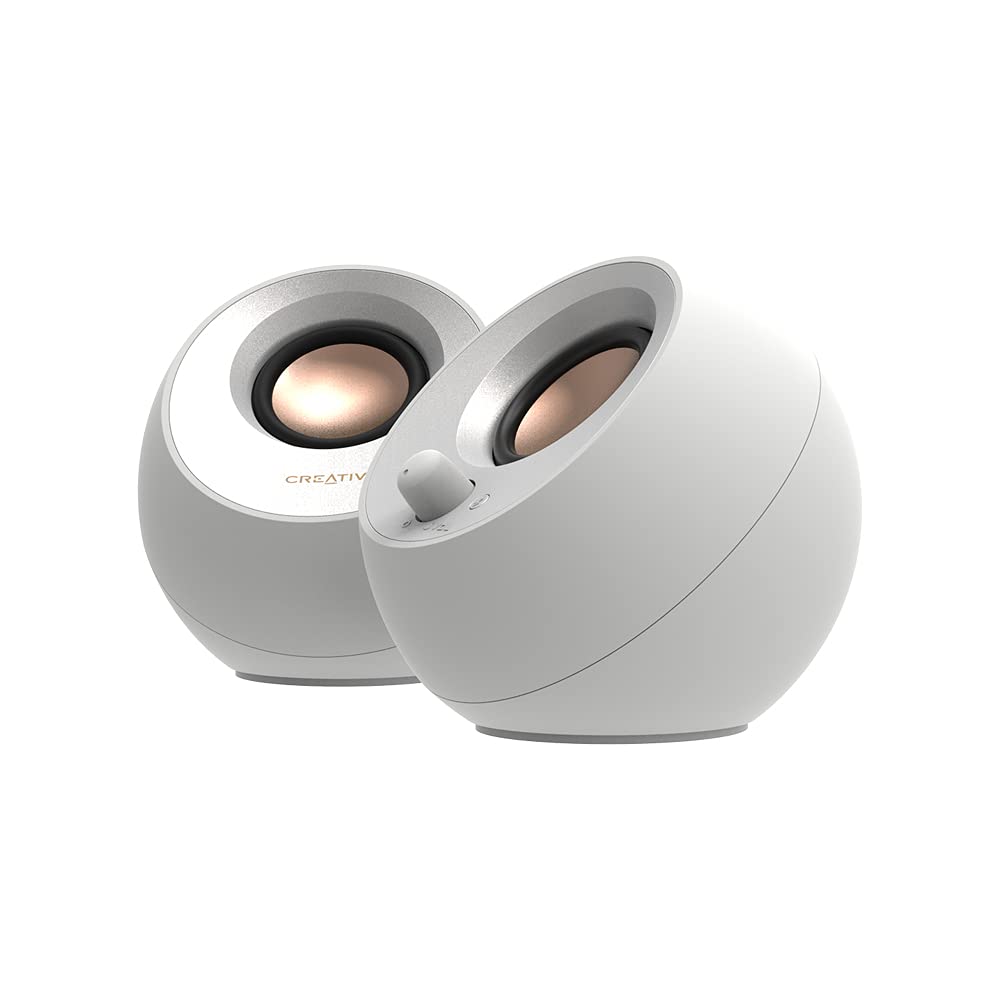
① Creative Pebble V3:2,000円台の革命的定番

- 丸型のかわいいデザインで、45度上向きユニットが耳に直接音を届ける
- USB・Bluetooth・3.5mmの3WAY接続に対応
- 「この値段でこの音はおかしい」と世界中でベストセラー
- 実売価格の目安:3,000円前後
PCスピーカー入門の決定版です。内蔵スピーカーからの乗り換えなら、間違いなく感動できます。デスクに置いたときの見た目の可愛さも人気の理由です。
② Edifier M60:デスクが上質になる本格派

- オーディオアワードVGPで金賞&コスパ大賞を獲得した実力派
- コンパクトな筐体から想像できない解像感と低音
- Bluetooth 5.3対応でスマホからの再生も高音質
- 実売価格の目安:1万円台
「せっかくなら音楽もいい音で聴きたい」という人はEdifierへ。中国の老舗オーディオメーカーで、近年の日本のデスクオーディオ人気を牽引しているブランドです。所有感のあるデザインも魅力。
スピーカーの音を良くする設置のコツ
同じスピーカーでも、置き方で音はかなり変わります。お金のかからないチューニングなので、ぜひ試してください。
- 耳の高さに近づける:小さな台やスタンドに乗せるだけで音の明瞭さが激変する
- 壁から少し離す:背面が壁に近すぎると低音がこもる。10cm離すだけでも違う
- 左右の間隔を広げる:モニターの両脇に置き、自分と正三角形を作るのが理想
- デスクマットや布の上は避ける:振動が吸われて音がぼやけることがある
買ってから後悔しやすい失敗パターンと対策
選び方のポイントを押さえていても、実際に使い始めてから「こんなはずでは……」と感じる場面は意外と多いものです。ここでは、PCスピーカー初心者がつまずきやすい代表的な失敗パターンと、その回避策をまとめてご紹介します。先に知っておくだけで防げるものばかりなので、購入前のチェックリストとして活用してみてください。
無音時の「サー」というノイズが気になる
静かな部屋で耳を澄ますと「サー」という小さなノイズが聞こえる現象は、手頃な価格帯のスピーカーで特によく話題になるポイントです。原因の多くはスピーカー本体ではなく、PCのイヤホン端子から出る微弱なノイズや、USB給電の電源品質にあります。
対策としては、スピーカー側の音量ツマミを上げすぎず、PC側の音量を高めに設定してバランスを取る方法が一般的です。それでもアナログ接続でノイズが気になる場合は、USBオーディオ(デジタル接続)に対応したモデルを選ぶと、PC内部のノイズの影響を受けにくくなります。接続方式を切り替えられるモデルなら、両方試して静かな方を選べるのも安心ですね。
設置スペースとケーブル長を測り忘れる
届いてから「モニターの横に置けなかった」というのも定番の失敗です。スピーカー本体の幅だけでなく、背面からケーブルが飛び出す分の余裕や、左右のスピーカーをつなぐケーブルの長さまで確認しておきましょう。
特にデュアルモニター環境では、左右のスピーカーの間隔が想定より広くなりがちで、付属ケーブルがギリギリ届かないというケースもあります。製品ページに記載されている本体寸法とケーブル長は、購入前に必ずメジャー片手にチェックしておくと安心です。
音量を上げたときの音割れ
小型スピーカーは、一般的に最大音量付近で音が歪みやすい傾向があります。デスクの上で1メートル以内の距離で聴く分にはまず問題になりませんが、部屋全体に音を響かせたい、来客時にBGMを流したいといった使い方を想定しているなら、ワンランク上の出力やサイズを検討した方が満足度は高くなります。普段使う音量の少し上に余裕があるかどうか、という視点で選ぶのがコツです。
PC側の設定でスピーカーの実力を引き出す
外付けスピーカーを導入したら、PC側の設定もあわせて見直してみましょう。せっかくのスピーカーも、設定次第では本来の実力を発揮できないことがあります。どれも数分でできる簡単なものばかりです。
出力デバイスの確認は最初の一歩
スピーカーをつないだのに内蔵スピーカーから音が出続けている、というのは意外とよくあるケースです。Windowsならタスクバーのスピーカーアイコンから、Macならサウンド設定から、出力先が新しいスピーカーになっているかをまず確認しましょう。アプリごとに出力先を個別に指定できる場合もあるため、特定のアプリだけ音が出ないときはアプリ側の設定も見直してみてください。
音量バランスはPC側を高めに保つのがセオリー
アナログ接続の場合、PC側の音量を極端に絞ってスピーカー側で大きく増幅すると、信号と一緒にノイズまで増幅されてしまいます。一般的には、PC側の音量をある程度高めに保ち、最終的な音量調整はスピーカーの手元ツマミで行うのが扱いやすいとされています。ただしPC側を最大にすると音源によっては歪みの原因になることもあるので、7〜8割程度を目安にしておくとバランスが取りやすいでしょう。
音響効果はまずオフから試す
OSやサウンドドライバーには、低音強調や疑似サラウンドといった音響効果が用意されていることがあります。便利な機能ではあるのですが、スピーカー自体の音作りと二重にかかって、かえって不自然に聞こえてしまう場合もあります。まずはすべてオフにしたフラットな状態でスピーカー本来の音を聴いてみて、物足りない部分だけを少しずつ補うように調整していくと、好みの音に近づけやすくなりますよ。
シーン別に見るPCスピーカーの活用術
同じスピーカーでも、使うシーンによって「効いてくるポイント」は変わってきます。自分のメインの用途を思い浮かべながら読んでみてください。
在宅ワーク・Web会議で聞き疲れを減らす
Web会議の相手の声は、内蔵スピーカーだとこもって聞き取りにくいことがあります。外付けスピーカーにすると人の声の帯域がクリアになり、長時間の会議でも聞き疲れしにくくなります。ヘッドセットと違って耳をふさがないので、宅配のチャイムや家族の呼びかけに気づきやすいのも、在宅ワークでは地味ながら大きなメリットです。会議が続く日ほど、耳への負担の差を実感しやすいはずです。
動画や音楽をゆったり楽しむ
映画やドラマでは、セリフの聞き取りやすさとBGMの迫力が両立すると没入感が一気に高まります。パッシブラジエーター搭載モデルなら効果音の低音もそれなりに表現してくれるので、内蔵スピーカーからの乗り換えで最も違いを感じやすいシーンと言えます。作業用BGMを流しっぱなしにする使い方でも、音がふくよかになるだけで作業時間そのものが快適になってきます。
ゲームは開放感とのバランスで選ぶ
ゲームでは足音や環境音の方向が分かる「定位」が重視されますが、左右にきちんと分かれたステレオスピーカーは、内蔵スピーカーよりも音の方向がつかみやすくなります。勝敗にこだわる対戦ゲームではヘッドセットに分がある一方、RPGやシミュレーションをのんびり楽しむスタイルなら、耳をふさがない開放感のあるスピーカーの方が長時間プレイでも疲れにくいという声も多く聞かれます。ゲームのジャンルに合わせて使い分けるのが賢い選択です。
長く快適に使うためのメンテナンスと運用のコツ
PCスピーカーは可動部が少なく、基本的には長持ちしやすい機器です。とはいえ、ちょっとした習慣の差で音質の維持や寿命に違いが出てきます。日々の運用で意識したいポイントを挙げてみます。
- スピーカーユニットやネット部分のホコリは、柔らかいブラシやエアダスターで優しく取り除く
- 飲み物はスピーカーの近くに置かない(こぼれた液体は故障の大きな原因になります)
- ケーブルの抜き差しはコネクタ部分を持って行い、ケーブル自体を引っ張らない
- 直射日光が当たる場所や暖房器具のそばは避ける(筐体や振動板の劣化を早めます)
特に前面に布製のネットがあるモデルはホコリが溜まりやすいので、月に一度くらいの軽いケアがおすすめです。また、3.5mmプラグの接触不良は「片側から音が出ない」「ガリガリというノイズが乗る」といった症状の原因になりがちです。故障かなと思ったら、買い替えを検討する前に一度プラグを抜いて、接点を乾いた布で軽く拭いてみてください。あっさり直ることも少なくありません。
長年使ったスピーカーでボリュームツマミを回したときに「ガリッ」というノイズが出るのは、内部の接点の経年劣化による定番症状です。ツマミを端から端まで何往復か回すと一時的に改善することもありますが、頻発するようになったら買い替えを考えるサインと捉えてよいでしょう。数千円クラスの製品なら、修理よりも買い替えの方が現実的という判断になりやすいところです。
知っておきたいPCスピーカーのトレンド
最後に、近年のPCスピーカー界隈の流れを簡単に押さえておきましょう。トレンドを知っておくと、買い替えのタイミングや「もう少し待つべきか」の判断材料になります。
まず目立つのがBluetooth対応モデルの増加です。普段はPCと有線でつなぎつつ、スマホの音楽をワイヤレスで飛ばすといった使い分けができるため、デスクのスピーカーを部屋のオーディオとしても兼用したい人に人気が高まっています。有線接続と切り替えられるタイプなら、遅延が気になるゲームや動画は有線、気軽に音楽を流したいときはBluetoothと、いいとこ取りができます。
次に、USB Type-C接続への移行も少しずつ進んでいます。給電とオーディオ信号を1本でまかなえる構成はケーブルがすっきりしますし、Type-Cポートしかない薄型ノートPCとの相性も良好です。手持ちのPCのポート構成と照らし合わせて選ぶ視点は、今後ますます重要になりそうです。
また、モニターの下に横長の1本を置くサウンドバー型の選択肢も増えてきました。左右セパレート型に比べてステレオ感では一歩譲るものの、省スペース性と配線のシンプルさは魅力です。デスクが狭くて左右に置き場所を確保できない人にとっては、有力な代替案になります。このあたりは自分のデスク環境と相談しながら、置き方も含めて検討してみてください。
まとめ:数千円の投資で毎日の音が変わる
- 内蔵スピーカーとの差は物理構造の差。外付けにすれば確実に良くなる
- デスク用途なら5W〜10Wで十分。接続はUSB給電+3.5mmかBluetooth併用
- 入門はCreative Pebble V3(約3,000円)、本格派はEdifier M60(1万円台)
- 置き方の工夫(高さ・壁との距離)でさらに化ける
デスク環境づくりの記事はこちらもどうぞ!
コメント